 CutNow
视频太大怎么压缩?在上传体积与内容清楚之间做取舍
成片超过上传限制怎么压缩?区分画质与码率预算,使用可复制FFmpeg方法,算清体积并核对文字、动作、声音和字幕。
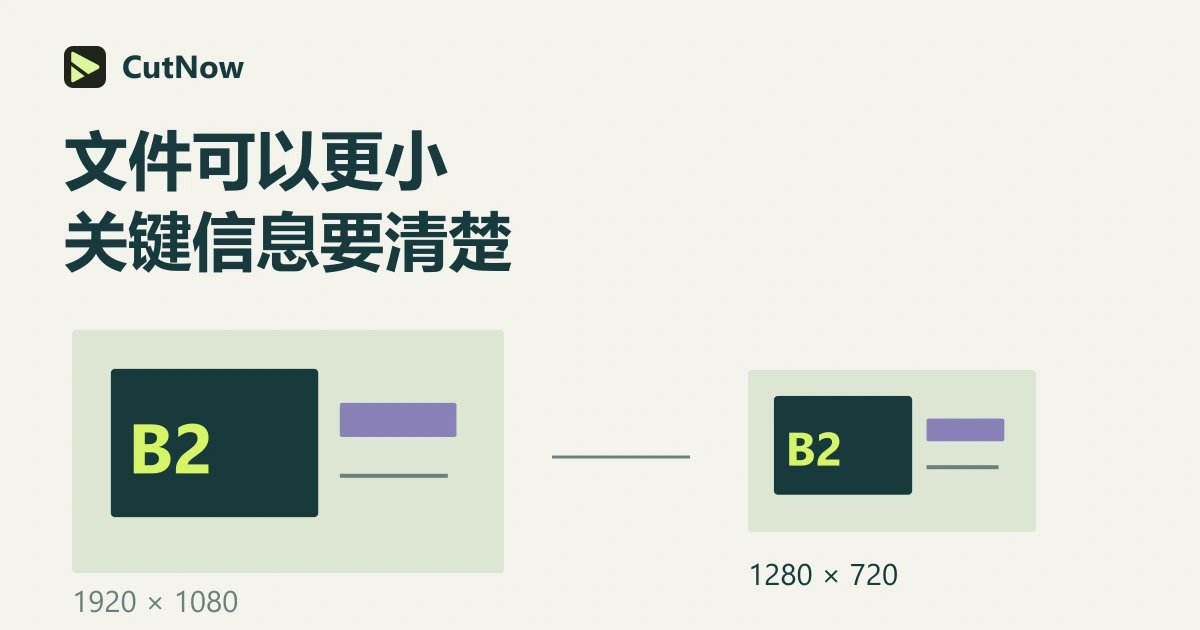
成片超过上传或传输限制时,先保留确认过的母版,另做一份交付副本。分清是希望文件小一些,还是必须满足具体体积,再选编码方式,最后核对真实字节数、画面和声音。降低分辨率只是一个选择,不等于压缩的全部。
CutNow是处理已有素材的AI视频剪辑产品,素材剪辑工作流会挑选有效片段、组织初稿。确定剪辑之后,压缩的任务是把同一条内容变成方便交付的文件,仍然看得清关键动作、标签,听得懂解释。
先看限制,保留母版
记录目的地允许的文件大小、格式,以及原片时长、画面尺寸和帧率。确认“MB”指十进制兆字节,还是服务写的是MiB或明确字节数。1 MB是1,000,000字节,1 MiB是1,048,576字节;码率使用每秒比特,8比特才是1字节。
每次重新尝试都从高质量母版开始,不要不断压缩上一轮的压缩版。文件可分别命名为project-master.mp4和project-share-v1.mp4,避免交付副本替换原件。
先想清什么信息必须保住:小字号操作标签、快速手部动作、现场对白,还是全部。体积合格但看不懂步骤,也没有完成交付。
选择画质优先,还是体积预算
画质优先的编码,会根据画面内容分配数据。同样的设置,复杂运动和静止幻灯片所需的数据不同,输出体积不会提前固定。码率优先则围绕数据预算组织编码,画质仍取决于素材。
在x264的CRF/RF质量控制中,数值更低代表更高画质,数值更高通常用更多细节损失换取较小文件;这个刻度不能直接套给所有编码器。HandBrake官方画质说明解释了方向,并建议小幅调整后观看。不存在一个参数,能保证把任何视频无损压到任意体积。
| 调整项 | 为什么调整 | 导出后要看什么 |
|---|---|---|
| 编码质量或码率 | 改变描述画面的数据量 | 方块、涂抹和小字 |
| 画面像素尺寸 | 目的地允许时,交付更少像素 | 标签和完整动作是否清楚 |
| 帧率 | 接受时减少时间方向的细节 | 快速动作是否仍能理解 |
| 时长 | 内容要求允许时缩短剪辑 | 前提、过程与结尾是否完整 |
| 音频 | 为所需对白或音乐留预算 | 语言正确、清晰且同步 |
用FFmpeg做一份画质优先副本
下面的方法要求FFmpeg构建包含libx264和AAC编码器,输入为能正常读取的普通8位SDR视频。进入原文件所在目录,替换示例文件名后使用:
ffmpeg -n -i "project-master.mp4" -map 0:v:0 -map 0:a:0? -c:v libx264 -preset medium -crf 23 -pix_fmt yuv420p -c:a aac -b:a 128k "project-share-quality.mp4"CRF 23只是起始例子,不是所有素材通用的画质标准。画面重新编码为H.264,所选声音为AAC,参数见FFmpeg官方编码器说明。先保持原尺寸,单独观察编码质量的变化。
映射选择第一条视频,以及存在时的第一条音轨;第一音轨若不是要交付的语言,就应改选。-n拒绝覆盖已存在的输出,重做时换一个新文件名。相关行为可查官方命令与轨道映射文档。
这条命令没有选择内嵌字幕轨。外挂字幕保留对应SRT一起交付;必须内嵌时,使用能处理该字幕类型的导出方式。烧录字幕属于画面,需要实看可读性。HDR、透明视频和特殊像素格式也应选相应的色彩与导出流程,不能原样套用这个SDR例子。
有硬性体积上限时,先算预算
用允许字节数乘8,再除以时长秒数,得到画面、声音及封装开销共同可用的平均码率。
原创教学例子:120秒视频,要求低于十进制50 MB。总预算上限约3.33 Mb/s。若画面目标为3,000 kb/s,声音为128 kb/s,计划的媒体数据量为:
(3,000,000 + 128,000) × 120 ÷ 8 = 46,920,000字节 = 46.92 MB
距离上限还留3.08 MB给开销和余量。这是预算计算,不是测得的文件体积。对应的码率优先示例为:
ffmpeg -n -i "project-master.mp4" -map 0:v:0 -map 0:a:0? -c:v libx264 -preset medium -b:v 3000k -pix_fmt yuv420p -c:a aac -b:a 128k "project-share-budget.mp4"平均码率并不是严格的文件大小封顶。完成后查看真实字节数,若仍超限,降低预算并从母版重做。这里k表示十进制千,-b:v单位是每秒比特;不要把原文件旧码率再加进新输出的预算。

内容允许时,再降低画面尺寸
对于1920×1080横屏原片,可在任一命令中加入-vf "scale=1280:720",输出相同比例的1280×720版本。FFmpeg官方缩放说明列出了指定宽高的用法。它缩放整幅画面,不是裁成另一种构图。
在导出文件里读一处小标签,再看最快的关键动作。如果已经看不清,就重新考虑尺寸或数据预算,不能只看体积。没有交付要求时先保持原帧率;减少帧数是另一项取舍。
按实际问题调整,并检查交付文件
| 实际发现 | 下一步 |
|---|---|
| 仍然超出体积 | 核真实时长、模式和总码率,降低预算或调整允许改变的尺寸、时长 |
| 文字变软、动作破碎 | 回母版,增加质量或数据预算,或保留更大画面 |
| 输出反而更大 | 原片可能已经高效编码,比较码率,不假定每次转码都会变小 |
| 声音或字幕缺失 | 检查音轨选择与单独字幕交付 |
| 编码器不可用或颜色不对 | 使用含所需编码器的构建,或适合来源的色彩管理导出 |
从保存位置打开成片,先核字节数,再带着字幕和声音完整看一遍。将文件名、设置和字幕版本一起保留。CutNow剪辑有改动时,从更新后的母版准备下一份交付副本;版本接手可看初稿交接指南,字幕文件配对见字幕指南。
了解CutNow,先把已有素材组织成明确的剪辑,再准备适合去向的交付版本。
CutNow团队整理,使用AI辅助撰写。