 CutNow
Compresser une vidéo pour l’envoyer sans perdre l’essentiel
Préparez une copie vidéo moins lourde sur ordinateur. Calculez un budget pour 90 secondes et 20 Mo, choisissez débit ou CRF et vérifiez octets, image, voix et sous-titres.
Une vidéo terminée dépasse le poids accepté par son destinataire ? Faites une copie d’envoi à partir du fichier maître, choisissez un budget adapté à la durée, puis vérifiez le fichier enregistré. Baisser la résolution n’est pas toujours le premier choix : une petite étiquette ou un geste rapide doit rester compréhensible.
CutNow est un outil de montage vidéo par IA pour les séquences que vous possédez déjà. Il recherche des passages utiles et organise un premier montage. Une fois ce montage validé, la compression sert à transmettre la même histoire dans un fichier plus facile à envoyer. Il faut donc conserver les informations qui ont motivé le choix des plans, et pas seulement obtenir moins d’octets.
Définir la copie à livrer
Notez le poids maximal, le format accepté et la durée réelle de la vidéo. Une limite affichée dans une messagerie ou un formulaire appartient à ce service ; ne supposez pas qu’elle vaut partout. Conservez le fichier maître et nommez séparément les essais, par exemple montage-maitre.mp4 et montage-envoi-v1.mp4.
Si le montage CutNow change, repartez du nouveau maître correspondant. Compresser encore la copie déjà compressée ajoute une génération de pertes sans corriger le choix des plans. Un autre montage ou une vidéo raccourcie est une autre version éditoriale, à faire valider avant de remplacer la livraison prévue.
En français, le poids est souvent exprimé en Mo. Ici, 1 Mo signifie 1 000 000 d’octets, soit un MB décimal. Un Mio contient 1 048 576 octets. Si le destinataire donne un nombre exact d’octets, utilisez-le. Ne confondez pas non plus kb/s, des milliers de bits par seconde, avec ko/s : un octet contient huit bits.
Prévoir un budget : 90 secondes sous une limite de 20 Mo
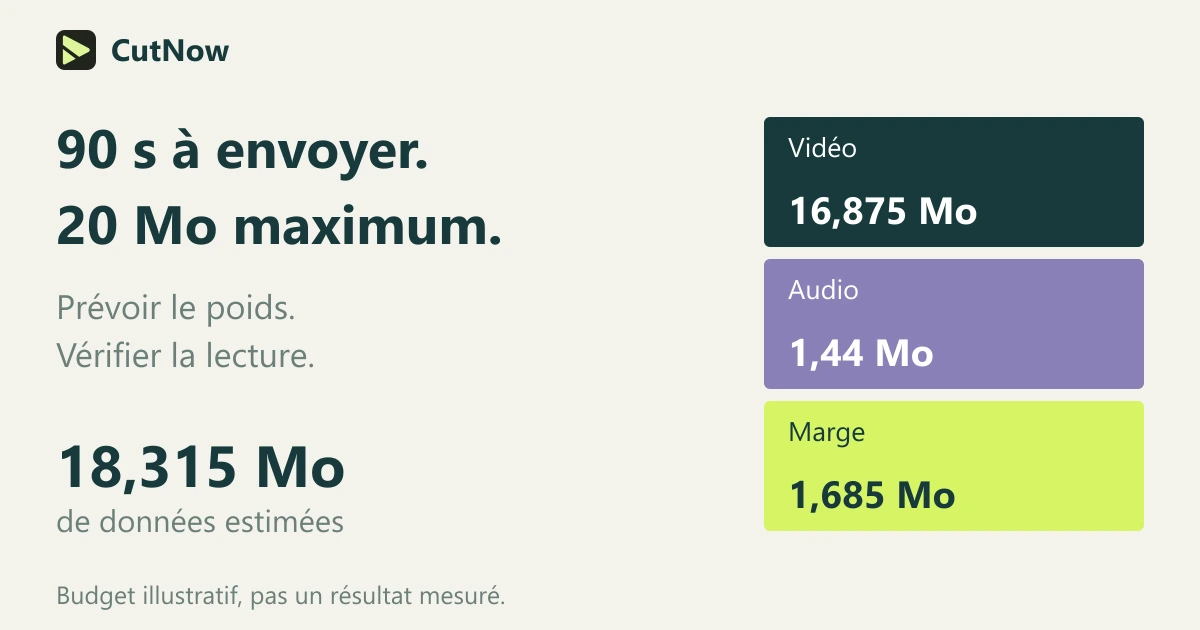
Prenons un exemple pédagogique : une démonstration de 90 secondes, avec une limite de 20 Mo décimaux. Ce n’est pas la limite annoncée d’une plateforme ni un résultat de compression mesuré.
Le débit moyen total disponible est 20 000 000 × 8 ÷ 90, soit environ 1,78 Mb/s. Ce total doit laisser de la place à la vidéo, à l’audio et à l’encapsulation. Ne donnez pas tout le budget à l’image.
| Part du budget | Choix de l’exemple | Données prévues sur 90 s |
|---|---|---|
| Vidéo | 1 500 kb/s | 16,875 Mo |
| Audio | 128 kb/s | 1,44 Mo |
| Vidéo et audio | 1 628 kb/s au total | 18,315 Mo |
| Marge sous 20 Mo | Encapsulation et variation du débit | 1,685 Mo |
Le calcul est (1 500 000 + 128 000) × 90 ÷ 8 = 18 315 000 octets. Cette réserve est une précaution de planification, pas un plafond garanti. La scène et le contrôle de débit influencent le résultat : il faudra mesurer la copie réelle.

Créer une copie avec un débit défini
La méthode suivante utilise FFmpeg sur ordinateur. Elle suppose une compilation avec les encodeurs libx264 et AAC, et une source correctement orientée, à pixels carrés, de dimensions paires et en SDR 8 bits. Vérifiez la présence des encodeurs avant de reprendre les commandes :
ffmpeg -hide_banner -encodersDans le dossier du maître, adaptez les noms de fichiers et le débit à votre budget :
ffmpeg -n -i "montage-maitre.mp4" -map 0:v:0 -map 0:a:0? -c:v libx264 -preset medium -b:v 1500k -pix_fmt yuv420p -c:a aac -b:a 128k "montage-envoi-budget-v1.mp4"-b:v 1500k vise un débit vidéo de 1 500 000 bits/s ; le suffixe k est décimal. N’ajoutez pas l’ancien débit du maître à ce calcul : il s’agit du nouveau débit de sortie. Le manuel des encodeurs FFmpeg décrit ce réglage. Un débit moyen ne fixe pas une taille exacte à l’octet près.
Les sélections 0:v:0 et 0:a:0? prennent la première piste vidéo et, si elle existe, la première piste audio. Une source muette reste muette. S’il y a plusieurs langues, choisissez la bonne piste au lieu de supposer que la première convient. -n refuse d’écraser un fichier existant : changez le nom du nouvel essai. Voir les règles de sélection des pistes.
La vidéo et l’audio sélectionné sont réencodés. Cette commande ne conserve pas les pistes de sous-titres intégrées ; gardez le SRT correspondant pour une livraison séparée, ou utilisez un export adapté si des sous-titres intégrés sont exigés. Les sous-titres déjà incrustés font partie de l’image et doivent rester lisibles. Une source HDR, transparente ou d’un format de pixels particulier demande une autre chaîne adaptée ; yuv420p ne réalise pas à lui seul une conversion HDR correcte.
Sans plafond strict, choisir plutôt la qualité
Si vous cherchez simplement un fichier moins lourd, vous pouvez essayer une cible de qualité plutôt qu’un débit fixé. À partir du même maître :
ffmpeg -n -i "montage-maitre.mp4" -map 0:v:0 -map 0:a:0? -c:v libx264 -preset medium -crf 23 -pix_fmt yuv420p -c:a aac -b:a 128k "montage-envoi-qualite-v1.mp4"Pour x264, diminuer le CRF privilégie la qualité ; l’augmenter sacrifie davantage de détails pour un fichier généralement plus petit. Le guide officiel de qualité HandBrake explique ce compromis. CRF 23 n’est ici qu’un point de départ. Une scène très mobile peut produire plus de données qu’un écran presque immobile, et un nouvel encodage peut même dépasser le poids de la source.
Ne cumulez pas ces deux objectifs en ajoutant au hasard CRF et débit cible dans la même commande. Choisissez le mode qui répond à votre contrainte, puis regardez le résultat. Aucun réglage ne garantit une réduction sans pertes jusqu’à n’importe quel poids.
Garder les détails utiles avant de réduire les pixels
Commencez avec les dimensions et la cadence du maître pour isoler l’effet de l’encodage. Dans une démonstration, regardez le plus petit texte utile et le geste le plus rapide. Des chiffres illisibles ou des mains transformées en blocs signifient que la copie ne remplit plus sa fonction, même si elle passe sous la limite.
Pour une source paysage 1920×1080, ajouter -vf "scale=1280:720" à l’une des commandes donne une version 1280×720 au même rapport 16:9. C’est un redimensionnement de toute l’image, pas un recadrage. La documentation du filtre scale précise ces dimensions. Ne reprenez pas ces valeurs pour une source verticale ou un autre rapport sans recalculer la sortie.
Réduire la cadence retire une partie de l’information de mouvement ; raccourcir la durée retire du contenu. Ces changements ne remplacent pas un choix de qualité. S’ils sont autorisés, vérifiez de nouveau l’explication complète et ses sous-titres.
Mesurer le fichier enregistré, puis le regarder
Avec ffprobe, affichez la durée et le poids en octets de la copie réellement enregistrée :
ffprobe -v error -show_entries format=duration,size -of json "montage-envoi-budget-v1.mp4"Comparez size à la limite exacte du destinataire. Si le résultat dépasse 20 000 000 octets dans notre exemple, baissez le budget et refaites une copie depuis le maître. Si le texte ou le mouvement devient trop dégradé, il faut au contraire plus de données, un autre choix de dimensions accepté ou un autre moyen de livraison : ne validez pas le seul nombre d’octets.
Ouvrez ensuite ce fichier avec le son, du début à la fin. Vérifiez la bonne langue, la synchronisation, les caractères des sous-titres et les actions importantes. Essayez aussi la lecture dans la destination prévue. Conservez ensemble nom de version, réglages et fichier de sous-titres. Le guide de remise du premier montage, en anglais aide à garder ces versions liées au bon montage ; le guide des sous-titres, en anglais distingue leur livraison de l’image.
Découvrir CutNow (site en anglais) pour trouver et organiser les passages utiles avant de préparer la copie d’envoi.
Rédigé par l’équipe CutNow avec une aide à la rédaction par IA.