 CutNow
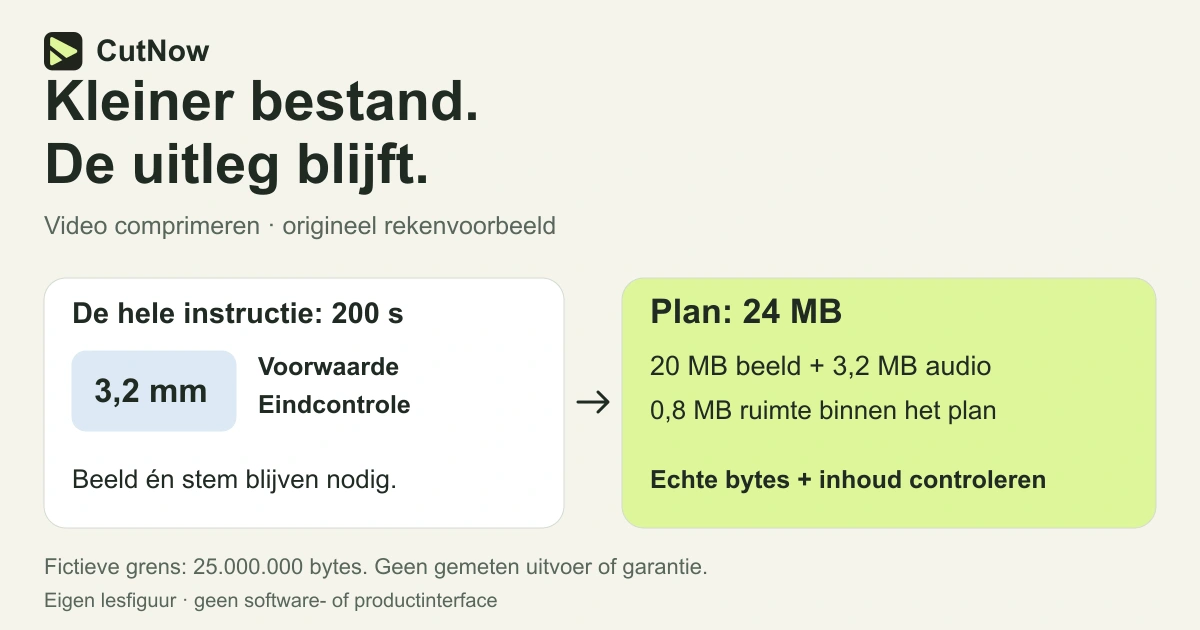
Een video comprimeren begint bij de aflevering: hoeveel bytes mag het bestand bevatten en wat moet de kijker nog kunnen lezen, zien en horen? Maak een nieuwe kopie van de goedgekeurde montage. Kies instellingen voor die kopie, bekijk lastige stukken en controleer daarna het werkelijk opgeslagen bestand. Minder pixels of minder seconden zijn andere ingrepen; ze mogen de noodzakelijke uitleg niet ongemerkt verwijderen.
CutNow is een AI-videobewerkingsproduct voor materiaal dat je al hebt opgenomen. Het zoekt automatisch bruikbare fragmenten en zet een eerste montage klaar. Comprimeren komt daarna: je maakt een afleverkopie van die gekozen montage. Zo blijven opmerkingen over een handeling, een gesproken voorwaarde en eventuele ondertitels bij dezelfde videoversie horen, ook wanneer je meerdere bestanden voor verschillende bestemmingen nodig hebt.
Moet het bestand kleiner, of alleen het beeld?
Vraag eerst wat de ontvanger bedoelt met “kleiner”. Een uploadformulier kan een bytegrens hanteren, terwijl een publicatieformaat juist een andere beeldverhouding vraagt. Noteer de echte limiet en eenheid; een bestandsicoon of afgeronde MB-weergave is geen exacte meting.
| Gevraagde verandering | Wat verandert er? | Wat controleer je in een instructievideo? |
|---|---|---|
| Minder bytes | De opgeslagen hoeveelheid data | Past het bestand en blijft de uitleg bruikbaar? |
| Minder pixels of ander kader | Afmetingen of uitsnede van het beeld | Zijn het maatlabel en de volledige handeling nog zichtbaar? |
| Minder seconden | De inhoud en duur | Blijven de voorwaarde en de eindcontrole behouden? |
We gebruiken een zelfbedacht lesvoorbeeld: instructie-master.mp4 duurt 200 seconden. Een maatlabel “3,2 mm”, een mondelinge voorwaarde en de laatste controle horen bij de hele instructie. Een fictief uploadformulier accepteert maximaal 25.000.000 bytes. Dit is geen algemene e-mail- of platformlimiet en geen hier verwerkt videobestand.
Bewaar de master. Elke nieuwe poging begint met diezelfde bron, niet met een eerder verkleinde uploadkopie. Opnieuw coderen kan extra detail verliezen. Een bestand dat wel past maar “3,2 mm” onleesbaar maakt, voldoet niet aan deze opdracht.
Bereken ruimte voor beeld én geluid
Voor een harde grens helpt een bitratebegroting. Deel het beschikbare aantal bits door de volledige speelduur. In dit voorbeeld rekenen we met een plan van 24.000.000 bytes: 24.000.000 × 8 ÷ 200 = 960.000 bit/s, dus 960 kbit/s totaal. Dat is ruimte voor beeld, alle meegenomen audio en extra bestandsinformatie samen.
| Onderdeel van het rekenvoorbeeld | Instelling of berekening | Berekende data over 200 seconden |
|---|---|---|
| Beeld | 800 kbit/s × 200 ÷ 8 | 20.000.000 bytes |
| Eén audiotrack | 128 kbit/s × 200 ÷ 8 | 3.200.000 bytes |
| Beeld plus audio | 928 kbit/s samen | 23.200.000 bytes, of 23,2 MB |
| Ruimte binnen het 24 MB-plan | 24.000.000 − 23.200.000 | 800.000 bytes, of 0,8 MB |
| Ruimte tot de fictieve 25 MB-grens | 25.000.000 − 23.200.000 | 1.800.000 bytes, of 1,8 MB |
Dit zijn rekendoelen, geen voorspelde exportmeting. Containerinformatie, metadata en werkelijk toegepaste codering tellen mee; de reserve is geen garantie dat de uitvoer past. Ook 800 kbit/s is geen algemeen kwaliteitsadvies. Het kan voor jouw beelden onvoldoende zijn. Gebruik in je eigen berekening de echte duur en eis van de ontvanger.
Hier betekent MB 1.000.000 bytes. MiB betekent 1.048.576 bytes. Als de bestemming alleen “25 MB” vermeldt, vraag welke grens wordt toegepast of controleer de exacte byte-eis. Vergelijk niet blind een afgerond getal uit de bestandsverkenner met een andere eenheid.
Extra audio moet uit hetzelfde budget komen. Een tweede track van 128 kbit/s vraagt in deze berekening nog 3.200.000 bytes. Een ongewijzigd doorgegeven audiotrack, oftewel passthrough, neemt de bronbitrate mee en volgt niet automatisch het 128 kbit/s-doel. Verwijder een vereiste taal of kanaalindeling niet stilzwijgend om het budget passend te maken.

Eigen lesfiguur; geen productinterface, werkelijk gecodeerd bestand of gemeten compressieresultaat.
Maak met HandBrake een aparte MP4-kopie
Onderstaand pad volgt de officiële documentatie en Engelse bedieningsnamen. De precieze plaats of benaming kan per versie en besturingssysteem verschillen; er wordt geen Nederlandse interface verondersteld. Gebruik de officiële HandBrake-download en controleer je versie. Dit voorbeeld gaat over een gewone ondersteunde SDR-bron en H.264-uitvoer. De werkwijze is op documentatie gebaseerd; voor dit artikel is geen software gestart en geen video gecodeerd.
- Kies Open Source en open de echte master. Controleer Title en het bereik: de volledige instructie moet geselecteerd zijn. Een bron met meerdere titels kan anders het verkeerde deel opleveren. De officiële Quick start beschrijft bron, titel en bestemming.
- Kies een preset die past bij de ontvanger. Controleer op Summary dat het uitvoerformaat MP4 is. Kies op Video voor dit gewone voorbeeld de software-encoder H.264 (x264). Een preset is een beginpunt, geen bewijs dat de uiteindelijke kopie leesbaar is of onder een bytegrens blijft.
- Bekijk Dimensions: behoud het benodigde kader en detail. Controleer cropping, de resolutielimiet en de uitvoerafmetingen; automatische uitsnijding mag het maatlabel niet weghalen. Maak 720p of een andere beeldverhouding niet zonder reden de standaard. Kies bij Framerate (FPS) Same as source en controleer ook de frameratemodus; een preset kan eerder een maximum hebben opgelegd. Pas de timing alleen aan als de bestemming dat echt vraagt.
- Selecteer op Audio de juiste brontrack en controleer de taal door te luisteren. Het rekenvoorbeeld gebruikt één AAC-track met een bitrate van 128 kbit/s, geen passthrough. Controleer kanaalindeling en eventuele extra tracks; meerkanaalsgeluid wordt niet vanzelf met deze ene voorbeeldinstelling behouden.
- Bekijk Subtitles als de aflevering ondertitels nodig heeft. Controleer de gekozen track en of tekst apart, selecteerbaar of in beeld wordt meegeleverd. Niet elke bronsubtitel kan ongewijzigd naar MP4. Een ingebakken ondertitel is onderdeel van het beeld; beoordeel de leesbaarheid mee. Controleer een losse SRT bij precies dezelfde montageversie.
Zonder harde bytegrens: begin bij kwaliteit
Houd de kwaliteitsinstelling van de passende preset als uitgangspunt en kies Constant Quality. Beoordeel eerst een proefdeel. Voor x264 betekent een lager RF-getal meer kwaliteit en doorgaans meer ruimte; een hoger getal doet het omgekeerde. Pas in kleine stappen aan. De schaal van een andere encoder kan anders werken, dus kopieer het getal niet zomaar. De actuele kwaliteitsuitleg beschrijft deze verschillen. Een RF-waarde belooft geen exact aantal MB.
Met de voorbeeldgrens: stuur de gemiddelde bitrate
Kies op Video de gemiddelde-bitrateoptie. In de huidige officiële Engelse Windows-bron heet die Avg Bitrate (kbps). Vul voor dit rekenvoorbeeld 800 in en schakel bij software-x264 de beschikbare Multi-Pass Encoding in. Controleer de opties en benaming van je eigen versie; neem de keuzen van een hardware-encoder niet als gelijkwaardig over.
De officiële CLI-referentie bevestigt bitrate-eenheden en multi-pass; de officiële Windows-interfacebron onderbouwt de Engelse labels. Meerdere passages helpen de encoder zijn beschikbare bitrate te verdelen. Ze maken van het rekendoel geen harde bovengrens in bytes en herstellen geen detail dat al in de bron ontbreekt. Constant Quality en gemiddelde bitrate zijn hier twee alternatieve routes, geen instellingen om tegelijk te stapelen.
Bekijk moeilijke stukken vóór de hele export
Open Preview. Kies met Position een herkenbaar lastig moment en met Duration een passend proefbereik; kies daarna Live Preview om dat deel met de instellingen te laten maken. De officiële preview-uitleg beschrijft deze bediening. Bekijk niet alleen een rustig openingsbeeld.
- Zoek het moment waarop “3,2 mm” moet worden afgelezen. Kan de ontvanger het op het bedoelde scherm werkelijk lezen?
- Bekijk de snelste noodzakelijke handeling. Zijn positie, richting en resultaat nog duidelijk?
- Beluister de gesproken voorwaarde en de eindcontrole. Ontbreken woorden, hoor je vervorming, of speelt een andere audiotrack?
Een kort proefdeel is bedoeld om de inhoudelijke bruikbaarheid te beoordelen. De grootte daarvan is geen meting van de uiteindelijke film van 200 seconden; andere delen kunnen ingewikkelder zijn. Beoordeel na iedere relevante aanpassing opnieuw de moeilijke stukken.
Controleer het opgeslagen bestand
Stel bij Save As een nieuwe naam in, bijvoorbeeld instructie-upload-v1.mp4. Kies bij Destination/To met Browse de gewenste map en houd instructie-master.mp4 apart. Start de volledige encode met Start. Zoek na voltooiing het bestand op de opgegeven bestemming; de officiële exportstappen leggen naam en opslaglocatie uit. De voortgangsmelding is nog geen inhoudelijke goedkeuring.
Open de bestandseigenschappen of informatie van het opgeslagen bestand en noteer de exacte grootte in bytes, niet alleen “grootte op schijf”. Vergelijk die met de echte uploadgrens. Open daarna deze nieuwe MP4 in de speler die de ontvanger gebruikt. Controleer de volledige speelduur en bekijk de hele uitleg: begin, voorwaarde, maatlabel, belangrijke beweging en eindcontrole. Luister naar de juiste stem en controleer ondertitels en synchronisatie.
Deze gewone SDR-route bewijst geen HDR-behoud of juiste tonemapping. HDR, transparantie, kleurkritische bestanden, meerdere talen en surroundgeluid vragen bron- en ontvangerspecifieke instellingen en controle. Stop met het klakkeloos toepassen van dit voorbeeld als jouw bron daarvan afwijkt.
Kies de vervolgstap op basis van het resultaat
| Resultaat | Volgende stap vanaf de master |
|---|---|
| De kopie is te groot, de uitleg is nog helder | Controleer werkelijke duur, meegenomen audio en de reserve. Bereken een lager beeldbudget en beoordeel een nieuwe versie. |
| De bytes passen, het label wordt onleesbaar | Geef het beeld meer ruimte of kies een ruimere overdrachtsroute. Minder pixels kan het detail juist verder aantasten. |
| De stem of ondertiteling klopt niet | Corrigeer track of versie; verwijder geen noodzakelijke uitleg als maatregel tegen bestandsgrootte. |
| Beide controles slagen | Bewaar de master en lever de gecontroleerde kopie met versie- en ondertitelinformatie aan. |
Verander bij een nieuwe poging één relevante keuze en sla op als instructie-upload-v2.mp4. Een simpele proportionele herberekening kan een volgend bitratebudget helpen schatten, maar containerinformatie en audiokeuzes blijven meetellen. Controleer de nieuwe echte uitvoer opnieuw. Als de noodzakelijke inhoud niet bruikbaar binnen de grens past, bespreek een ruimere upload of een andere overdracht in plaats van ongemerkt tijd, kader of uitleg weg te halen.
Houd ook de montageversie vast. CutNow helpt eerder in het werk bij het vinden van bruikbare passages en het organiseren van de eerste montage; de afleverkopieën horen bij de daarna gekozen versie. Wijzigt de montage, maak dan vanuit die nieuwe master ook de passende uploadkopie en eventuele SRT. De Engelstalige uitleg over een eerste montage gaat over die overdracht; de Engelstalige ondertitelgids helpt bij bijpassende tekstbestanden. Leer CutNow kennen op de Engelstalige website om te zien hoe bestaand beeldmateriaal het begin van je volgende montage kan vormen.