 CutNow
Comprimere un video: una copia leggera che resti chiara da guardare
Prepara una copia video più leggera senza perdere scritte e voce utili. CRF, budget in byte, comandi completi a due passaggi e controllo del file salvato.
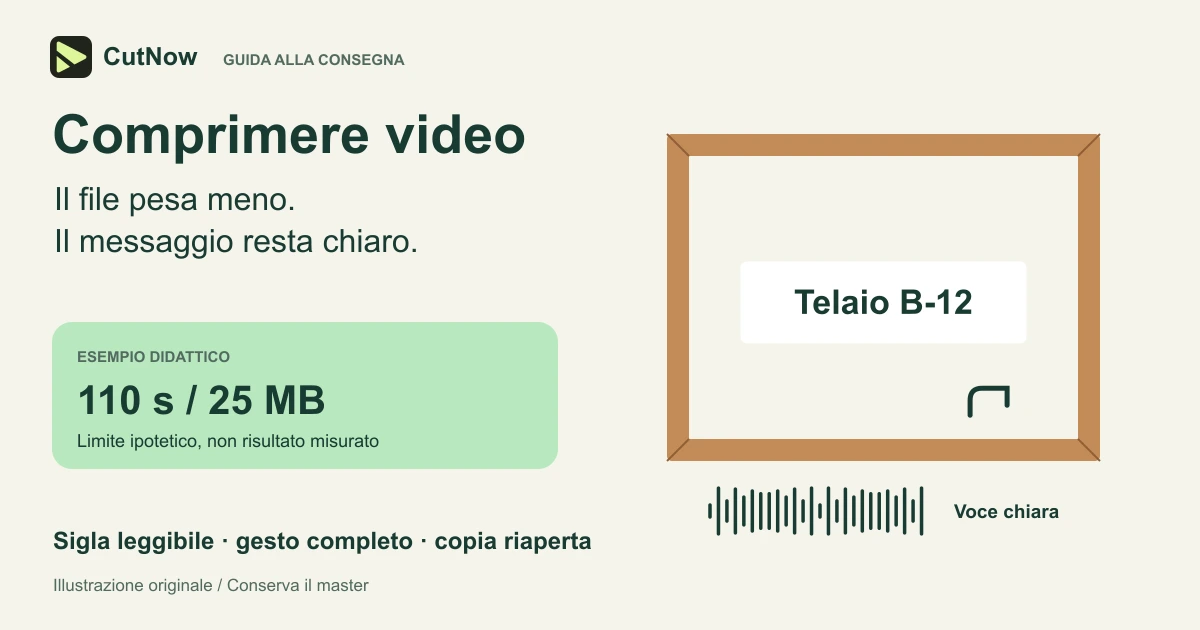
Il video è pronto, ma il file supera il limite di invio. Comprimere significa preparare una copia più piccola conservando ciò che serve al destinatario: parole comprensibili, scritte leggibili e movimenti utili. Rinominare un MOV in MP4 non risolve il peso; cambiare soltanto contenitore può lasciare quasi invariati i dati video.
CutNow è un prodotto di montaggio con AI per lavorare su riprese esistenti: aiuta a trovare i passaggi utili e a costruire una prima versione. Se hai ancora venti riprese di una lavorazione da organizzare, questa selezione viene prima della copia da inviare. Se invece il montaggio è già approvato e va mantenuto intero, il compito qui è diverso: ricodificare quel file e controllare la consegna. La procedura seguente usa FFmpeg sul computer.
Decidi cosa deve leggere e ascoltare il destinatario
Immagina una dimostrazione artigiana di 110 secondi: una cornice viene montata e sul pezzo si legge «Telaio B-12». La voce spiega quando serrare il fermo. Il destinatario deve riconoscere quella sigla e seguire il gesto, non soltanto vedere una miniatura gradevole.
Per questo esempio didattico ipotizziamo un limite di 25.000.000 byte, cioè 25 MB decimali. Non è una regola di una piattaforma né una misura di un'esportazione eseguita. Verifica il limite reale e se si riferisce al singolo allegato o all'intero invio. Un MiB vale 1.048.576 byte; non scambiare il numero arrotondato mostrato dal file manager per il conteggio richiesto dal servizio.
Conserva cornice-v08-master.mp4 e crea copie con nomi nuovi. Se servono altre lingue, tracce o sottotitoli, annotali prima: una copia leggera non deve diventare per errore una versione incompleta.
Leggi il file prima di scegliere le impostazioni
Servono FFmpeg e ffprobe disponibili nel terminale, con gli encoder libx264 e aac nella build utilizzata. Le righe sono comandi completi, uno per volta; eseguili nella cartella del master, sostituendo i nomi con quelli dei tuoi file. Se la build non riconosce un'opzione o un encoder, fermati e verifica la sua documentazione invece di rimuovere opzioni a caso.
ffprobe -v error -show_entries stream=index,codec_type,codec_name,width,height,pix_fmt,sample_aspect_ratio,avg_frame_rate,color_space,color_transfer,color_primaries,channels,sample_rate:stream_tags=language,title:stream_side_data=rotation:format=duration,size -of json "cornice-v08-master.mp4"Leggi durata e dimensione, video, audio, rapporto dei pixel, rotazione e indicazioni del colore. Le opzioni di ffprobe permettono di interrogare separatamente le proprietà del contenitore e delle tracce. Nell'esempio assumiamo un normale master SDR a 8 bit, pixel quadrati e una traccia con la voce giusta. HDR, Log, trasparenza o pixel non quadrati richiedono una gestione diversa; tag assenti non dimostrano che il video sia SDR. Impostare yuv420p non equivale a convertire correttamente HDR in SDR.
Nei comandi 0:V:0 seleziona il primo video escludendo copertine incorporate; "0:a:0?" prende il primo audio se presente. Se la voce corretta è sulla seconda traccia audio, scegli "0:a:1?" e mantieni quella scelta in tutte le esportazioni. L'indice audio relativo non è necessariamente l'indice globale elencato da ffprobe. Una sorgente muta rimane muta: il punto interrogativo non genera una voce. Vedi i selettori di traccia FFmpeg.
Se non hai un tetto rigido, parti dalla qualità
Per una copia da revisione senza un limite preciso di byte, il controllo CRF è un punto di partenza. Con x264 un numero più basso tende a conservare più qualità e a richiedere più dati; un numero più alto sacrifica qualità. Il valore 23 sotto è una scelta iniziale da verificare, non un livello universale né una garanzia di peso. Le scale di qualità degli encoder non sono intercambiabili fra codec diversi.
ffmpeg -n -i "cornice-v08-master.mp4" -map 0:V:0 -map "0:a:0?" -vf "pad=ceil(iw/2)*2:ceil(ih/2)*2" -c:v libx264 -preset medium -crf 23 -pix_fmt yuv420p -fps_mode passthrough -c:a aac -b:a 128k "cornice-v08-qualita.mp4"Il filtro pad porta le dimensioni al successivo numero pari: con pixel quadrati aggiunge al massimo un pixel nero a destra e in basso, senza tagliare il gesto. Un master già pari resta delle stesse dimensioni. -fps_mode passthrough mantiene i timestamp dei fotogrammi, invece di imporre qui un nuovo frame rate; non è una normalizzazione universale di file danneggiati.
Riapri la copia. Se «B-12» diventa confuso, prova un CRF più basso ripartendo dal master. Se il risultato è troppo grande, un CRF maggiore può ridurlo, ma nessun CRF impone 25 MB. Non ricomprimere ogni volta la precedente copia compressa.
Se il limite è in byte, fai un budget per video e audio
Per pianificare la dimensione usa byte stimati = secondi × bit/s ÷ 8. I valori 1600k e 128k nei comandi indicano rispettivamente 1.600.000 e 128.000 bit al secondo. Per i nostri 110 secondi:
| Parte | Calcolo | Budget decimale |
|---|---|---|
| Video | 110 × 1.600.000 ÷ 8 | 22.000.000 byte = 22 MB |
| Audio | 110 × 128.000 ÷ 8 | 1.760.000 byte = 1,76 MB |
| Somma prevista | 22 + 1,76 | 23,76 MB |
| Margine rispetto a 25 MB | 25 − 23,76 | 1,24 MB |
Il margine serve per contenitore, scostamenti dell'encoder e altri dati. È una previsione, non una promessa di 23,76 MB effettivi. Se cambi durata o audio, rifai il calcolo. Per una prima codifica a bitrate medio puoi usare:
ffmpeg -n -i "cornice-v08-master.mp4" -map 0:V:0 -map "0:a:0?" -vf "pad=ceil(iw/2)*2:ceil(ih/2)*2" -c:v libx264 -preset medium -b:v 1600k -pix_fmt yuv420p -fps_mode passthrough -c:a aac -b:a 128k "cornice-v08-budget.mp4"Questa è la strada a bitrate medio, alternativa al CRF: non aggiungere -crf 23 alla stessa riga pensando di sommare due garanzie. Se una ripresa contiene trucioli, mani veloci o dettagli fini, lo stesso bitrate può dare un risultato diverso rispetto a un'inquadratura ferma.

Usa due passaggi quando devi distribuire meglio il bitrate
La codifica a due passaggi raccoglie statistiche video nel primo e le usa nel secondo. Per questo file scegli un prefisso nuovo, cornice-v08-25mb-a01, in una cartella scrivibile: non devono esistere vecchie statistiche con quel prefisso e nessun altro lavoro deve usarlo contemporaneamente. La documentazione di pass e passlogfile descrive questa relazione.
Primo passaggio:
ffmpeg -n -i "cornice-v08-master.mp4" -map 0:V:0 -vf "pad=ceil(iw/2)*2:ceil(ih/2)*2" -c:v libx264 -preset medium -b:v 1600k -pix_fmt yuv420p -fps_mode passthrough -pass 1 -passlogfile "cornice-v08-25mb-a01" -an -f null -Attendi la conclusione senza errori. Il muxer null non produce la copia video da consegnare; questo primo passaggio scrive comunque le statistiche dell'encoder. Poi esegui il secondo:
ffmpeg -n -i "cornice-v08-master.mp4" -map 0:V:0 -map "0:a:0?" -vf "pad=ceil(iw/2)*2:ceil(ih/2)*2" -c:v libx264 -preset medium -b:v 1600k -pix_fmt yuv420p -fps_mode passthrough -pass 2 -passlogfile "cornice-v08-25mb-a01" -c:a aac -b:a 128k "cornice-v08-25mb-a01.mp4"Master, video selezionato, filtro, dimensioni, frame rate, encoder, preset, bitrate e formato pixel restano uguali nei due passaggi. Il primo esclude l'audio per le statistiche video, il secondo aggiunge la traccia prevista. Non cambiare risoluzione soltanto nel secondo passaggio.
L'opzione -n impedisce di sovrascrivere il file di uscita esistente; non protegge i file delle statistiche. Se un passaggio fallisce, oppure cambi il master o un'impostazione video, usa un altro prefisso e ripeti entrambi i passaggi. Non riutilizzare un log interrotto o appartenente a un altro montaggio. Anche due passaggi non sostituiscono la verifica della dimensione finale.
Se non rientra, modifica una cosa e ricontrolla ciò che conta
Se i byte sono ancora troppi, abbassa moderatamente il budget video e ricalcola il margine, poi riparti dal master con un nuovo nome e nuovi log. Guarda subito la sigla sulla cornice e i movimenti delle dita: ridurre ancora il bitrate non è utile se elimina l'informazione che stai consegnando.
Una risoluzione inferiore può essere una scelta sensata se il destinatario la accetta. Per un master orizzontale 1920 × 1080 a pixel quadrati, 1280 × 720 mantiene il 16:9; non applicare quelle misure a un video verticale. Se scegli di sostituire il filtro con scale=1280:720 in questo caso specifico, applicalo identico in entrambi i passaggi e usa statistiche nuove. Valuta la scritta alla dimensione reale di visione: meno pixel possono renderla illeggibile anche quando il file rispetta il limite.
Se il problema è invece una lunga attesa che non serve al racconto, torna al montaggio prima di fare i conti. Qui CutNow interviene a monte: trovare i passaggi utili e costruire una prima versione da riprese esistenti riduce il lavoro di ricerca prima della consegna. Togliere minuti approvati soltanto per far passare un allegato, però, cambia il contenuto concordato: decidi con il destinatario quale versione serve. Approfondisci il flusso dalla selezione al primo montaggio nella guida in inglese.
Consegna il file riaperto, non la stima
Alla fine interroga il file effettivamente salvato:
ffprobe -v error -show_entries stream=codec_type,codec_name,width,height,sample_aspect_ratio,channels,sample_rate:format=duration,size -of json "cornice-v08-25mb-a01.mp4"Confronta format.size con il limite esatto e controlla durata, video e audio. Poi apri proprio quel file in un lettore adatto al destinatario e riproducilo dall'inizio alla fine: la voce deve accompagnare il gesto, la sigla «Telaio B-12» deve restare leggibile, avvio e ultima frase non devono sparire. Controlla orientamento e proporzioni anche fuori dal tuo editor.
I comandi selezionano un video e al massimo un audio: non trasferiscono automaticamente altre tracce audio o sottotitoli separati. Una scritta già impressa nel video viene ricodificata insieme all'immagine; un file SRT va consegnato separatamente con lo stesso nome di versione e verificato con quella copia. Se il destinatario pretende sottotitoli incorporati o altre tracce, prepara una consegna dedicata invece di supporre che siano presenti.
Se il file è sotto il limite ma il gesto non si capisce, non è una buona consegna. Conserva il master, scegli la copia verificata e invia quella insieme agli eventuali sottotitoli corrispondenti. Per organizzare le riprese prima di questo passaggio, scopri CutNow sul sito in inglese.