 CutNow
동영상 압축: 글씨와 목소리를 지키며 전송용 파일 만들기
일정 글씨와 소리를 확인하며 전송용 동영상을 만드세요. CRF와 비트레이트 예산, 전체 2패스 명령 및 실제 파일 바이트·재생 확인 방법.
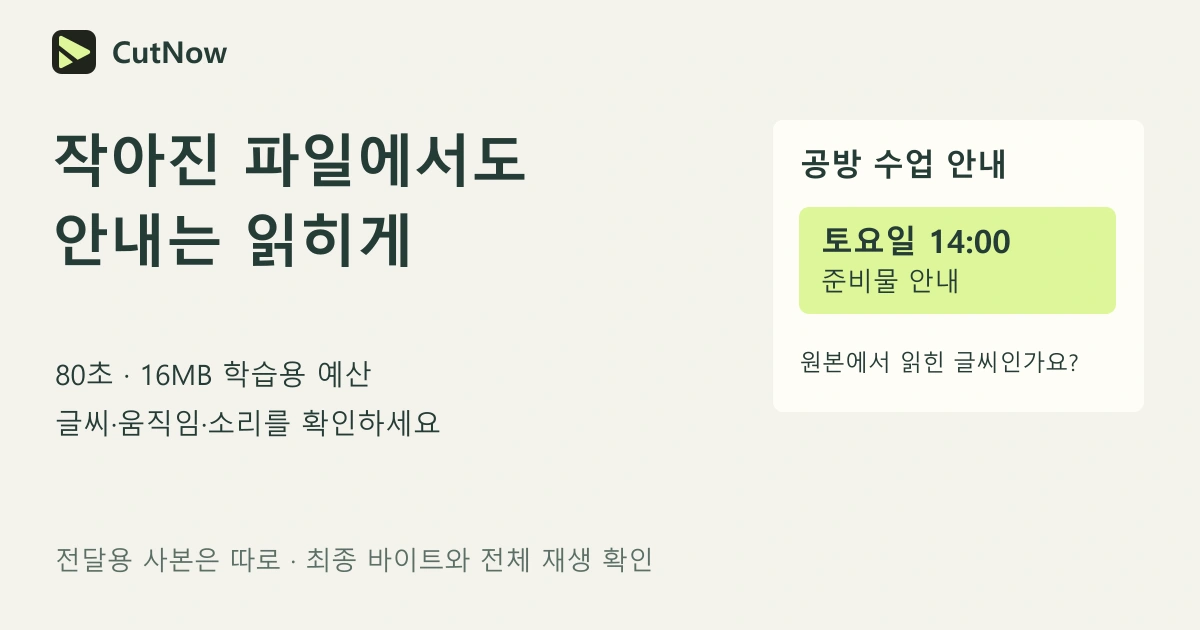
동영상 파일이 전송 제한을 넘었다면 완성된 편집본에서 별도의 전달용 사본을 만드세요. 정해진 제한 없이 적당히 작게 만들 때와, 특정 바이트 수 아래로 맞춰야 할 때는 접근이 다릅니다. 앞의 경우는 화질을 기준으로, 뒤의 경우는 영상 길이와 소리를 포함한 데이터 예산을 기준으로 설정한 뒤 실제 저장 파일을 확인합니다.
CutNow는 이미 촬영한 영상에서 필요한 장면을 찾고 첫 편집본을 구성하는 AI 영상 편집 제품입니다. 안내 영상이라면 어떤 설명과 시연을 남길지 먼저 정하는 단계에 해당합니다. 압축은 그 편집 내용이 확정된 다음, 같은 설명을 전달하기 쉬운 파일로 만드는 작업입니다. 장면이 바뀔 때마다 오래된 압축본을 고치기보다 현재 승인된 편집본에서 새 전달본을 만드세요.
제한과 읽혀야 하는 내용을 먼저 정하세요
학습용 예시는 80초짜리 공방 수업 안내 영상 class-note-v06-master.mp4입니다. 일정표의 “토요일 14:00”과 준비물 설명, 손으로 보여주는 동작이 전달되어야 합니다. 받는 쪽의 첨부 화면에 16,000,000바이트 제한이 있다고 가정하겠습니다. 특정 메신저나 서비스의 실제 제한, 처리한 영상의 실측 결과가 아닙니다.
원하는 파일 형식과 길이, 반드시 필요한 오디오, 파일 제한을 기록하세요. 1 MB = 1,000,000바이트, 1 MiB = 1,048,576바이트입니다. 화면에 “16MB”라고만 보인다면 어떤 단위인지 확인하세요. 비트레이트는 비트/초이며 8비트가 1바이트입니다. 파일 탐색기의 반올림된 표시보다 정확한 바이트 수로 비교하는 편이 확실합니다.
승인된 고화질 원본은 따로 보관하고 시도할 때마다 새 파일명을 쓰세요. 압축본을 다시 압축하면 손실이 겹치고, 어느 버전의 글씨와 소리를 확인했는지 추적하기 어려워집니다. 직접 촬영했거나 사용할 권한이 있는 자료로 작업합니다.
품질 기준과 파일 예산을 구분하세요
아래 방법은 FFmpeg와 ffprobe가 설치되어 있고 원본을 디코딩할 수 있는 컴퓨터를 전제로 합니다. libx264와 AAC 인코더가 필요하며 ffmpeg -encoders로 구성 요소를 확인할 수 있습니다. 설치 경로는 FFmpeg 공식 안내를 참고하세요. 원본 폴더에서 터미널을 열거나 경로 전체를 따옴표로 감쌉니다.
먼저 원본의 길이, 해상도, 색상 정보와 오디오를 확인하세요.
ffprobe -v error -show_entries stream=index,codec_type,codec_name,width,height,pix_fmt,sample_aspect_ratio,avg_frame_rate,color_space,color_transfer,color_primaries,channels,sample_rate:stream_tags=language,title:stream_side_data=rotation:format=duration,size -of json "class-note-v06-master.mp4"ffprobe 문서는 파일과 스트림 정보 조회 방법을 설명합니다. 아래 인코딩 경로는 일반적인 8비트 SDR, 정사각 픽셀인 SAR 1:1 영상을 대상으로 합니다. 색상 태그가 비어 있다고 SDR로 단정하지 마세요. HDR·로그 영상·투명도 또는 해석이 불분명한 색상에는 별도 출력 경로가 필요합니다. yuv420p 지정만으로 HDR이 SDR로 변환되지는 않습니다.
| 목표 | 선택하는 방식 | 결과에서 확인할 것 |
|---|---|---|
| 정확한 상한 없이 보기 괜찮은 작은 사본 | CRF 품질 모드 | 글씨·동작·실제 파일 크기 |
| 길이가 정해지고 첨부 상한이 있음 | 영상과 소리를 나눈 비트레이트 예산 | 실제 바이트 수와 설명 전달 |
| 정한 평균 영상 비트레이트를 두 번에 걸쳐 배분 | 2패스 인코딩 | 같은 예산의 최종 파일과 재생 품질 |
x264에서는 CRF 수치가 낮을수록 화질이 높아지고, 높을수록 손실이 커지며 대체로 파일이 작아집니다. 다른 인코더의 같은 숫자와 화질을 직접 비교할 수는 없습니다. HandBrake 공식 품질 설명도 인코더별 척도 차이를 구분합니다. 어떤 숫자도 모든 영상을 원하는 크기로 무손실 압축해 주지는 않습니다.
화질을 기준으로 첫 사본을 만드세요
정확한 크기 제한이 없다면 다음을 살펴볼 시작점으로 사용할 수 있습니다.
ffmpeg -n -i "class-note-v06-master.mp4" -map 0:V:0 -map "0:a:0?" -vf "pad=ceil(iw/2)*2:ceil(ih/2)*2" -c:v libx264 -preset medium -crf 23 -pix_fmt yuv420p -fps_mode passthrough -c:a aac -b:a 128k "class-note-v06-quality-v1.mp4"CRF 23은 모든 영상의 권장값이 아니라 비교를 시작할 예입니다. 영상과 선택된 소리를 H.264·AAC로 다시 인코딩합니다. 0:V:0은 첨부된 표지 이미지를 제외한 첫 영상 스트림, 0:a:0?는 있을 경우 첫 오디오를 고릅니다. 다른 해설이나 언어 트랙이 있다면 실제로 듣고 선택을 바꾸세요. ?는 없는 설명 음성을 만들어 주지 않습니다.
pad는 홀수인 가로·세로 길이를 다음 짝수로 맞춥니다. 기본 위치에서는 필요할 때 오른쪽과 아래에 각각 최대 1픽셀이 추가되며, 화면을 잘라내거나 늘리는 방식이 아닙니다. 이미 1920×1080 같은 짝수 크기라면 추가되지 않습니다. 공식 pad 설명을 참고하세요. -fps_mode passthrough는 프레임의 타임스탬프를 전달하는 모드로, 임의의 고정 프레임레이트로 줄이는 설정이 아닙니다.
-n은 같은 이름의 출력이 이미 있으면 덮어쓰지 않습니다. 원본에 새 이름을 붙인 전달본을 열어 일정표와 손동작을 확인하세요. 원본이 이미 효율적으로 압축된 경우에는 이 설정의 결과가 오히려 커질 수도 있습니다. 명령이 끝났다는 사실만으로 용량 감소를 판단하지 마세요.
바이트 제한이 있다면 영상과 소리의 예산을 나누세요
80초와 16,000,000바이트를 가정하면 전체 평균 데이터의 이론상 상한은 16,000,000 × 8 ÷ 80 = 1,600,000비트/초입니다. 이 숫자를 모두 영상에 배정하면 소리와 컨테이너를 위한 공간이 없습니다. 영상 1,400kbit/s, 소리 128kbit/s를 선택한 학습용 계획은 다음과 같습니다.
| 항목 | 계산 | 예상 데이터 |
|---|---|---|
| 영상 | 1,400,000 × 80 ÷ 8 | 14,000,000바이트 = 14MB |
| 소리 | 128,000 × 80 ÷ 8 | 1,280,000바이트 = 1.28MB |
| 두 항목 합계 | 14 + 1.28 | 15.28MB |
| 제한까지 남긴 여유 | 16 − 15.28 | 0.72MB |
여유는 컨테이너 정보와 변동을 고려한 예산입니다. 실측값이나 정확한 크기 보장이 아닙니다. 소리가 없는 원본이라고 예시의 오디오 예산을 영상에 자동으로 더하지 않습니다. 자신의 영상 길이와 요구 조건으로 다시 계산하세요. 명령에서 k는 1,000배를 뜻합니다.
한 번의 평균 비트레이트 인코딩은 CRF 대신 영상에 -b:v를 사용합니다.
ffmpeg -n -i "class-note-v06-master.mp4" -map 0:V:0 -map "0:a:0?" -vf "pad=ceil(iw/2)*2:ceil(ih/2)*2" -c:v libx264 -preset medium -b:v 1400k -pix_fmt yuv420p -fps_mode passthrough -c:a aac -b:a 128k "class-note-v06-budget-v1.mp4"CRF와 이 평균 비트레이트 예시는 서로 다른 선택입니다. 평균 비트레이트는 엄격한 파일 크기 상한이 아니며, 두 번 인코딩해도 최종 바이트 확인은 필요합니다. 제한을 넘으면 영상 예산이나 합의된 출력 조건을 조정해 원본에서 다시 만드세요. 파일을 임의 크기에서 끊어 끝부분을 잃는 방식은 완성된 안내 영상의 대안이 아닙니다.

2패스는 같은 설정과 새로운 로그 한 쌍으로 진행하세요
FFmpeg의 pass·passlogfile 설명에 따르면 첫 번째 패스는 통계를 로그로 기록하고, 두 번째가 그 정보를 사용합니다. 예시 접두어 class-note-v06-16mb-a01은 작업 폴더에서 이전에 사용하지 않았다는 전제입니다. 같은 접두어의 기존 로그나 인코더 보조 파일이 없어야 하며, 다른 작업과 동시에 공유하지 마세요.
-n은 영상 출력의 덮어쓰기를 막지만 2패스 로그를 보호하지 않습니다. 새 접두어를 고르는 일은 별도로 필요합니다. 첫 번째 패스가 오류 없이 끝나기 전에는 두 번째를 실행하지 마세요.
ffmpeg -n -i "class-note-v06-master.mp4" -map 0:V:0 -vf "pad=ceil(iw/2)*2:ceil(ih/2)*2" -c:v libx264 -preset medium -b:v 1400k -pix_fmt yuv420p -fps_mode passthrough -pass 1 -passlogfile "class-note-v06-16mb-a01" -an -f null -첫 패스는 소리를 끄고 미디어 출력을 버립니다. null muxer 문서와 같이 전달용 동영상은 만들지 않지만, 인코딩 통계 로그는 디스크에 쓰입니다. 다음은 동일한 영상 설정으로 소리를 포함한 결과를 만드는 두 번째 패스입니다.
ffmpeg -n -i "class-note-v06-master.mp4" -map 0:V:0 -map "0:a:0?" -vf "pad=ceil(iw/2)*2:ceil(ih/2)*2" -c:v libx264 -preset medium -b:v 1400k -pix_fmt yuv420p -fps_mode passthrough -pass 2 -passlogfile "class-note-v06-16mb-a01" -c:a aac -b:a 128k "class-note-v06-16mb-v1.mp4"입력 파일과 구간, 선택한 영상, 필터, 크기, 프레임 시간 모드, 인코더·프리셋·영상 비트레이트를 같게 유지하세요. 두 명령 모두 같은 -fps_mode passthrough를 사용하므로 출력 형식별 기본 프레임 모드에 맡기지 않습니다. 두 번째에만 크기 조절을 추가하면 안 됩니다.
첫 패스가 실패했거나 원본·영상 설정이 바뀌면 새 접두어로 두 패스를 다시 시작하세요. 불완전하거나 다른 작업에서 나온 통계로 이어가지 마세요. 이 명령은 문서화된 작업 방법이며 예시 영상에서 새로 실행한 테스트가 아닙니다.
해상도와 오디오·자막은 내용에 맞게 결정하세요
1920×1080, SAR 1:1의 가로 영상을 1280×720으로 전달해도 된다면 -vf를 scale=1280:720,pad=ceil(iw/2)*2:ceil(ih/2)*2로 바꿀 수 있습니다. 같은 16:9 화면 전체를 줄이는 조건입니다. 세로 영상이나 다른 비율에 그대로 적용해도 된다는 뜻은 아닙니다. 2패스에서는 두 명령 모두 같은 필터로 바꾸고 새 로그로 처음부터 진행합니다.
해상도를 낮춘 뒤 일정표의 “토요일 14:00”이 흐려진다면 숫자를 읽을 수 있는지부터 판단하세요. 프레임레이트를 줄이는 것도 손동작의 시간적 세부를 바꾸므로 별개의 선택입니다. 용량만 보고 설명에 필요한 움직임을 없애지 마세요.
명령은 선택된 첫 오디오만 포함합니다. 다른 언어의 음성이나 별도 자막 트랙은 자동으로 복사되지 않습니다. 필요한 SRT는 같은 편집 버전과 함께 보관하고, 끌 수 있는 자막 트랙이 필수라면 그 형식을 지원하는 출력 경로를 선택하세요. 화면에 이미 새겨진 글자는 이미지 일부로 남으므로 읽기 상태를 확인합니다. 장면 순서를 바꾸지 않았더라도 최종 파일과 자막·소리를 함께 재생하세요.
실제 파일의 바이트 수와 끝부분을 확인하세요
완성된 결과 파일 자체를 조회합니다. 다른 경로로 만들었다면 결과 이름도 바꾸세요.
ffprobe -v error -show_entries stream=codec_type,codec_name,width,height,sample_aspect_ratio,channels,sample_rate:format=duration,size -of json "class-note-v06-16mb-v1.mp4"format.size를 예시의 16,000,000바이트와 비교하고 코덱, 실제 길이와 해상도, 필요한 오디오가 있는지 확인합니다. 그런 다음 받는 사람이 사용할 플레이어에서 저장된 파일 전체를 소리와 함께 보세요. 작은 일정 글씨, 손동작, 시작과 마지막 설명, 색상과 자막이 제대로 전달되는지 확인합니다.
여전히 크다면 실제 길이와 선택한 모드, 소리를 포함한 전체 예산을 다시 보세요. 글씨가 뭉개졌다면 승인된 원본에서 더 충분한 데이터나 적절한 해상도로 새 시도를 만듭니다. 소리가 없으면 트랙 선택과 원본을, 색이 달라졌다면 SDR 전제를 확인하세요. 같은 숫자가 모든 영상에서 같은 크기나 화질을 내지는 않습니다.
파일명·설정·자막 버전과 확인 기록을 함께 보관하세요. CutNow로 첫 편집을 구성한 뒤 내용이 바뀌면 그 최신 편집본을 기준으로 전달본도 갱신합니다. 시간 구간 자체를 바꾸려면 영상 자르기 안내(영어)를, 기존 장면을 선택해 구성하는 작업은 첫 편집 워크플로 안내(영어)를 참고하세요. 영문 사이트에서 CutNow 알아보기.