 CutNow
動画を圧縮する方法:容量を抑えながら、伝えたい内容を残す
動画の容量を抑えるための設定と確認方法。FFmpegのCRFとビットレート指定を使い分け、50 MB・120秒の計算例で画質、解像度、音声、字幕を確認します。
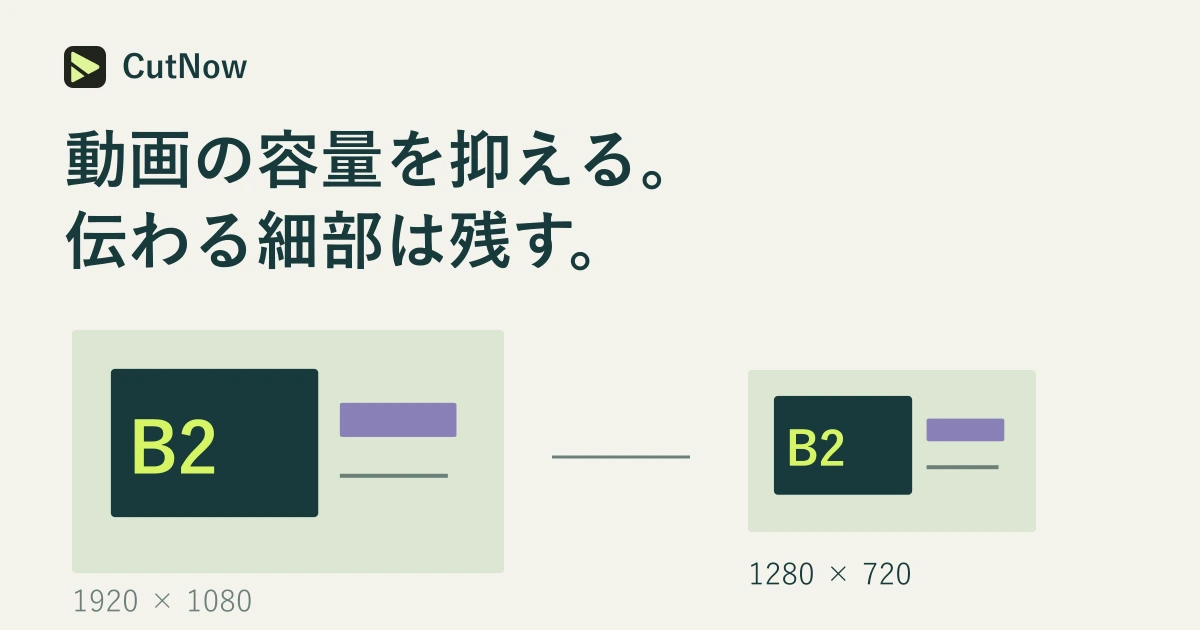
完成した動画がアップロードや送信の容量制限を超えたら、確認済みのマスターファイルを残し、提出用のコピーを作ります。「今より小さくしたい」のか「指定された容量以下に収めたい」のかを分けて設定し、書き出したファイルの実際のバイト数、映像、音声を確認しましょう。解像度を下げることは選択肢の一つで、圧縮のすべてではありません。
CutNowは、手元の撮影素材を編集するAI動画編集サービスです。素材編集のワークフローでは、使う場面を選び、初稿にまとめます。編集内容が決まったあとの圧縮では、その内容を提出しやすいファイルにしながら、重要な動き、画面内の文字、説明の声を残すことが大切です。
容量制限を確認し、マスターを残す
提出先が受け付けるファイル容量と形式、元動画の長さ、画面サイズ、フレームレートを確認します。「MB」が10進数のメガバイトなのか、MiBや正確なバイト数が指定されているのかも見てください。1 MBは1,000,000バイト、1 MiBは1,048,576バイトです。ビットレートは1秒あたりのビット数で表し、8ビットで1バイトになります。
設定を変えて作り直すときは、毎回、高画質のマスターから書き出します。圧縮したコピーをさらに圧縮すると、再エンコードによる劣化が重なります。project-master.mp4とproject-share-v1.mp4のように名前を分け、提出用コピーで元ファイルを置き換えないようにしましょう。
先に、何を読み取れなければ困るかを決めておきます。操作画面の小さなラベルなのか、素早い手の動きなのか、話している内容なのか。容量が条件を満たしても、その情報が伝わらなければ提出物としては不十分です。
画質を優先するか、容量の目安から決めるか
画質を基準にするエンコードでは、映像に応じてビットレートが変わります。同じような画質設定でも、動きの多い手持ち撮影は、静止したスライドより多くのデータを必要とすることがあります。完成時の容量は、あらかじめ固定されません。一方、ビットレートを指定する方法では、データ量の目安を決めて圧縮します。得られる画質は素材によって変わります。
x264のCRF/RFでは、数値を小さくすると高画質になり、大きくすると一般に細部の情報と引き換えに容量が小さくなります。この尺度はエンコーダーごとに異なります。HandBrakeの公式画質ガイドでも、この関係と、少しずつ調整して映像を確認する方法を説明しています。どの動画でも、指定した容量まで無劣化で縮められる設定があるわけではありません。
| 調整する項目 | 変更する目的 | 書き出したあとに見るところ |
|---|---|---|
| エンコード品質・ビットレート | 映像を表現するデータ量を変える | ブロック状の乱れ、にじみ、小さな文字 |
| 画面のピクセル数 | 提出先が許す範囲で画面サイズを小さくする | ラベルと動作全体が読み取れるか |
| フレームレート | 許容できる場合に時間方向の細かさを減らす | 素早い動きや実演が理解できるか |
| 動画の長さ | 内容の要件が許す場合に短く編集する | 説明の前提と結末が残っているか |
| 音声 | 必要な声や音楽のデータ量を確保する | 言語、聞き取りやすさ、映像との同期 |
FFmpegで画質を基準にしたコピーを作る
次の方法は、libx264とAACエンコーダーを含むFFmpegと、正常に読み込める通常の8ビットSDR動画を前提にしています。最初の映像ストリームが目的の映像であることも確認してください。入力ファイルのあるフォルダーで、ファイル名を自分のものに置き換えて実行します。
ffmpeg -n -i "project-master.mp4" -map 0:v:0 -map 0:a:0? -c:v libx264 -preset medium -crf 23 -pix_fmt yuv420p -c:a aac -b:a 128k "project-share-quality.mp4"CRF 23は調整を始めるための例で、すべての素材に共通する推奨値ではありません。映像をH.264に、選んだ音声をAACに再エンコードします。エンコーダーやビットレート制御の設定は、FFmpegの公式コーデック資料で確認できます。まず画面サイズは変えず、エンコード設定による変化を見ます。
-mapでは最初の映像と、存在する場合は最初の音声を選びます。最初の音声が別言語なら、必要な音声ストリームに変更してください。-nは既存ファイルへの上書きを拒否します。やり直すときは新しい出力名にします。これらの動作は、FFmpegの公式コマンド・ストリーム選択資料に記載されています。
このコマンドは、ファイル内の字幕ストリームを選択しません。字幕を別ファイルで渡すなら対応するSRTを残し、コンテナ内に含める必要がある場合は、その字幕形式に対応した書き出し方法を選びます。映像に焼き込まれた字幕は画面の一部なので、読めるかを確認してください。HDR、透過動画、特殊なピクセル形式には適切な色管理や書き出し方法が必要です。このSDR用の例をそのまま適用しないでください。
容量の上限が決まっている場合は、先に計算する
容量の目安は、許容されるバイト数を8倍して、動画の長さを秒単位で割ると求められます。これは映像、音声、コンテナの付加情報を合わせた、全体の平均ビットレートの上限です。
例として、120秒の動画を10進数の50 MB以下に収める場合を考えます。全体の上限は約3.33 Mb/sです。映像を3,000 kb/s、音声を128 kb/sに設定すると、映像と音声のデータ量の見積もりは次のようになります。
(3,000,000 + 128,000) × 120 ÷ 8 = 46,920,000 bytes = 46.92 MB
内訳は映像45 MB、音声1.92 MBで、上限まで3.08 MBの余裕が残ります。この余裕を付加情報などに充てます。これは計算例で、実際に書き出したファイルの測定値ではありません。ビットレートを基準にするコマンドは次のとおりです。
ffmpeg -n -i "project-master.mp4" -map 0:v:0 -map 0:a:0? -c:v libx264 -preset medium -b:v 3000k -pix_fmt yuv420p -c:a aac -b:a 128k "project-share-budget.mp4"平均ビットレートの指定は、ファイル容量を厳密に制限する機能ではありません。完成したファイルの実際のバイト数を確認し、上限を超えていたら設定を下げ、マスターから別のコピーを作ります。ここでのkは10進数の1,000倍、-b:vの単位は映像のビット毎秒です。入力ファイルの元のビットレートを、この出力用の計算に加えないでください。FFmpegの単位の定義も参照できます。

内容に支障がなければ、解像度を下げる
1920×1080の横長動画なら、どちらかのコマンドに-vf "scale=1280:720"を追加すると、縦横比16:9を保った1280×720の動画になります。FFmpegのscaleフィルターの資料では、出力の幅と高さを指定する方法を説明しています。画面全体を縮小する処理であり、別の構図に切り抜く処理ではありません。
書き出した動画で小さなラベルを読み、最も速い重要な動きを見ます。分かりにくくなったら、容量だけで判断せず、解像度やビットレートを見直しましょう。提出条件で変更が認められていなければ、元のフレームレートを維持します。フレーム数を減らすことは、解像度とは別の取捨選択です。
実際のファイルを確認し、原因に合わせて調整する
| 確認して分かったこと | 次に行うこと |
|---|---|
| まだ容量が大きい | 実際の長さ、設定方式、合計ビットレートを確認する。許容範囲でビットレート、画面サイズ、長さを調整する |
| 文字がぼやける・動きが崩れる | マスターに戻り、画質やデータ量を増やすか、大きい画面サイズを保つ |
| 元ファイルより大きくなった | 元動画がすでに効率よく圧縮されている可能性がある。ビットレートを比較し、再エンコードすれば必ず小さくなるとは考えない |
| 声や字幕がない | 音声ストリームの選択と、別ファイルの字幕の組み合わせを確認する |
| エンコーダーが使えない・色が違う | 必要なエンコーダーを含む構成、または元動画に適した色管理の書き出し方法を選ぶ |
保存先から動画を開き、実際のバイト数を確認してから、使用する字幕と音声で全編を再生します。ファイル名、設定、字幕のバージョンを一緒に残しましょう。CutNowで編集内容を変更した場合は、更新後のマスターから次の提出用コピーを作ります。バージョンの整理は初稿の引き継ぎガイド(英語)、字幕ファイルの対応は字幕ガイド(英語)も参考になります。
手元の素材を伝わる編集にまとめ、そのあとで提出先に合うコピーを準備したい方は、CutNowについて知る(英語サイト)をご覧ください。
CutNowチーム作成。英語版・中国語版をもとに、AIを利用して日本語に翻訳しています。