 CutNow
Cách nén video trên máy tính để gửi tệp nhỏ hơn, đúng yêu cầu
Nén video bằng FFmpeg, giữ bản gốc và tạo bản gửi riêng. Chọn CRF hoặc ngân sách bitrate, kiểm tra dung lượng thực tế, chữ, âm thanh và phụ đề.
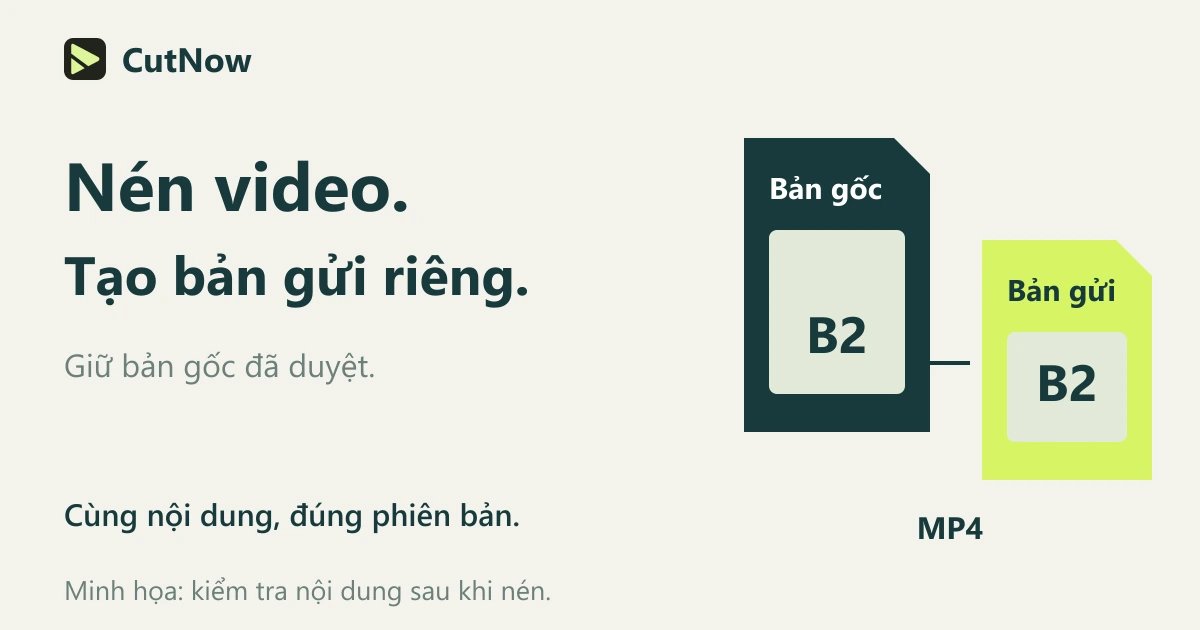
Video đã dựng xong nhưng tệp quá lớn để gửi hoặc tải lên? Hãy giữ bản gốc đã duyệt, tạo một bản gửi riêng rồi kiểm tra cả dung lượng lẫn nội dung. Mục tiêu không chỉ là số MB giảm xuống: người nhận vẫn cần đọc được chữ, nhìn rõ thao tác và nghe đúng lời thoại.
Bài này hướng dẫn thực hiện trên máy tính bằng FFmpeg, từ một tệp video bạn có quyền xử lý đến bản MP4 đã lưu để kiểm tra và gửi đi. Trước khi chọn thông số, phân biệt hai yêu cầu: chỉ muốn tệp nhỏ hơn, hay phải nằm dưới một giới hạn cụ thể.
CutNow là sản phẩm chỉnh sửa video bằng AI dành cho tư liệu bạn đã có. Quy trình dựng từ tư liệu chọn những đoạn hữu ích và sắp xếp bản dựng đầu tiên. Khi nội dung đã được chốt, bản nén cần giữ đúng câu chuyện của bản dựng đó. Nếu sửa lại đoạn cắt trong CutNow, hãy tạo bản gửi tiếp theo từ bản gốc mới, thay vì dùng lại tệp nén của phiên bản cũ.
Ghi lại giới hạn tệp và giữ bản gốc
Xem nơi nhận cho phép bao nhiêu byte hoặc MB, nhận định dạng gì, và có yêu cầu về kích thước hình hay không. Ghi thêm thời lượng, kích thước khung hình và tốc độ khung hình của video nguồn. Không dùng một giới hạn dung lượng chung cho mọi dịch vụ: hãy kiểm tra yêu cầu của chính nơi bạn sẽ gửi.
MB thập phân và MiB không giống nhau. Một MB bằng 1.000.000 byte, còn một MiB bằng 1.048.576 byte. Bitrate dùng bit mỗi giây; tám bit mới bằng một byte. Khi yêu cầu là một số byte cụ thể, hãy đối chiếu bằng byte thay vì chỉ nhìn con số MB đã làm tròn.
Giữ các tên khác nhau, chẳng hạn project-master.mp4 và project-share-v1.mp4. Mỗi lần thử thông số mới, bắt đầu từ bản gốc chất lượng cao. Nén tiếp một bản đã nén sẽ thêm một lần mất thông tin. Trước khi làm, chọn vài chi tiết cần giữ rõ: dòng chữ nhỏ trên giao diện, động tác tay nhanh hoặc một câu giải thích quan trọng.
Tạo bản gửi ưu tiên chất lượng bằng FFmpeg
Trang tải FFmpeg chính thức cung cấp mã nguồn và liên kết đến các bản biên dịch. Cách dưới đây cần FFmpeg có bộ mã hóa libx264 và AAC, cùng tệp SDR 8-bit thông thường mà FFmpeg đọc được. Mở cửa sổ dòng lệnh tại thư mục chứa video rồi thay tên tệp trong ví dụ bằng tên của bạn:
ffmpeg -n -i "project-master.mp4" -map 0:v:0 -map 0:a:0? -c:v libx264 -preset medium -crf 23 -pix_fmt yuv420p -c:a aac -b:a 128k "project-share-quality.mp4"Lệnh mã hóa lại hình thành H.264 và âm thanh đã chọn thành AAC. -n từ chối ghi đè tệp đã tồn tại; khi thử lại, dùng tên đầu ra mới. Các tùy chọn chọn luồng và bảo vệ đầu ra được giải thích trong tài liệu lệnh FFmpeg.
CRF 23 là điểm bắt đầu của ví dụ, không phải mức chất lượng phù hợp cho mọi video. Với x264, CRF thấp hơn cho chất lượng cao hơn; CRF cao hơn thường đổi thêm chi tiết lấy tệp nhỏ hơn. Thang đo này tùy bộ mã hóa. Hướng dẫn chất lượng chính thức của HandBrake giải thích cách điều chỉnh từng bước và xem lại hình ảnh.
Chế độ ưu tiên chất lượng phân bổ dữ liệu theo hình: cảnh nhiều chuyển động có thể cần nhiều dữ liệu hơn một slide tĩnh ở mức chất lượng tương tự. Vì vậy, dung lượng cuối không được cố định trước. Giữ kích thước hình gốc trong lần thử đầu để xem riêng tác động của mã hóa. Tham khảo các tùy chọn tại tài liệu codec FFmpeg.
Khi có mức MB bắt buộc, tính ngân sách bitrate
Nếu tệp phải dưới một mức cụ thể, lấy số byte cho phép nhân tám rồi chia thời lượng tính bằng giây. Đó là bitrate tổng trung bình dành chung cho hình, tiếng và phần phụ trội của tệp chứa. Phải chừa phần cho âm thanh và dư địa, không dồn toàn bộ vào video.
Ví dụ minh họa do CutNow xây dựng: video dài 120 giây, nơi nhận yêu cầu dưới 50 MB thập phân. Giới hạn tổng tương đương khoảng 3,33 Mb/s. Nếu dành 3.000 kb/s cho hình và 128 kb/s cho tiếng, lượng dữ liệu hình và tiếng dự kiến là:
(3,000,000 + 128,000) × 120 ÷ 8 = 46,920,000 bytes = 46.92 MB
Con số 46.92 MB trong phép tính là 46,92 MB theo cách viết thập phân tiếng Việt. Còn khoảng 3,08 MB trước giới hạn để dành cho phần phụ trội của tệp chứa và khoảng dự phòng. Đây là phép tính dự kiến, không phải dung lượng đã đo được sau khi xuất.
Để thử cách ưu tiên bitrate thay cho CRF, dùng lệnh riêng sau:
ffmpeg -n -i "project-master.mp4" -map 0:v:0 -map 0:a:0? -c:v libx264 -preset medium -b:v 3000k -pix_fmt yuv420p -c:a aac -b:a 128k "project-share-budget.mp4"Bitrate trung bình không phải trần dung lượng tuyệt đối. Hãy kiểm tra tệp đã lưu; nếu vẫn vượt yêu cầu, hạ ngân sách rồi tạo một bản mới từ bản gốc. k ở đây là nghìn thập phân, còn -b:v là bitrate video theo bit mỗi giây. Đừng cộng bitrate cũ của nguồn vào ngân sách đầu ra này. Không có một thông số nào đảm bảo mọi video đều nén không mất dữ liệu xuống bất kỳ mức MB mong muốn nào.

Chỉ giảm kích thước hình khi nội dung cho phép
Giảm số pixel có thể là một lựa chọn nếu nơi nhận cho phép, nhưng không phải định nghĩa duy nhất của nén. Với nguồn ngang 1920×1080, thêm -vf "scale=1280:720" vào một trong hai lệnh trên sẽ tạo bản 1280×720, vẫn giữ tỉ lệ 16:9. Tài liệu scale của FFmpeg mô tả cách chỉ định kích thước đầu ra. Đây là thu nhỏ cả hình, không phải cắt bỏ mép để tạo bố cục khác.
Đọc một nhãn nhỏ và xem thao tác nhanh nhất có ý nghĩa trong bản xuất. Nếu không còn thấy rõ, cân nhắc giữ hình lớn hơn hoặc tăng ngân sách dữ liệu. Giữ tốc độ khung hình nguồn trừ khi yêu cầu giao nhận cho phép đổi; bỏ bớt khung hình là một lựa chọn đánh đổi khác.
Giữ đúng âm thanh và phụ đề của bản dựng
Hai lệnh chọn luồng video đầu tiên và, nếu có, luồng âm thanh đầu tiên. Nếu luồng tiếng đầu là lời bình hoặc ngôn ngữ khác với bản cần gửi, hãy chọn đúng luồng trước khi xuất. Đây là việc chọn nội dung âm thanh có trong tệp, không phải dịch tiếng nói. Ngôn ngữ bài hướng dẫn hay menu cũng không tự thay đổi ngôn ngữ nguồn và đầu ra.
Lệnh không chọn các luồng phụ đề nằm trong tệp. Nếu giao phụ đề rời, giữ SRT khớp với chính phiên bản video đó; nếu cần đóng gói phụ đề trong tệp, dùng cách xuất tương thích với loại phụ đề. Chữ đã gắn vào hình vẫn là pixel, nên phải kiểm tra xem còn đọc được sau khi nén hay không.
Ví dụ mã hóa trên dành cho SDR 8-bit thông thường. HDR, video có độ trong suốt hoặc định dạng pixel đặc biệt cần quy trình màu và xuất phù hợp, thay vì áp dụng nguyên xi ví dụ này. Chọn đường xuất theo nguồn, không chỉ theo đuôi MP4.
Mở tệp đã lưu và kiểm tra trước khi gửi
| Điều bạn thấy | Cách kiểm tra tiếp |
|---|---|
| Tệp vẫn quá lớn | Đối chiếu thời lượng thực, chế độ và bitrate tổng; hạ ngân sách hoặc đổi kích thước/thời lượng nếu được phép |
| Chữ mờ, chi tiết chuyển động bị bệt | Quay về bản gốc; tăng chất lượng hoặc ngân sách dữ liệu, hay giữ hình lớn hơn |
| Tệp đầu ra lớn hơn tệp nguồn | Nguồn có thể đã được mã hóa hiệu quả; so bitrate, đừng mặc định lần mã hóa lại nào cũng làm tệp nhỏ hơn |
| Thiếu lời thoại hoặc phụ đề | Kiểm tra luồng tiếng đã chọn và bộ SRT giao kèm |
| Không có bộ mã hóa hoặc màu không đúng | Dùng bản FFmpeg có bộ mã hóa cần thiết, hoặc cách xuất quản lý màu phù hợp với nguồn |
Mở tệp từ vị trí đã lưu, xem dung lượng theo byte rồi phát toàn bộ với âm thanh và phụ đề dự định giao. Kiểm tra đầu, đoạn có chữ nhỏ hoặc chuyển động quan trọng, và cuối. Giữ tên tệp, thông số và phiên bản phụ đề cùng nhau; đừng chỉ dựa vào thông báo mã hóa hoàn tất.
Khi bản dựng CutNow thay đổi, bản gửi phải đi theo bản gốc mới. Hướng dẫn bàn giao bản dựng đầu tiên bằng tiếng Anh giúp tổ chức phiên bản; hướng dẫn phụ đề bằng tiếng Anh giải thích việc ghép đúng phụ đề với video.
Tìm hiểu CutNow (trang bằng tiếng Anh) để tổ chức tư liệu sẵn có thành bản dựng rõ ý trước khi chuẩn bị các bản gửi phù hợp.
Đội ngũ CutNow biên soạn với sự hỗ trợ của AI, dựa trên nhu cầu tìm kiếm tiếng Việt, dữ kiện CutNow đã được kiểm tra và tài liệu chính thức. Các hình là sơ đồ minh họa riêng, không phải ảnh giao diện sản phẩm.