 CutNow
Video komprimieren: kleinere Datei, wichtige Details erhalten
Video für die Weitergabe verkleinern: Qualität oder Bitratenbudget wählen, FFmpeg-Beispiele nutzen und Dateigröße, Schrift, Bewegung, Ton und Untertitel prüfen.
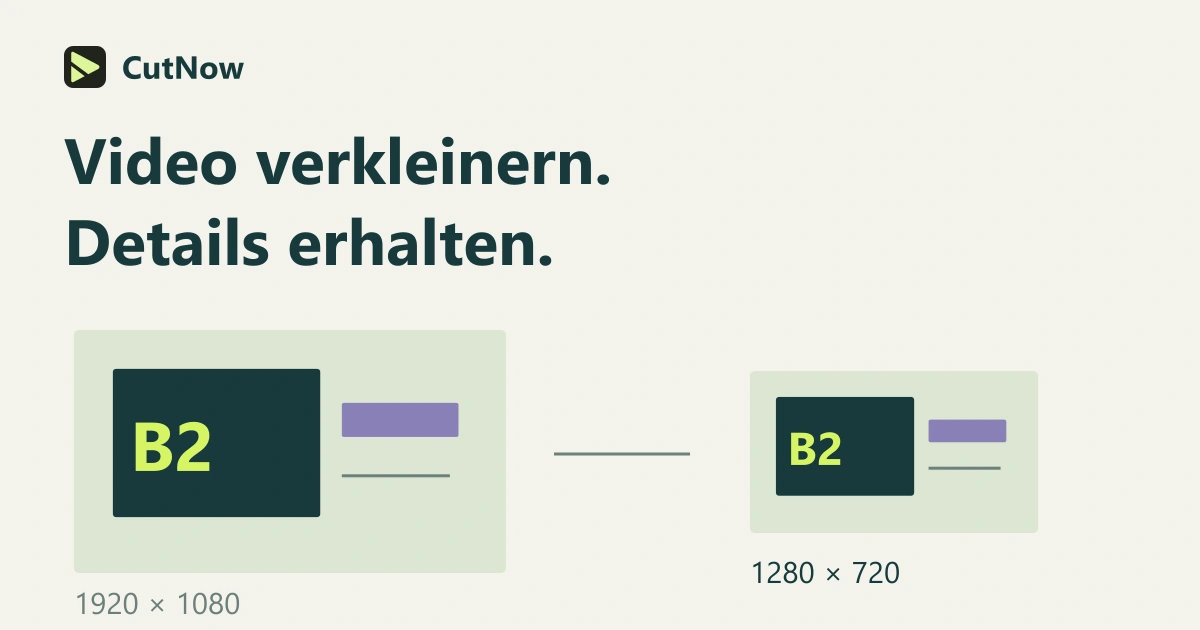
Um ein fertiges Video zu verkleinern, erstellen Sie eine neue Ausgabedatei aus dem hochwertigen Master. Entscheiden Sie zuerst, ob die Datei nur kleiner werden soll oder eine feste Größenobergrenze einhalten muss. Wählen Sie dazu eine Qualitätseinstellung oder ein Bitratenbudget und prüfen Sie anschließend die gespeicherte Datei. Weniger Pixel sind eine mögliche Entscheidung, nicht die einzige Form der Komprimierung.
CutNow ist ein KI-Videoeditor für bereits vorhandenes Material. Im Workflow für die Materialbearbeitung wählt CutNow relevante Stellen aus und ordnet sie zu einem Rohschnitt. Steht dieser Schnitt, geht es bei der Komprimierung um seine Weitergabe: Die kleinere Kopie soll dieselbe Handlung zeigen, dieselben Beschriftungen lesbar halten und dieselbe Erklärung hörbar machen.
Zuerst festlegen, was erhalten bleiben muss
Notieren Sie die zulässige Dateigröße und das Zielformat sowie Laufzeit, Bildmaße und Bildrate der Quelle. Prüfen Sie die genaue Einheit des Limits: Ein dezimales MB entspricht 1.000.000 Byte, ein MiB dagegen 1.048.576 Byte. Acht Bit ergeben ein Byte; Bitrate und Dateigröße sind daher nicht dieselbe Zahl.
Legen Sie zusätzlich eine inhaltliche Prüfstelle fest. Bei einem Bildschirmvideo kann das die kleinste wichtige Schaltflächenbeschriftung sein, bei einer Demonstration eine schnelle Handbewegung. Die kleinere Datei ist erst brauchbar, wenn diese Information weiterhin verständlich bleibt.
Bewahren Sie den Master getrennt auf. Für jeden weiteren Versuch beginnen Sie wieder mit dieser Quelle, statt eine bereits verkleinerte Kopie erneut zu komprimieren. Eindeutige Namen wie projekt-master.mp4 und projekt-versand-v1.mp4 halten Schnittfassung und Versandkopie auseinander.
Dateigröße und Bildqualität getrennt entscheiden
Eine qualitätsorientierte Kodierung passt den Datenbedarf an den Bildinhalt an. Viel Bewegung und feine Strukturen können mehr Daten benötigen als eine ruhige Folie. Die endgültige Größe steht dabei nicht fest. Eine durchschnittliche Zielbitrate hilft dagegen bei der Größenplanung; wie gut das Bild damit aussieht, hängt weiterhin vom Material ab.
| Ihr Ziel | Sinnvoller erster Ansatz | Danach prüfen |
|---|---|---|
| Eine handlichere Datei ohne feste Obergrenze | Mit einer Qualitätseinstellung beginnen | Lesbarkeit, Bewegung und tatsächliche Dateigröße |
| Eine Datei unter einem bekannten Limit | Datenbudget aus Laufzeit und erlaubten Byte berechnen | Größe der fertigen Datei einschließlich Ton und Container |
| Kleinere Bildmaße sind ausdrücklich erlaubt | Eine passende Auflösung zusätzlich erwägen | Kleine Schrift und vollständige Handlung |
Für x264 gilt: Ein niedrigerer CRF/RF-Wert bedeutet höhere Qualität, ein höherer Wert meist eine kleinere Datei mit weniger Details. Diese Skala ist nicht auf beliebige Encoder übertragbar. Die offizielle Qualitätsanleitung von HandBrake erläutert die Unterschiede und empfiehlt kleine Änderungen mit anschließender Sichtprüfung. Eine beliebige Zielgröße ohne Qualitätsverlust lässt sich damit nicht garantieren.
Bei einem festen Limit zuerst das Budget rechnen
Multiplizieren Sie die erlaubten Byte mit acht und teilen Sie durch die Laufzeit in Sekunden. Das ergibt die durchschnittliche Gesamtbitrate für Bild, Ton und Container. Lassen Sie Platz für Abweichungen, statt die gesamte Obergrenze schon mit den geplanten Mediendaten auszuschöpfen.
Ein eigenes Rechenbeispiel: Eine dreiminütige Demonstration, also 180 Sekunden, soll unter 30 MB dezimal bleiben. Die gesamte Obergrenze entspricht etwa 1,33 Mb/s. Ein Videoziel von 1.100 kb/s und Audio mit 128 kb/s ergeben rechnerisch:
(1.100.000 + 128.000) × 180 ÷ 8 = 27.630.000 Byte = 27,63 MB
Davon entfallen 24,75 MB auf das Bild und 2,88 MB auf den Ton. Zur Grenze bleiben 2,37 MB für Container und Spielraum. Das ist eine Budgetrechnung, kein gemessenes Exportergebnis und keine Qualitätsempfehlung für jede dreiminütige Aufnahme.

Mit FFmpeg eine neue Kopie erstellen
Die folgenden Beispiele setzen eine FFmpeg-Installation mit libx264 und AAC, eine unterstützte gewöhnliche 8-Bit-SDR-Quelle mit geraden Bildmaßen sowie einen passenden ersten Videostream voraus. Öffnen Sie das Terminal im Ordner Ihrer Eingabedatei und ersetzen Sie die Dateinamen. Für das berechnete Budget lautet der vollständige Befehl:
ffmpeg -n -i "projekt-master.mp4" -map 0:v:0 -map 0:a:0? -c:v libx264 -preset medium -b:v 1100k -pix_fmt yuv420p -c:a aac -b:a 128k "projekt-versand-budget.mp4"-b:v 1100k bezeichnet hier 1.100.000 Bit pro Sekunde für das Video. Audio wird zusätzlich eingeplant; die alte Bitrate der Eingabedatei wird nicht dazugerechnet. Encoder und Bitratenoptionen stehen in der offiziellen FFmpeg-Codec-Dokumentation. Die durchschnittliche Zielbitrate ist keine harte Dateigrößengarantie. Überschreitet die fertige Datei das Limit, senken Sie das Budget und kodieren erneut vom Master.
Wenn keine feste Obergrenze vorgegeben ist, können Sie stattdessen mit diesem qualitätsorientierten Beispiel beginnen:
ffmpeg -n -i "projekt-master.mp4" -map 0:v:0 -map 0:a:0? -c:v libx264 -preset medium -crf 23 -pix_fmt yuv420p -c:a aac -b:a 128k "projekt-versand-qualitaet.mp4"CRF 23 ist ein Ausgangspunkt zum Prüfen, kein universeller Qualitätswert. Beide Befehle kodieren das Bild als H.264 und die ausgewählte Tonspur als AAC neu. Der erste Videostream und, falls vorhanden, der erste Audiostream werden gewählt. Ist die erste Tonspur nicht die gewünschte Sprache, ändern Sie die Auswahl entsprechend. -n verhindert das Überschreiben einer vorhandenen Ausgabedatei. Diese Auswahlregeln erläutert die FFmpeg-Dokumentation zu Befehlen und Streams.
Eingebettete Untertitelspuren werden mit dieser Auswahl nicht übernommen. Bewahren Sie die passende SRT separat auf oder wählen Sie einen Export, der die benötigten Untertitel im Container erhält. Eingebrannte Untertitel bleiben Bildinhalt und müssen lesbar sein. Für HDR, Transparenz oder ungewöhnliche Pixelformate ist ein dafür geeigneter Export nötig; wenden Sie diese SDR-Beispiele nicht unverändert darauf an.
Eine kleinere Auflösung nur bei passendem Inhalt wählen
Für eine gewöhnliche 1920×1080-Quelle im Querformat mit quadratischen Pixeln können Sie vor dem Ausgabedateinamen zusätzlich -vf "scale=1280:720" einsetzen. So wird das vollständige Bild auf 1280×720 bei gleicher 16:9-Form skaliert. Es wird kein neuer Bildausschnitt gewählt. Die Ausgabemaße beschreibt die offizielle Dokumentation des scale-Filters.
Prüfen Sie die zuvor ausgewählte Beschriftung und Bewegung in dieser kleineren Ausgabe. Sind sie nicht mehr verständlich, behalten Sie größere Bildmaße oder erlauben Sie mehr Daten. Die Bildrate lassen Sie zunächst unverändert. Weniger Bilder pro Sekunde sind eine zusätzliche Abwägung, besonders bei schnellen Abläufen.
Die gespeicherte Datei prüfen und gezielt nachbessern
Öffnen Sie die tatsächliche Ausgabedatei und kontrollieren Sie ihre Bytezahl. Spielen Sie danach das gesamte Video mit der vorgesehenen Tonspur und den zugehörigen Untertiteln ab. Nur eine Vorschau im Bearbeitungsprogramm zu sehen, reicht für die Übergabe nicht.
| Was nicht passt | Was Sie als Nächstes ändern |
|---|---|
| Datei bleibt zu groß | Laufzeit und Gesamtbudget prüfen; Bitrate senken oder erlaubte Bildmaße beziehungsweise Laufzeit anpassen |
| Schrift verschwimmt oder Bewegung zerfällt | Wieder vom Master starten; mehr Qualität/Daten oder größere Bildmaße zulassen |
| Ausgabe wird größer als die Quelle | Die Quelle kann bereits effizient kodiert sein; nicht jede Neukodierung verkleinert sie |
| Stimme oder Untertitel fehlen | Streamauswahl sowie getrennte Untertiteldatei und deren Version prüfen |
| Encoder fehlt oder Farben stimmen nicht | Passenden FFmpeg-Build beziehungsweise einen zur Quelle passenden Farbexport verwenden |
Halten Sie Dateiname, Einstellungen und Untertitelversion zusammen. Ändert sich der Schnitt in CutNow, erstellen Sie die nächste Versandkopie aus dem aktualisierten Master. Die Anleitung zur Übergabe des Rohschnitts (Englisch) hilft bei der Versionszuordnung; die Untertitelanleitung (Englisch) behandelt die passende Textdatei.
CutNow kennenlernen (englische Website): vorhandenes Material zu einem schlüssigen Schnitt ordnen und anschließend die richtige Fassung für die Weitergabe vorbereiten.
Vom CutNow-Team mit KI-Unterstützung verfasst.