 CutNow
Как сжать видео для отправки и сохранить важное в кадре
Сожмите готовое видео в отдельную копию: CRF или целевой битрейт, расчёт 30 МБ, два прохода с отдельным журналом и проверка всего файла, звука и субтитров.
Если готовое видео не проходит по размеру, сделайте отдельную копию для отправки: сначала уточните лимит, затем выберите режим кодирования и проверьте реальный файл. Уменьшение разрешения — лишь один из вариантов. Иногда важнее оставить читаемую подпись, движение руки или голос, чем получить минимальное число мегабайт.
CutNow — ИИ-редактор для уже снятых материалов: он находит подходящие фрагменты и собирает первоначальный монтаж. После согласования содержания задача меняется: передать именно эту версию в допустимом объёме. Сжатая копия должна сохранять выбранную последовательность и смысл, а не становиться случайно укороченной версией ролика. При изменении монтажа готовьте новую копию из обновлённого мастера.
Зафиксируйте условия отправки и сохраните мастер
Запишите допустимый размер в байтах, длительность, принимаемые форматы и требования к изображению. Надпись «30 МБ» может означать десятичные мегабайты; если указаны MiB или точное количество байт, считайте по ним. Один десятичный МБ — 1 000 000 байт, один MiB — 1 048 576 байт. Битрейт измеряется в битах в секунду; в байте восемь бит.
Наш учебный пример — согласованная демонстрация длительностью 150 секунд, которую нужно передать в пределах 30 000 000 байт. Это вымышленное условие передачи, а не лимит конкретной платформы или результат испытания. В кадре есть метка G7 и мелкие подписи, которые получатель должен различать.
Сохраните demo-master-v05.mp4. Каждую попытку делайте из него, а не из уже сжатой копии: повторное перекодирование добавляет ещё одно поколение потерь. Для отправки используйте отдельные имена с версией и настройками. Если длительность нельзя менять, не удаляйте вступление или окончание только ради размера.
Выберите: ориентир на качество или бюджет размера
В режиме качества кодировщик распределяет данные в зависимости от изображения. Размер становится известен после обработки. Сложное движение и множество деталей могут потребовать больше данных, чем статичная схема при похожей настройке качества.
В режиме целевого среднего битрейта вы задаёте бюджет данных, а качество зависит от материала. Даже двухпроходная обработка не превращает этот бюджет в гарантированный предел размера всего файла: остаются звук, служебные данные контейнера и отклонения фактического кодирования.
Для x264 меньшее значение CRF означает более высокое качество, большее обычно уменьшает объём ценой деталей. Это шкала конкретного кодировщика, а не процент сжатия. У других кодировщиков цифры могут иметь иной смысл. Официальное объяснение шкал качества HandBrake полезно для понимания направления настройки; далее используется FFmpeg, а не интерфейс HandBrake.
| Что требуется | С чего начать | Что нельзя предполагать |
|---|---|---|
| Просто более удобная копия без жёсткого лимита | Режим CRF и просмотр результата | Что CRF заранее задаёт мегабайты |
| Файл должен укладываться в заданный объём | Расчёт общего бюджета и целевой битрейт | Что весь бюджет можно отдать только видео |
| Мелкий текст должен оставаться читаемым | Сначала сохранить исходные размеры кадра | Что любое уменьшение до 720p будет приемлемым |
Проверьте исходник и сделайте копию в режиме CRF
Метод предполагает установленный FFmpeg с libx264 и AAC, доступный FFprobe и декодируемый обычный 8-битный SDR-источник. Откройте терминал в папке с рабочей копией видео. Начните с информации об исходнике:
ffprobe -v error -show_format -show_streams -of json "demo-master-v05.mp4"Проверьте длительность, размеры, частоту кадров, кодеки, цветовые сведения, поворот и звуковые дорожки. Отсутствие цветовых меток ещё не доказывает, что материал SDR. Документация FFprobe описывает эти отчёты.
Убедитесь, что ваша сборка содержит нужные кодировщики:
ffmpeg -hide_banner -h encoder=libx264
ffmpeg -hide_banner -h encoder=aac
Для отдельной копии с ориентиром на качество:
ffmpeg -n -i "demo-master-v05.mp4" -map "0:v:0" -map "0:a:0?" -c:v libx264 -preset medium -crf 23 -pix_fmt yuv420p -c:a aac -b:a 128k "demo-v05-quality-v1.mp4"CRF 23 — пример начальной настройки, не универсальная рекомендация. Команда не задаёт обрезку, новые размеры или новую частоту кадров. Видео перекодируется в H.264, выбранный звук — в AAC. -n не позволяет перезаписать существующий выходной файл. Параметры libx264 и выбора потоков описаны в официальной документации.
Выбираются первые видео- и аудиопотоки. Если нужный голос находится во второй аудиодорожке, измените 0:a:0? на 0:a:1? после проверки; номер после a: считается только среди аудиопотоков. Знак вопроса допускает источник без звука, но не создаёт недостающую речь. Если голос обязателен, сначала найдите правильную дорожку или исходник со звуком. Другие дорожки и отдельные субтитры автоматически не сохраняются.
Рассчитайте примерный объём для лимита 30 МБ
При 150 секундах общий теоретический потолок равен:
30 000 000 × 8 ÷ 150 = 1 600 000 бит/с
В этот потолок должны поместиться видео, звук и служебные данные. Для учебного расчёта возьмём 1400 кбит/с на видео и 128 кбит/с на звук:
(1 400 000 + 128 000) × 150 ÷ 8 = 28 650 000 байт = 28,65 МБ
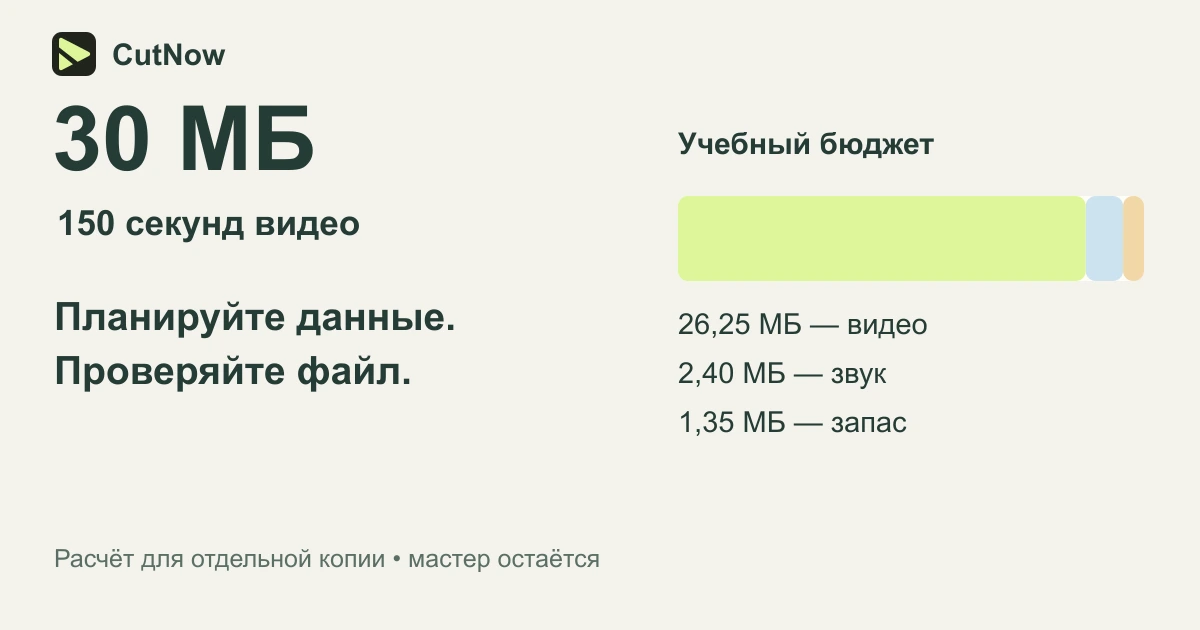
Здесь 26,25 МБ приходится на видеоданные, 2,40 МБ — на аудиоданные, а 1,35 МБ остаётся до условного предела. Это план, не измерение экспорта и не обещание одинакового качества для любого ролика. Суффикс k в следующих командах означает десятичные тысячи.
Можно начать с однопроходного бюджетного варианта:
ffmpeg -n -i "demo-master-v05.mp4" -map "0:v:0" -map "0:a:0?" -c:v libx264 -preset medium -b:v 1400k -pix_fmt yuv420p -c:a aac -b:a 128k "demo-v05-budget-v1.mp4"Здесь используется целевой битрейт, а не CRF. Не добавляйте к выходному бюджету битрейт исходного файла. Если дорожек должно быть несколько, рассчитайте их совокупный расход отдельно: пример предусматривает только одну выбранную аудиодорожку. Для полностью немого ролика звуковой расход отсутствует, но служебные данные остаются.

При необходимости используйте два прохода с отдельным журналом
Два прохода используют статистику изображения из первого прохода при втором. Для примера ниже дополнительно предполагается прогрессивный источник с постоянной частотой кадров и корректными временными метками; запись с переменной частотой требует отдельно согласованного режима обработки кадров, одинакового в обоих проходах. Для новой попытки создайте новую пустую папку задания и поместите туда рабочую копию demo-master-v05.mp4, сохранив исходный мастер отдельно. Убедитесь, что префикс demo-v05-30mb-run01 ещё не использовался и в папке нет его журналов.
Первый проход анализирует видео; звук отключён, закодированный выход отбрасывается:
ffmpeg -n -i "demo-master-v05.mp4" -map "0:v:0" -c:v libx264 -preset medium -b:v 1400k -pix_fmt yuv420p -pass 1 -passlogfile "demo-v05-30mb-run01" -an -f null -Только после успешного завершения первого прохода выполните второй в той же папке:
ffmpeg -n -i "demo-master-v05.mp4" -map "0:v:0" -map "0:a:0?" -c:v libx264 -preset medium -b:v 1400k -pix_fmt yuv420p -pass 2 -passlogfile "demo-v05-30mb-run01" -c:a aac -b:a 128k "demo-v05-budget-2pass-v1.mp4"Оба прохода должны видеть тот же исходник, видеопоток, порядок кадров, размеры и настройки обработки. Если добавляете фильтр масштабирования, он должен быть одинаковым в обоих проходах. Не меняйте монтаж между ними и не запускайте другую задачу с тем же префиксом журнала.
-n защищает выходной медиафайл, но не является защитой журналов двухпроходного кодирования. Для повторной или прерванной попытки используйте новую папку и новый префикс, не перезаписывайте журналы другого задания. Первый проход сам по себе не создаёт готовый MP4. Параметры -pass и -passlogfile приведены в официальном руководстве FFmpeg.
Меняйте размеры кадра только после проверки содержания
Если источник 1920×1080 с квадратными пикселями и уменьшение разрешено, фильтр -vf "scale=1280:720" создаёт копию 1280×720 с теми же пропорциями 16:9. Это уменьшение всего кадра, не обрезка его краёв. Для другого соотношения сторон нельзя бездумно подставлять эти размеры: см. описание scale.
Убедитесь, что метка G7, мелкие подписи и быстрый жест всё ещё понятны. Если нет, верните разрешение или выделите больше данных. Удаление кадров и сокращение хронометража — другие решения; принимайте их только если это разрешает задача передачи.
Примеры с yuv420p не выполняют цветоуправляемый перевод HDR в SDR и не сохраняют прозрачность. HDR, log, альфа-канал и необычные форматы требуют подходящего экспорта. Проверьте также ориентацию телефонной записи и ожидаемый цвет в приложении получателя. Простая замена расширения файла или названия цветового профиля не решает эти задачи.
Откройте готовую копию целиком и проверьте размер в байтах
Для выбранного результата, например двухпроходной копии:
ffprobe -v error -show_entries stream=codec_type,codec_name,width,height,channels,sample_rate:format=duration,size -of json "demo-v05-budget-2pass-v1.mp4"Сравните size с точным лимитом получателя. Средний битрейт, даже при двух проходах, не заменяет проверку всего контейнера. Если результат превышает предел, уменьшите бюджет и сделайте новую попытку из мастера с отдельными именами и журналами. Если приемлемая читаемость при таком бюджете не достигается, пересмотрите допустимые размеры, длительность или способ передачи.
Откройте сохранённый файл из папки и просмотрите его полностью в целевом проигрывателе. Сверьте начало и окончание, читаемость текста, движение, голос и синхронизацию. Выход иногда может оказаться больше исходника, если тот уже эффективно сжат: перекодирование само по себе не гарантирует уменьшения.
Внешний SRT храните рядом с соответствующей версией. Команды не включают отдельные субтитровые потоки; если требуются встроенные дорожки, нужен учитывающий их экспорт и отдельная проверка. Надписи, уже нанесённые на изображение, останутся пикселями, и их читаемость после сжатия нужно проверить. Руководство по субтитрам на английском помогает разделить эти способы передачи.
Сохраните мастер, настройки и принятую копию под одной версией. Если в длинной записи ещё нужно найти нужные моменты и организовать историю, сначала используйте подходящий процесс отбора и первоначального монтажа; именно с этим связан CutNow. Когда содержание согласовано, готовьте копию под реальные требования отправки. Узнать о CutNow на англоязычном сайте.