 CutNow
Como comprimir vídeo: prepare uma cópia menor e confira o resultado
Prepare uma cópia menor do vídeo no computador. Compare CRF e orçamento de bits, calcule 45 segundos/10 MB e confira tamanho, leitura, áudio e legendas no arquivo salvo.
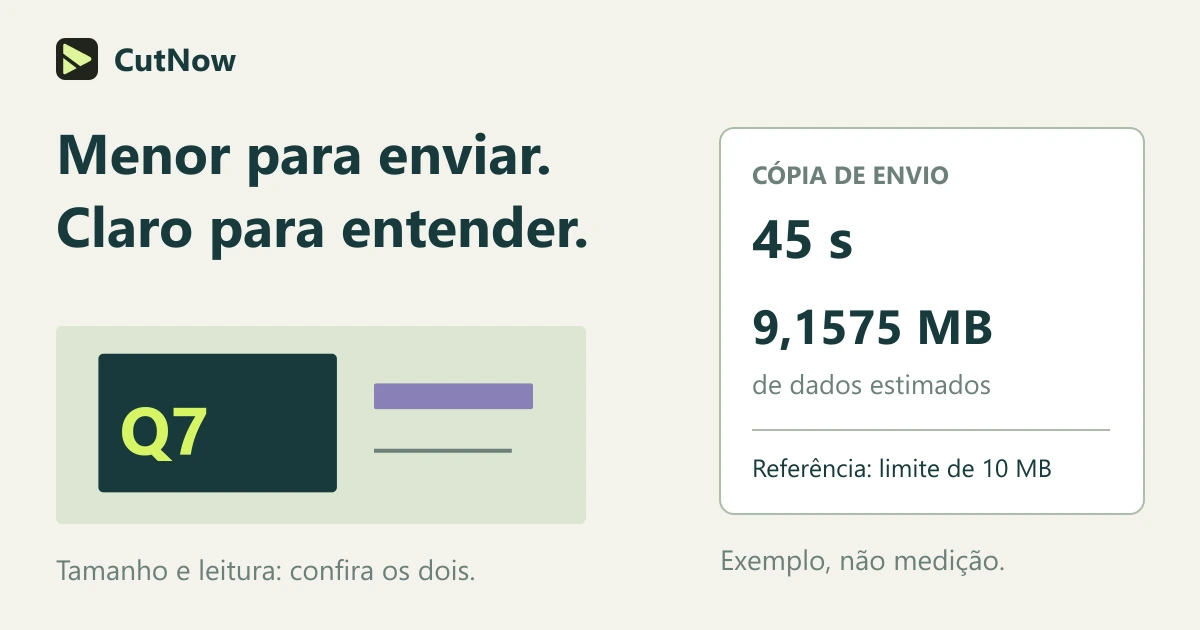
O vídeo está pronto, mas o arquivo ficou grande demais para a entrega. Antes de exportar de novo, confirme o limite de quem vai recebê-lo e separe uma cópia do mestre. A meta é entregar o mesmo conteúdo em um arquivo menor, ainda com as falas compreensíveis, os números legíveis e as ações completas.
Este guia usa FFmpeg no computador para escolher entre uma tentativa orientada à qualidade e outra baseada em um orçamento de tamanho. Você vai calcular um exemplo, criar uma saída com nome próprio e conferir o arquivo salvo. O tamanho real é uma verificação de entrega, não algo que se conclui apenas pelo nome de um preset.
CutNow edita materiais que você já tem: encontra trechos úteis e organiza um primeiro corte. Quando a edição é aprovada, a compressão prepara uma cópia dessa versão para seguir adiante. Assim, as escolhas de conteúdo feitas na edição continuam reconhecíveis no vídeo que a outra pessoa recebe.
Confira o limite da entrega e guarde o mestre
Anote o formato aceito, a duração real e o tamanho máximo do arquivo. Confirme também se a pessoa precisa receber o vídeo como arquivo. Compartilhar um link de uma plataforma de hospedagem é outra forma de entrega; só use essa saída quando ela atender ao pedido.
Veja como a capacidade foi especificada. Um MB decimal equivale a 1.000.000 de bytes; um MiB equivale a 1.048.576 bytes. Um limite escrito apenas como “10 MB” precisa ser interpretado conforme a regra de quem recebe. Taxa de bits usa bits por segundo: oito bits formam um byte.
Mantenha projeto-master.mp4 e crie saídas como projeto-envio-crf-v1.mp4. Ao trocar os ajustes, volte sempre ao mestre. Comprimir novamente uma cópia que já perdeu detalhes acumula outra geração de perdas.
Antes de escolher resolução ou taxa de bits, decida o que precisa continuar claro. Em uma demonstração, pode ser o número numa etiqueta e o movimento de uma peça. Numa entrevista, a voz e as expressões podem ser o principal. Um arquivo que cabe no limite, mas não mostra o que foi aprovado, ainda precisa de ajuste.
Escolha uma primeira tentativa pela qualidade
Quando você precisa de um arquivo menor, mas não de uma capacidade exata, comece preservando a resolução. Um controle orientado à qualidade pode usar mais dados em cenas complexas e menos em imagens estáticas. O tamanho final varia com o material.
Tenha FFmpeg e ffprobe disponíveis no terminal. A página oficial de download reúne o código-fonte e links para pacotes compilados. Os comandos desta página pressupõem um vídeo SDR de 8 bits, com dimensões pares e pixels quadrados, e uma compilação com libx264 e AAC. Você pode consultar a lista de codificadores disponíveis:
ffmpeg -hide_banner -encodersProcure libx264 e aac. Se o codificador necessário estiver ausente, use uma compilação que o inclua. O exemplo abaixo recodifica o primeiro fluxo de vídeo em H.264 e, quando existe, o primeiro fluxo de áudio em AAC:
ffmpeg -n -i "projeto-master.mp4" -map 0:v:0 -map 0:a:0? -c:v libx264 -preset medium -crf 23 -pix_fmt yuv420p -c:a aac -b:a 128k "projeto-envio-crf-v1.mp4"Substitua os nomes dos arquivos e execute na pasta correspondente. CRF 23 é um ponto de partida para comparar, não um padrão de qualidade para toda gravação. No x264, um número de CRF menor significa maior qualidade; um número maior costuma trocar detalhes por um arquivo menor. Essa escala é específica do codificador. A orientação oficial do HandBrake sobre qualidade ajuda a entender a direção do ajuste; a documentação de codecs do FFmpeg descreve libx264, CRF e as opções de áudio.
O -n protege uma saída que já existe. Use um nome novo para cada tentativa. O mapeamento 0:a:0? aceita a ausência de áudio, mas, se houver várias faixas, escolhe apenas a primeira. Confirme se ela contém o idioma e o som desejados. As regras de mapeamento e proteção estão no manual do FFmpeg.
As duas exportações deste guia não selecionam faixas de legenda incorporadas. Guarde o SRT correspondente para uma entrega separada; se a entrega exigir legendas dentro do contêiner, escolha um fluxo de exportação que aceite esse tipo de legenda. Texto já queimado na imagem continua nos pixels e precisa permanecer legível. HDR, transparência e formatos de pixel especiais exigem uma exportação apropriada, em vez de aplicar esta receita SDR sem adaptação.
Calcule um orçamento se houver um tamanho máximo
Se o pedido traz um limite em bytes, calcule uma referência para a taxa total:
taxa total média = bytes permitidos × 8 ÷ duração em segundos
Essa taxa precisa acomodar vídeo, áudio e as informações adicionais do contêiner. O orçamento de vídeo não é a taxa total inteira.
Considere um exemplo didático: uma demonstração de 45 segundos que deve ser entregue em até 10 MB decimais. O teto total seria cerca de 1,78 Mb/s. Ao reservar 1.500 kb/s para vídeo e 128 kb/s para áudio, o volume planejado de dados fica assim:
(1,500,000 + 128,000) × 45 ÷ 8 = 9,157,500 bytes = 9.1575 MB
Em notação brasileira, são 9,1575 MB: 8,4375 MB de vídeo e 0,72 MB de áudio. Restam 0,8425 MB até o limite do exemplo para margem e informações adicionais. Trata-se de uma conta de planejamento, não de um arquivo medido nem de uma exigência de uma plataforma específica.
Use a duração real do seu vídeo para refazer a conta. Para o orçamento do exemplo, o comando é:
ffmpeg -n -i "projeto-master.mp4" -map 0:v:0 -map 0:a:0? -c:v libx264 -preset medium -b:v 1500k -pix_fmt yuv420p -c:a aac -b:a 128k "projeto-envio-orcamento-v1.mp4"Aqui -b:v define a taxa de bits do vídeo. O sufixo k significa milhares decimais e as taxas são dadas em bits por segundo. A conta usa as taxas da nova saída; não some a elas a taxa antiga do arquivo de origem.
Essa modalidade é uma alternativa à tentativa com CRF. Uma taxa média não impõe um teto estrito de capacidade: veja os bytes do arquivo terminado. Se ainda ultrapassar o permitido, reduza o orçamento e faça outra cópia a partir do mestre. Nenhum desses ajustes promete redução sem perdas até qualquer tamanho escolhido.

Reduza a resolução somente se os detalhes permitirem
Depois de avaliar a primeira cópia, decida se você pode entregar menos pixels. Para uma fonte horizontal de 1920×1080, adicionar -vf "scale=1280:720" antes do nome de saída de um dos exemplos cria uma versão 1280×720 com a mesma proporção 16:9. A documentação do filtro scale explica a escolha da largura e da altura. O ajuste redimensiona a imagem inteira; ele não escolhe um novo enquadramento.
Leia a menor informação que importa e veja a ação mais rápida da demonstração. Se os números se confundirem ou o movimento deixar de ser compreensível, mantenha uma imagem maior ou permita mais dados. O simples fato de o arquivo ficar menor não decide essa avaliação.
Conserve a taxa de quadros da fonte, a menos que a entrega permita mudá-la. Retirar quadros reduz detalhe temporal e deve ser uma decisão própria. Encurtar o vídeo também altera o conteúdo: faça isso só se puder preservar a explicação e o final aprovados.
Abra o arquivo salvo e encontre o problema certo
Confira os bytes no gerenciador de arquivos e abra a cópia exportada. O ffprobe também permite consultar a duração e o tamanho sem recodificar:
ffprobe -v error -show_entries format=duration,size -of json "projeto-envio-orcamento-v1.mp4"O manual do ffprobe descreve esse relatório. Ele informa propriedades do arquivo; a revisão da imagem e do som continua sendo feita na reprodução.
| O que você encontra | O próximo ajuste |
|---|---|
| O arquivo ainda excede o limite | Confira a duração real, o modo escolhido e as taxas de vídeo e áudio. Abaixe o orçamento ou mude apenas o que a entrega permitir. |
| Texto borrado ou movimento com blocos | Retorne ao mestre. Reserve mais qualidade ou dados, ou mantenha uma resolução maior. |
| A cópia ficou maior que o original | A fonte pode já estar comprimida de forma eficiente. Compare os parâmetros; uma recodificação não garante redução. |
| Idioma errado, voz ou legenda ausente | Revise a faixa selecionada e os arquivos de legenda. As receitas não copiam todas as faixas automaticamente. |
| Cor incorreta ou fonte fora do escopo SDR | Use uma exportação com o tratamento de cor e formato apropriados à origem. |
Compare o começo, a informação mais delicada e o final com o mestre. Depois, reproduza a entrega inteira com o áudio e as legendas previstos. Procure falas cortadas, números ilegíveis, som fora de sincronia e qualquer mudança no que a pessoa precisa entender.
Entregue a cópia ligada à versão aprovada
Guarde juntos o nome do arquivo, os ajustes usados e a versão das legendas. Identifique qual cópia foi aprovada para envio. Se a edição mudar, parta do mestre atualizado para preparar a próxima entrega, em vez de reaproveitar um arquivo menor de uma versão antiga.
No fluxo de materiais existentes do CutNow, a seleção e a organização do primeiro corte vêm antes dessa preparação. A revisão confirma o conteúdo; o arquivo de entrega deve continuar mostrando esse conteúdo. O guia de primeiro corte, em inglês ajuda a organizar a passagem entre versões. Para conferir o SRT que acompanha o vídeo, consulte o guia de legendas, em inglês.
Conheça o CutNow (site em inglês) para transformar materiais existentes em uma edição focada e preparar suas próximas entregas a partir dela.
Texto da equipe CutNow, elaborado com auxílio de IA a partir de fatos próprios já revisados e de documentação oficial. As contas e ilustrações são exemplos didáticos originais.