 CutNow
Cara kompres video agar lebih kecil tanpa kehilangan detail penting
Kompres video dengan pengaturan kualitas atau anggaran bitrate. Ikuti contoh FFmpeg, hitung batas MB, lalu periksa tulisan, gerakan, audio, dan subtitle.
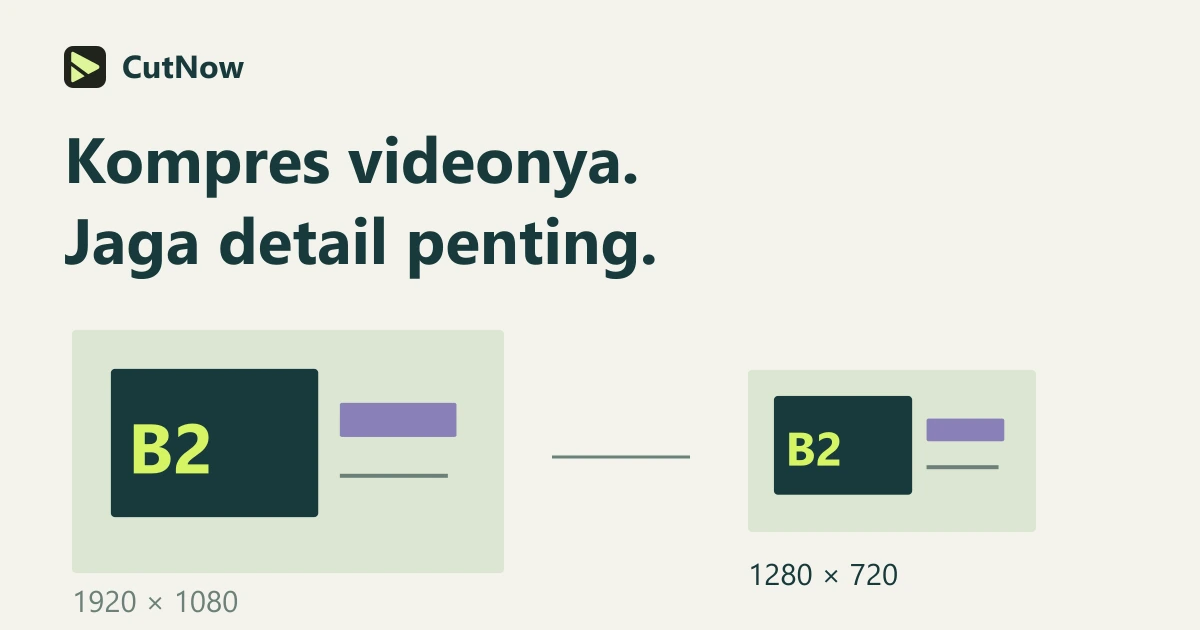
Jika video yang sudah selesai diedit melebihi batas unggahan atau pengiriman, simpan master yang sudah disetujui dan buat salinan khusus untuk dikirim. Tentukan dulu apakah Anda hanya ingin memperkecil ukuran file atau harus memenuhi batas tertentu. Setelah salinan dikodekan, periksa ukuran dalam byte, gambar, dan suaranya. Menurunkan resolusi adalah salah satu pilihan, bukan satu-satunya arti kompresi.
CutNow adalah editor video berbasis AI untuk materi yang sudah Anda miliki. Alur penyuntingan materinya memilih bagian yang berguna dan menyusunnya menjadi draf suntingan. Setelah susunan video disepakati, kompresi bertugas membawa cerita yang sama ke file yang lebih mudah dikirim, dengan gerakan, tulisan, dan suara yang tetap dapat dipahami.
Periksa batas tujuan dan simpan master
Catat batas ukuran file, format yang diterima, durasi video, serta dimensi dan frame rate sumber. Pastikan apakah “MB” berarti megabyte desimal, atau layanan tersebut menyebut MiB maupun batas byte yang pasti. Satu MB desimal berisi 1.000.000 byte; satu MiB berisi 1.048.576 byte. Bitrate dinyatakan dalam bit per detik, dan delapan bit sama dengan satu byte.
Setiap kali mencoba pengaturan baru, mulai lagi dari master berkualitas tinggi. Mengodekan ulang hasil kompresi sebelumnya menambahkan satu generasi kehilangan kualitas. Gunakan nama yang berbeda, misalnya project-master.mp4 dan project-share-v1.mp4, agar salinan untuk diunggah tidak menggantikan master tanpa sengaja.
Tentukan informasi yang harus tetap jelas: tulisan kecil pada antarmuka, gerakan tangan yang cepat, penjelasan lisan, atau semuanya. File yang lolos batas ukuran tetapi membuat langkah-langkahnya sulit dipahami belum memenuhi kebutuhan pengiriman.
Pilih target kualitas atau anggaran ukuran file
Pengodean yang mengutamakan kualitas menyesuaikan bitrate dengan isi gambar. Adegan kamera genggam dengan banyak gerakan dapat membutuhkan lebih banyak data daripada slide statis pada pengaturan kualitas yang serupa. Ukuran akhirnya tidak ditentukan sejak awal. Pengodean berbasis bitrate mengejar anggaran data tertentu, sedangkan kualitas gambarnya tetap bergantung pada materi.
Pada kontrol kualitas x264, angka CRF/RF yang lebih rendah berarti kualitas lebih tinggi. Angka yang lebih tinggi biasanya mengorbankan lebih banyak detail untuk menghasilkan file yang lebih kecil. Skalanya bergantung pada encoder. Panduan kualitas resmi HandBrake menjelaskan arah pengaturan tersebut dan menyarankan perubahan kecil yang diikuti pemeriksaan visual. Tidak ada satu parameter yang menjamin semua video bisa diperkecil tanpa kehilangan kualitas ke ukuran apa pun yang dipilih.
| Pengaturan | Alasan mengubahnya | Yang perlu diperiksa setelah ekspor |
|---|---|---|
| Kualitas pengodean atau bitrate | Mengubah jumlah data untuk mendeskripsikan gambar | Blok, detail yang melebur, dan tulisan kecil |
| Dimensi dalam piksel | Mengirim lebih sedikit piksel jika tujuan mengizinkan | Tulisan serta gerakan yang utuh tetap terlihat jelas |
| Frame rate | Mengurangi detail gerakan hanya jika dapat diterima | Gerakan cepat dan demonstrasi masih bisa dipahami |
| Durasi | Memperpendek suntingan jika kebutuhan konten mengizinkan | Penjelasan masih memiliki konteks dan penutup |
| Audio | Menyisihkan data untuk suara atau musik yang diperlukan | Bahasa yang benar, kejernihan, dan sinkronisasi |
Buat salinan yang mengutamakan kualitas dengan FFmpeg
Metode berikut memerlukan FFmpeg yang menyertakan encoder libx264 dan AAC, sumber video SDR 8-bit biasa yang didukung, serta stream video pertama yang sesuai. Jalankan dari folder file masukan dan ganti nama file sesuai milik Anda:
ffmpeg -n -i "project-master.mp4" -map 0:v:0 -map 0:a:0? -c:v libx264 -preset medium -crf 23 -pix_fmt yuv420p -c:a aac -b:a 128k "project-share-quality.mp4"CRF 23 di sini adalah titik awal contoh, bukan rekomendasi kualitas untuk semua video. Gambar dikodekan ulang menjadi H.264 dan audio yang dipilih menjadi AAC. Pilihan encoder dan kontrol bitrate dijelaskan dalam referensi codec resmi FFmpeg. Pertahankan dimensi asli pada percobaan awal agar pengaruh perubahan pengodean dapat dinilai tersendiri.
Pemetaan tersebut memilih stream video pertama dan, jika tersedia, stream audio pertama. Pilih stream audio yang benar jika trek pertama memakai bahasa lain. Opsi -n menolak menimpa file keluaran yang sudah ada; gunakan nama baru saat mengulang. Perilaku ini dijelaskan dalam dokumentasi perintah dan pemetaan stream resmi.
Perintah ini tidak memilih trek subtitle yang tersimpan di dalam kontainer. Simpan SRT yang cocok untuk pengiriman subtitle terpisah, atau gunakan ekspor yang mendukung jenis subtitle tersebut jika harus disertakan di dalam kontainer. Subtitle yang sudah menyatu dengan gambar tetap menjadi piksel dan perlu diperiksa keterbacaannya. HDR, transparansi, dan format piksel yang tidak umum memerlukan alur ekspor yang sesuai, bukan penerapan contoh SDR ini tanpa penyesuaian.
Hitung anggaran jika ukuran file dibatasi
Untuk perkiraan perencanaan, kalikan batas byte dengan delapan, lalu bagi dengan durasi dalam detik. Hasilnya adalah bitrate total rata-rata yang tersedia untuk video, audio, dan overhead kontainer.
Contoh pembelajaran orisinal: video berdurasi 120 detik dengan batas 50 MB desimal. Batas totalnya sekitar 3,33 Mb/s. Target video 3.000 kb/s ditambah audio 128 kb/s memberikan perkiraan data media berikut:
(3,000,000 + 128,000) × 120 ÷ 8 = 46,920,000 bytes = 46.92 MB
Rumus mempertahankan penulisan angka dalam contoh teknis: hasilnya sama dengan 46,92 MB menurut penulisan desimal Indonesia. Masih ada 3,08 MB sebelum batas untuk overhead dan ruang cadangan. Ini adalah perhitungan anggaran, bukan ukuran file yang sudah diukur. Contoh yang mengutamakan bitrate:
ffmpeg -n -i "project-master.mp4" -map 0:v:0 -map 0:a:0? -c:v libx264 -preset medium -b:v 3000k -pix_fmt yuv420p -c:a aac -b:a 128k "project-share-budget.mp4"Bitrate rata-rata bukan batas ukuran file yang mutlak. Periksa ukuran file yang sudah jadi; jika masih melebihi batas tujuan, turunkan anggaran dan buat salinan baru dari master. Sufiks k di sini berarti ribuan desimal, dan -b:v menyatakan bitrate video dalam bit per detik. Jangan menambahkan bitrate lama dari file masukan ke anggaran keluaran ini.

Ubah resolusi hanya jika isi video mengizinkan
Untuk sumber horizontal 1920×1080, menambahkan -vf "scale=1280:720" ke salah satu contoh menghasilkan versi 1280×720 dengan rasio 16:9 yang sama. Dokumentasi scale FFmpeg menjelaskan dimensi keluaran yang ditentukan secara eksplisit. Cara ini mengubah ukuran seluruh gambar, bukan memotongnya menjadi komposisi lain.
Baca satu tulisan kecil dan perhatikan gerakan penting yang paling cepat dalam file hasil ekspor. Jika keduanya tidak lagi jelas, pertimbangkan kembali resolusi atau anggaran data, bukan hanya ukuran file. Pertahankan frame rate sumber kecuali kebutuhan pengiriman mengizinkan perubahan; membuang frame merupakan pertimbangan tersendiri.
Periksa file sebenarnya dan perbaiki penyebabnya
| Temuan | Langkah berikutnya |
|---|---|
| File masih terlalu besar | Periksa durasi sebenarnya, mode yang dipilih, dan bitrate total; turunkan anggaran atau ubah dimensi maupun durasi jika diizinkan |
| Tulisan kabur atau gerakan tampak pecah | Kembali ke master; tingkatkan kualitas atau anggaran data, atau pertahankan gambar yang lebih besar |
| Keluaran lebih besar daripada sumber | Sumber mungkin sudah dikodekan secara efisien; bandingkan bitrate tanpa menganggap setiap pengodean ulang akan memperkecil file |
| Suara atau subtitle hilang | Periksa kembali pemilihan stream dan pengiriman subtitle terpisah |
| Encoder tidak tersedia atau warna keliru | Gunakan build dengan encoder yang diperlukan, atau ekspor dengan pengelolaan warna yang sesuai dengan sumber |
Buka file dari lokasi penyimpanannya, periksa jumlah byte, lalu putar seluruh video dengan audio dan subtitle yang akan dikirim. Simpan nama file, pengaturan, dan versi subtitle bersama-sama. Jika suntingan CutNow berubah, siapkan salinan berikutnya dari master yang sudah diperbarui. Panduan serah terima draf suntingan, dalam bahasa Inggris membantu menjaga kejelasan versi; panduan subtitle, dalam bahasa Inggris menjelaskan pencocokan berkas subtitle.
Kenali CutNow (situs berbahasa Inggris) untuk menyusun materi yang sudah ada menjadi suntingan yang terarah sebelum menyiapkan salinan sesuai tujuan pengirimannya.
Disusun oleh tim CutNow dengan bantuan AI, berdasarkan versi terbit berbahasa Inggris dan Mandarin.