 CutNow
Cómo comprimir un vídeo sin perder los detalles que necesita la entrega
Comprime una copia de tu vídeo con CRF o un presupuesto de tasa de bits. Calcula el tamaño y revisa rótulos, movimiento, sonido y subtítulos.
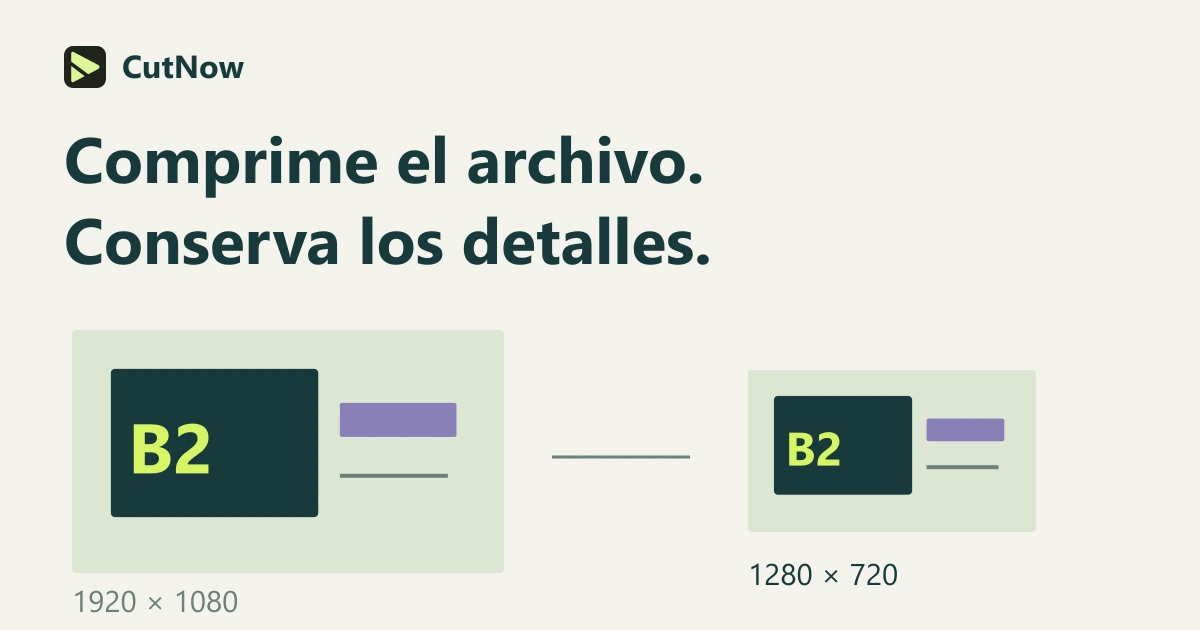
Cuando un vídeo terminado supera el límite de subida o transferencia, conserva el archivo maestro aprobado y prepara una copia para entregar. Decide si buscas un archivo más pequeño en general o un tamaño concreto, codifica esa copia y comprueba sus bytes reales, la imagen y el sonido. Reducir la resolución es una opción, no la definición de compresión.
CutNow es un editor de vídeo con IA para material que ya tienes. Su flujo de montaje selecciona momentos útiles y organiza un primer montaje. Una vez acordada la edición, la compresión debe llevar esa misma historia a un archivo manejable, conservando las acciones, los rótulos y las voces que permiten entenderla.
Comprueba el límite y conserva el maestro
Anota el tamaño máximo admitido en el destino, el formato compatible, la duración del vídeo y las dimensiones y frecuencia de fotogramas de la fuente. Comprueba si “MB” significa megabytes decimales o si el servicio especifica MiB o un número exacto de bytes. Un MB decimal contiene 1 000 000 bytes; un MiB, 1 048 576 bytes. La tasa de bits se expresa en bits por segundo, y ocho bits forman un byte.
Vuelve al maestro de alta calidad en cada intento. Recodificar una copia que ya comprimiste añade otra generación de pérdida. Usa nombres distintos, como project-master.mp4 y project-share-v1.mp4, para que la copia de subida no sustituya al original por accidente.
Decide qué debe seguir siendo legible: pequeños rótulos de una interfaz, un movimiento rápido de la mano, una explicación hablada o las tres cosas. Cumplir el tamaño sin conservar esa información no resuelve la entrega.
Elige entre calidad y presupuesto de tamaño
Una codificación orientada a calidad adapta la tasa de bits a las imágenes. Una escena de cámara en mano con mucho movimiento puede necesitar más datos que una diapositiva estática con un ajuste de calidad similar. Su tamaño final no queda fijado de antemano. Una codificación orientada a tasa de bits busca un presupuesto de datos; la calidad sigue dependiendo del material.
En los controles de calidad de x264, un CRF/RF menor significa mayor calidad; un valor mayor suele intercambiar más detalle por un archivo más pequeño. La escala depende del codificador. La guía oficial de calidad de HandBrake explica esta dirección y recomienda ajustes pequeños con revisión visual. Ningún parámetro garantiza reducir cualquier vídeo sin pérdidas a cualquier tamaño elegido.
| Ajuste | Para qué cambiarlo | Qué revisar después |
|---|---|---|
| Calidad de codificación o tasa de bits | Cambiar los datos que describen la imagen | Bloques, manchas y texto pequeño |
| Dimensiones en píxeles | Entregar menos píxeles cuando el destino lo permita | Rótulos y acciones completos y legibles |
| Fotogramas por segundo | Reducir detalle temporal solo si se acepta | Movimientos rápidos y demostraciones comprensibles |
| Duración | Acortar el montaje cuando el encargo lo permita | Contexto y final de la explicación |
| Audio | Reservar datos para la voz o la música necesarias | Idioma correcto, claridad y sincronización |
Crea una copia orientada a calidad con FFmpeg
El método supone una compilación de FFmpeg con libx264 y AAC, una fuente compatible de vídeo SDR normal de 8 bits y un primer flujo de vídeo adecuado. Ejecútalo desde la carpeta del archivo de entrada y sustituye los nombres por los tuyos:
ffmpeg -n -i "project-master.mp4" -map 0:v:0 -map 0:a:0? -c:v libx264 -preset medium -crf 23 -pix_fmt yuv420p -c:a aac -b:a 128k "project-share-quality.mp4"CRF 23 es un punto de partida del ejemplo, no una recomendación universal. El vídeo se recodifica como H.264 y el audio seleccionado como AAC. Las opciones del codificador y de control de tasa se documentan en la referencia oficial de códecs de FFmpeg. Mantén al principio las dimensiones originales para valorar por separado el cambio de codificación.
Las asignaciones seleccionan el primer flujo de vídeo y, si existe, el primero de audio. Si esa pista contiene otro idioma, selecciona la correcta. -n rechaza sobrescribir una salida existente; usa un nombre nuevo al repetir. Consulta la documentación oficial del comando y la selección de flujos para estos comportamientos.
Este comando no selecciona pistas de subtítulos incorporadas. Conserva el SRT correspondiente para entregar subtítulos por separado, o usa una exportación compatible con su tipo cuando deban ir dentro del contenedor. Los subtítulos incrustados en la imagen siguen siendo píxeles y requieren comprobar su legibilidad. HDR, transparencia y formatos de píxel poco habituales necesitan una ruta de exportación adecuada, en vez de aplicar sin cambios este ejemplo SDR.
Calcula un presupuesto cuando hay un tamaño máximo
Como estimación de planificación, multiplica los bytes permitidos por ocho y divide entre los segundos de duración. El resultado es la tasa de bits media total disponible para vídeo, audio y sobrecarga del contenedor.
Ejemplo didáctico original: un vídeo de 120 segundos con un límite decimal de 50 MB. El techo total es de unos 3,33 Mb/s. Un objetivo de vídeo de 3000 kb/s más 128 kb/s de audio prevé esta cantidad de datos de medios:
(3,000,000 + 128,000) × 120 ÷ 8 = 46,920,000 bytes = 46.92 MB
La fórmula conserva la notación numérica del ejemplo técnico: equivale a 46,92 MB en notación decimal española. Quedan 3,08 MB hasta el límite para la sobrecarga y el margen. Es un cálculo de presupuesto, no un archivo medido. El ejemplo orientado a tasa de bits es:
ffmpeg -n -i "project-master.mp4" -map 0:v:0 -map 0:a:0? -c:v libx264 -preset medium -b:v 3000k -pix_fmt yuv420p -c:a aac -b:a 128k "project-share-budget.mp4"Una tasa de bits media no es un límite estricto de tamaño. Mide el archivo terminado; si supera lo admitido en el destino, baja el presupuesto y crea otra copia desde el maestro. El sufijo k representa miles decimales y -b:v expresa bits de vídeo por segundo. No añadas la tasa de bits antigua del archivo de entrada a este presupuesto de salida.

Cambia la resolución solo si el contenido lo permite
Para una fuente horizontal de 1920×1080, añadir -vf "scale=1280:720" a cualquiera de los ejemplos crea una versión de 1280×720 con las mismas proporciones 16:9. La documentación de scale de FFmpeg describe las dimensiones explícitas de salida. Se redimensiona la imagen completa; no se recorta para crear otro encuadre.
Lee un rótulo pequeño y mira la acción importante más rápida en el archivo exportado. Si dejan de entenderse, reconsidera la resolución o el presupuesto de datos en lugar de valorar solo el tamaño. Conserva la frecuencia de fotogramas de la fuente salvo que la entrega permita cambiarla; descartar fotogramas es otra decisión.
Comprueba el archivo y corrige el problema adecuado
| Qué encuentras | Qué hacer después |
|---|---|
| El archivo sigue siendo demasiado grande | Revisar duración real, modo y tasa de bits total; reducir el presupuesto o cambiar dimensiones o duración si está permitido |
| Texto borroso o movimiento con artefactos | Volver al maestro; permitir más calidad o datos, o conservar una imagen más grande |
| La salida ocupa más que la fuente | La fuente puede estar codificada de forma eficiente; comparar tasas sin suponer que toda recodificación reduce el tamaño |
| Faltan voz o subtítulos | Revisar la selección de audio y la entrega separada de subtítulos |
| No está disponible el codificador o el color es incorrecto | Usar una compilación con el codificador necesario o una exportación con gestión del color adecuada a la fuente |
Abre el archivo guardado, comprueba sus bytes y reproduce toda la entrega con el audio y los subtítulos previstos. Conserva juntos el nombre, los ajustes y la versión de subtítulos. Si cambia el montaje de CutNow, prepara la siguiente copia desde ese maestro actualizado. La guía de entrega del primer montaje, en inglés ayuda a identificar versiones; la guía de subtítulos, en inglés explica cómo emparejar los archivos.
Conocer CutNow (sitio en inglés) para convertir material existente en un montaje centrado antes de preparar sus copias de entrega.
Adaptación al español asistida por IA, con revisión independiente mediante IA del texto y las imágenes frente a las versiones publicadas en inglés y chino.