 CutNow
Как извлечь звук из видео и передать нужную дорожку
Извлеките нужную звуковую дорожку из локального видео: MP3, PCM WAV, AAC в M4A или Vorbis в Ogg. Проверьте кодек, голос и версию сохранённого файла.
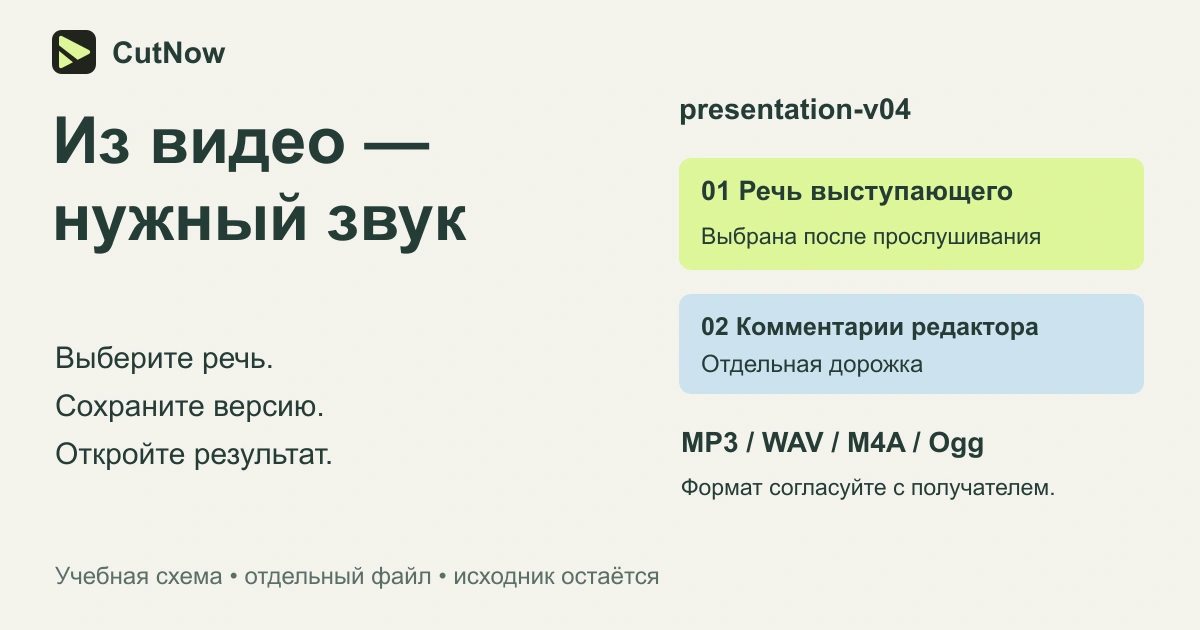
Коллеге нужен звук презентации для проверки формулировок, а у вас — готовый MP4 с несколькими дорожками. Задача не сводится к смене расширения: нужно выбрать голос из правильной версии видео, сохранить его в подходящем формате и убедиться, что получатель услышит именно эту запись.
CutNow помогает работать с уже снятым видео: автоматически находить подходящие фрагменты и собирать первый монтаж. Это полезно, когда сначала надо выбрать содержательные моменты длинной записи. Для передачи звука уже согласованной версии важен другой результат — отдельный аудиофайл, соответствующий конкретному видео. Ниже разберём этот этап на локальном компьютере с FFmpeg, сохранив исходник отдельно.
Сначала договоритесь, что именно будет слушать получатель
Представим учебный пример: семиминутная репетиция презентации сохранена как presentation-v04.mp4. В первой звуковой дорожке находится выступление, во второй — добавленные замечания редактора. Коллега проверяет названия разделов и последнюю формулировку предложения. Ему нужна речь выступающего из версии v04 целиком, а не дорожка с замечаниями и не звук из предыдущей правки. В реальном файле расположение дорожек сначала проверяют.
Запишите назначение будущего файла. MP3 удобен для обычного прослушивания, PCM WAV — для дальнейшей обработки по согласованным параметрам. Если источник уже содержит подходящий AAC, его можно перенести в M4A без повторного кодирования звука. Ogg с Vorbis выбирают, когда такой кодек принимает следующая система. Уточняйте у получателя и контейнер, и кодек: название файла само по себе этого не гарантирует.
Извлечение сохраняет содержимое выбранной дорожки. Если в ней голос уже смешан с музыкой или шумом помещения, они останутся вместе. Это не распознавание речи, не перевод и не отделение голоса от музыки. Когда нужен только ответ из середины презентации, сначала согласуйте интервал и версию короткого видео; иначе аудио перестанет соответствовать полной записи, на которую ссылается коллега.
Найдите исходную речь, а не просто первую дорожку
Откройте исходник в проигрывателе с переключением звуковых дорожек и прослушайте начало, характерное место в середине и конец. Проверьте, где звучит выступающий, есть ли перевод или комментарии. Метки языка и заголовка полезны, но могут отсутствовать или быть неверными. Для списка потоков используйте установленный ffprobe:
ffprobe -v error -select_streams a -show_entries stream=index,codec_name,channels,channel_layout,sample_rate:stream_tags=language,title -of json "presentation-v04.mp4"Число index — общий номер потока в файле. В командах ниже -map 0:a:0 выбирает первую аудиодорожку первого входного файла, а -map 0:a:1 — вторую. Это не левый и правый каналы стереозаписи. Если нужная дорожка вторая, замените селектор во всех выбранных командах. Чтобы использовать общий номер из отчёта, применяют, например, -map 0:2, но лишь после проверки, что поток 2 действительно нужный звук.
В нашем примере первая дорожка подтверждена прослушиванием, поэтому далее стоит 0:a:0. Если аудиопотоков нет, извлекать нечего: запросите исходник со звуком. Не подменяйте этот случай созданием пустого файла. Правила выбора потоков и копирования описаны в документации FFmpeg, а состав отчёта — в документации ffprobe.

Подготовьте кодировщик и сделайте копию для прослушивания
Команды предназначены для терминала на компьютере, где уже доступны FFmpeg и ffprobe. Работайте в папке с исходником либо укажите полный путь в кавычках. Сначала проверьте сборку: наличие программы не означает, что в ней включены все внешние кодировщики.
ffmpeg -hide_banner -encoders
ffmpeg -hide_banner -h encoder=libmp3lame
ffmpeg -hide_banner -h encoder=libvorbis
Если нужный кодировщик недоступен, этот вариант экспорта не выполнится. Выберите согласованный поддерживаемый формат или сборку с нужным компонентом. Для MP3 с переменным битрейтом используйте отдельное имя результата:
ffmpeg -n -i "presentation-v04.mp4" -map 0:a:0 -vn -c:a libmp3lame -q:a 2 "presentation-v04-listen.mp3"Здесь -vn исключает видео, а -n запрещает перезапись уже существующего выходного файла. Не направляйте результат в исходник. Параметр -q:a 2 задаёт режим качества VBR для libmp3lame, а не размер в мегабайтах. Если получатель запросил именно MP3 с битрейтом 192 кбит/с, вместо предыдущей команды можно выполнить:
ffmpeg -n -i "presentation-v04.mp4" -map 0:a:0 -vn -c:a libmp3lame -b:a 192k "presentation-v04-192k.mp3"Эти два режима — альтернативы. Для 420 секунд при 192 000 бит/с расчёт полезной нагрузки даёт 420 × 192000 ÷ 8 = 10 080 000 байт, то есть 10,08 МБ в десятичном счёте. Это ориентир без гарантии итогового размера и без результатов обработки нашего учебного файла. Служебные данные и фактическая длительность тоже влияют на число байтов. Значение качества VBR не обещает такой же размер. Параметры обоих режимов приведены в официальном описании libmp3lame.
Сохраните AAC без перекодирования или подготовьте PCM WAV
Если ffprobe показал AAC в выбранной дорожке и получатель принимает AAC в M4A, можно скопировать сжатый поток. При этом повторного кодирования аудио не происходит:
ffmpeg -n -i "presentation-v04.mp4" -map 0:a:0 -vn -c:a copy "presentation-v04-audio.m4a"Копирование не восстанавливает качество и не превращает другой кодек в AAC. Для неподходящего кодека или неподдерживаемого сочетания с контейнером эту команду не следует считать универсальной. Переименование MP3 или Opus в .m4a тоже не решает задачу. Выберите настоящее перекодирование в формат, который согласован с получателем.
Для монтажа или обработки иногда запрашивают PCM WAV: например, 16 бит и 48 кГц. Если это условия вашего проекта, используйте:
ffmpeg -n -i "presentation-v04.mp4" -map 0:a:0 -vn -c:a pcm_s16le -ar 48000 "presentation-v04-edit-48k.wav"Это конкретный профиль передачи, а не требование ко всем записям. При другой исходной частоте команда выполняет пересчёт; она не добавляет потерянные детали. WAV обычно занимает больше места, чем сжатая версия. Число каналов здесь принудительно не меняется: проверьте результат и согласуйте отдельное преобразование, если принимающей стороне нужен определённый расклад каналов. Не заменяйте исходный многоканальный звук случайным стереомиксом. Копирование потока описано в разделе streamcopy, доступные аудиокодеки — в официальной таблице FFmpeg.
Для Ogg укажите и контейнер, и кодек
Ogg — контейнер, Vorbis — аудиокодек. Расширение .ogg не означает автоматически ни Vorbis, ни Opus. Если система требует именно Vorbis в Ogg и сборка содержит libvorbis, можно выполнить:
ffmpeg -n -i "presentation-v04.mp4" -map 0:a:0 -vn -c:a libvorbis -q:a 4 -f ogg "presentation-v04-listen-vorbis.ogg"Значение 4 относится к шкале качества libvorbis. Его нельзя напрямую сравнивать с 2 у libmp3lame. Это также не обещание фиксированного битрейта. Для нестандартного числа каналов или частоты дискретизации заранее уточните допустимый профиль: поддержка зависит от кодировщика и принимающего приложения. В этих командах нет скрытого приведения любого исходника к моно или стерео.
Убедитесь, что в сохранённом файле действительно нужный кодек и нет видеопотока:
ffprobe -v error -show_entries stream=codec_type,codec_name,channels,sample_rate:format=format_name,duration -of json "presentation-v04-listen-vorbis.ogg"Контейнер объяснён у Xiph.org, параметры и зависимость от сборки — в официальном описании libvorbis. Если получателю требуется Opus, выдача Vorbis не закрывает его условие; согласуйте другой профиль вместо простой смены расширения.
Передайте файл, который вы действительно открыли
После завершения команды откройте результат отдельно от исходного видео. Для MP3 параметры можно проверить так:
ffprobe -v error -show_entries stream=codec_name,channels,sample_rate:format=duration,size -of json "presentation-v04-listen.mp3"Проверьте, что кодек соответствует обещанному формату, каналы не потеряны, а длительность соответствует выбранной версии. Небольшие различия отображаемой длительности возможны из-за задержки кодирования и способа чтения контейнера; заметный обрыв или лишний участок требуют проверки, а не объяснения расширением файла.
Прослушайте начало с названием презентации, спорную формулировку в середине и последнее предложение. Для окончательной передачи прослушайте весь файл: три контрольных места не исключают разрыв между ними. Убедитесь, что звучит выступление, а не редакторские замечания, что нет нового клиппинга, пропуска или неожиданного изменения громкости. Если проверка связана с картинкой, откройте рядом именно presentation-v04.mp4. Звук от v03 может выглядеть правдоподобно, но соответствовать другому монтажу.
В сопроводительной записи укажите исходное имя и версию, выбранную дорожку, полный или сокращённый интервал, контейнер и кодек результата. Например: «v04 целиком, исходная речь, MP3 для проверки формулировок». Приложите только согласованный вариант; пять похожих файлов без пояснения создают новую задачу выбора. Для короткого аудиофрагмента укажите его начало относительно исходного видео, чтобы замечания коллеги можно было вернуть в нужное место.
Когда извлекать звук в процессе монтажа
Если вы ещё ищете сильные объяснения в длинной записи, сначала имеет смысл выбрать фрагменты и собрать первый монтаж. Здесь полезен CutNow с автоматическим поиском подходящих моментов и подготовкой черновой версии: редактор получает основу для дальнейшей работы с уже снятым материалом. Аудиофайл для согласования затем привязывают к утверждённой версии этого монтажа. После изменения порядка или длины фрагментов экспортируйте звук заново и дайте ему новое имя версии.
Если видео уже согласовано и требуется только его звуковая дорожка, начинайте с проверки потоков и подходящего формата из этой инструкции. Дополнительный поиск фрагментов для такого задания не нужен. Для отдельного отрывка пригодится руководство по обрезке видео по времени. Узнать о CutNow на англоязычном сайте.