 CutNow
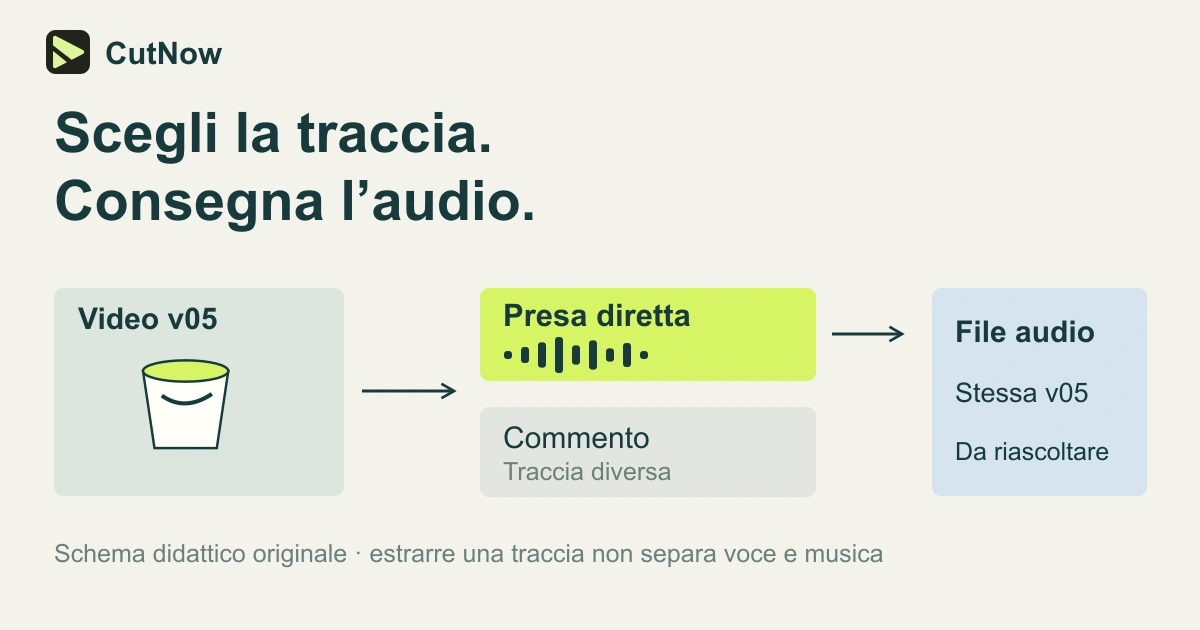
Per estrarre l’audio da un video, scegli la traccia che serve e salvala in un formato adatto al destinatario. Se occorre un MP3, quella traccia va codificata in MP3; se è già AAC e il destinatario accetta M4A, puoi copiarla senza ricodificarla. Conserva il video e riapri il file audio per controllare ciò che contiene: cambiare l’estensione non effettua la conversione.
CutNow è un prodotto di montaggio video con AI per materiale già girato: individua passaggi utili e organizza una prima versione del montaggio. Quando un collega deve controllare le parole o lavorare sul suono di quella versione, una copia audio mantiene il lavoro collegato al video scelto. Prima di estrarla, quindi, identifica il montaggio corretto e chiarisci quale voce deve ascoltare il destinatario.
Parti dalla consegna, non dall’estensione
Immagina una dimostrazione di smaltatura in una bottega di ceramica, salvata come smalto-v05.mp4. Il responsabile vuole ascoltare le spiegazioni mentre prepara le correzioni; il tecnico del suono potrebbe invece chiedere un file per il proprio progetto. Questo è un esempio didattico originale, non un video elaborato né una prova di esportazione.
| Richiesta | Consegna possibile | Scelta da verificare |
|---|---|---|
| Ascoltare e annotare la spiegazione | MP3 | Qualità variabile oppure bitrate richiesto |
| Ricevere campioni PCM per il montaggio audio | WAV PCM | Frequenza, profondità e canali concordati |
| Conservare l’AAC già presente | AAC copiato in M4A | Codec sorgente effettivamente AAC e destinatario compatibile |
| Usare un lettore che richiede Vorbis in Ogg | File Ogg Vorbis | Encoder disponibile e compatibilità reale |
MP4 è un contenitore: la sua traccia audio non è necessariamente MP3. Anche M4A è un nome di contenitore, mentre AAC descrive la codifica. Decodificare un MP3 in PCM non recupera dettagli persi in precedenza.
L’estrazione porta fuori dal video il suono già contenuto nella traccia. Se voce e musica sono mescolate lì, restano insieme. Separare la voce dalla musica è un’altra elaborazione. Inoltre, le parole dei sottotitoli non costituiscono una registrazione sonora da estrarre.
Identifica versione e traccia prima di esportare
Usa un video tuo o che sei autorizzato a trattare. Conserva l’originale e annota la versione; il file audio della revisione v04 non basta per controllare una v05 con una frase eliminata. Il metodo seguente utilizza FFmpeg e ffprobe sul computer. La pagina ufficiale di FFmpeg rimanda al codice sorgente e a fornitori di pacchetti già compilati.
Apri il terminale nella cartella del video, oppure sostituisci il nome con il percorso completo tra virgolette. Controlla prima le tracce:
ffprobe -v error -select_streams a -show_entries stream=index,codec_name,channels,channel_layout,sample_rate:stream_tags=language,title -of json "smalto-v05.mp4"Leggi codec, canali, frequenza e gli eventuali titoli o codici di lingua. I tag possono mancare o essere sbagliati: conferma ascoltando. Il manuale di ffprobe documenta i campi mostrati.
Nel nostro esempio potresti avere la presa diretta e un commento registrato dopo. -map 0:a:0 sceglie la prima traccia audio; -map 0:a:1 la seconda. La numerazione delle sole tracce audio parte da zero. Non confonderla con index, che conta anche i flussi video: per selezionare un indice globale si usa -map 0:INDEX. Se due microfoni sono sul canale sinistro e destro dello stesso flusso stereo, sono due canali, non due tracce selezionabili con quei due valori di -map.
Se ffprobe non trova alcun flusso audio, recupera una versione con il suono. Selezionare un altro formato non crea una spiegazione che manca dal file.

Crea un MP3 per l’ascolto
Controlla quali encoder contiene il tuo FFmpeg prima di scegliere la conversione:
ffmpeg -hide_banner -encoders
ffmpeg -hide_banner -h encoder=libmp3lame
ffmpeg -hide_banner -h encoder=libvorbis
Per MP3 serve libmp3lame; per il percorso Ogg descritto più avanti serve libvorbis. Se mancano, scegli un pacchetto con le librerie necessarie tramite i riferimenti ufficiali. I seguenti esempi non possono funzionare aggiungendo soltanto un suffisso al nome del file.
Per la prima traccia audio, una copia MP3 con qualità variabile si prepara così:
ffmpeg -n -i "smalto-v05.mp4" -map 0:a:0 -vn -c:a libmp3lame -q:a 2 "smalto-v05-ascolto-v1.mp3"-vn esclude il video; -n interrompe il comando se il file di destinazione esiste già. Usa un nuovo nome per ogni revisione e conserva la sorgente. -q:a 2 è una scelta VBR di esempio, non un bitrate o una dimensione fissi. Per una richiesta esplicita di 192 kbit/s, sostituisci il controllo di qualità con quello di bitrate:
ffmpeg -n -i "smalto-v05.mp4" -map 0:a:0 -vn -c:a libmp3lame -b:a 192k "smalto-v05-ascolto-192k-v1.mp3"Scegli un solo percorso; non aggiungere entrambi i controlli pensando che siano due miglioramenti cumulativi. La documentazione di libmp3lame distingue qualità VBR e bitrate. Per un esempio di pianificazione, 3 minuti e 45 secondi a 192 kbit/s corrispondono a 192000 × 225 ÷ 8 = 5.400.000 byte di dati audio, circa 5,4 MB decimali, prima dei metadati. Non è una dimensione misurata.
Mantieni i canali utili. Se il destinatario chiede uno stereo da una sorgente multicanale, aggiungi -ac 2 prima del nome di uscita e ascolta il downmix. Non unire di nascosto in mono due persone registrate separatamente. Aumentare il bitrate non ripara un microfono ovattato. Se la traccia sorgente è già MP3 e non richiede modifiche, puoi copiarla in un MP3 con -c:a copy invece di ricodificarla.
Mantieni l’AAC oppure prepara un WAV PCM
Se il codec della traccia scelta è davvero AAC, il destinatario accetta M4A e non devi modificare il suono, puoi copiare il flusso:
ffmpeg -n -i "smalto-v05.mp4" -map 0:a:0 -vn -c:a copy "smalto-v05-presa-diretta-v1.m4a"La copia dei flussi evita decodifica e nuova codifica del suono selezionato. Non elimina rumori e non separa strumenti o voci. Un codec diverso richiede un contenitore compatibile oppure una conversione appropriata; la famiglia di contenitori è descritta nel manuale dei formati FFmpeg.
Se il tecnico richiede PCM a 16 bit e 48 kHz in un WAV, usa invece questo percorso:
ffmpeg -n -i "smalto-v05.mp4" -map 0:a:0 -vn -c:a pcm_s16le -ar 48000 "smalto-v05-montaggio-48k-v1.wav"È una specifica di consegna, non una raccomandazione per ogni registrazione. Chiedi il formato necessario prima di ridurre una sorgente a maggiore risoluzione. Le opzioni audio di FFmpeg definiscono frequenza e numero di canali; verifica il risultato. Per nuove consegne riparti dal video originale, non dal piccolo MP3 creato solo per l’ascolto.
Esporta Vorbis in Ogg se è il formato richiesto
Ogg è un contenitore, non il nome di un unico codec. Chiedi se il sistema vuole Vorbis o Opus: sono consegne diverse. Per la traccia mono o stereo verificata prima, con libvorbis disponibile:
ffmpeg -n -i "smalto-v05.mp4" -map 0:a:0 -vn -c:a libvorbis -q:a 4 -f ogg "smalto-v05-ascolto-vorbis-v1.ogg"È una nuova codifica con perdita. Il riferimento libvorbis descrive il controllo di qualità VBR: 4 è un esempio, non la stessa scala del MP3 né una garanzia di dimensione. Il comando non impone frequenza o numero di canali. Controlla ciò che è stato scritto:
ffprobe -v error -show_entries stream=codec_type,codec_name,channels,sample_rate:format=format_name,duration -of json "smalto-v05-ascolto-vorbis-v1.ogg"Il contenitore deve essere ogg, il codec vorbis, senza flussi video. Confronta frequenza, canali e durata con la consegna concordata, quindi apri proprio quel file nel lettore del destinatario. Rinominare un AAC in .ogg non produce Vorbis.
Riapri l’audio e consegnalo con la versione del video
Anche per l’MP3 puoi controllare il file senza convertirlo di nuovo:
ffprobe -v error -show_entries stream=codec_name,channels,sample_rate:format=duration,size -of json "smalto-v05-ascolto-v1.mp3"Ascolta l’inizio, una frase riconoscibile e la fine; per verificare la completezza, ascolta l’intera registrazione. Nel nostro esempio il controllo potrebbe riguardare la spiegazione dello strato di smalto, non il commento del revisore. Controlla entrambi i canali, parole mancanti, distorsioni e musica inattesa. Piccole differenze di durata mostrate da encoder e contenitori non bastano per concludere che i file siano allineati o diversi.
Se appare matches no streams, controlla il medesimo input e la presenza della traccia. Con Unknown encoder, controlla il pacchetto installato. Se M4A non viene scritto, ricontrolla il codec prima di usare la copia AAC. Se l’uscita esiste già, -n protegge quella versione: cambia nome. Non sostituire silenziosamente una traccia sbagliata con una consegna muta.
Invia una nota del tipo: smalto-v05.mp4 → prima traccia / presa diretta → smalto-v05-ascolto-v1.mp3 / VBR → montaggio completo. Se la prima traccia non è quella giusta, correggi tutti i comandi e il nome descrittivo, non soltanto la nota. Le osservazioni sui dialoghi devono riferirsi allo stesso montaggio dei sottotitoli, illustrati nella guida in inglese. L’estrazione non crea una trascrizione o una traduzione.
Un flusso locale CutNow già verificato ha prodotto un MP3 salvato e riaperto per l’ascolto: una copia da consegnare insieme ai riferimenti del montaggio. Il caso di localizzazione video in inglese documenta un’altra relazione: video, SRT e M4A della stessa versione doppiata. Questi esempi aiutano a scegliere i file per il lavoro successivo; non cambiano la traccia originale del tuo video. Scopri CutNow sul sito in inglese per organizzare il montaggio di materiale già girato e mantenere coerenti le consegne.