 CutNow
Video naar MP3: kies de juiste audiotrack voor een luisterkopie
Maak van een bestaande rondleidingvideo één MP3 met de juiste audiotrack. Controleer streamindex,codec en kanalen,luister de hele kopie en houd bron en versie bij elkaar.
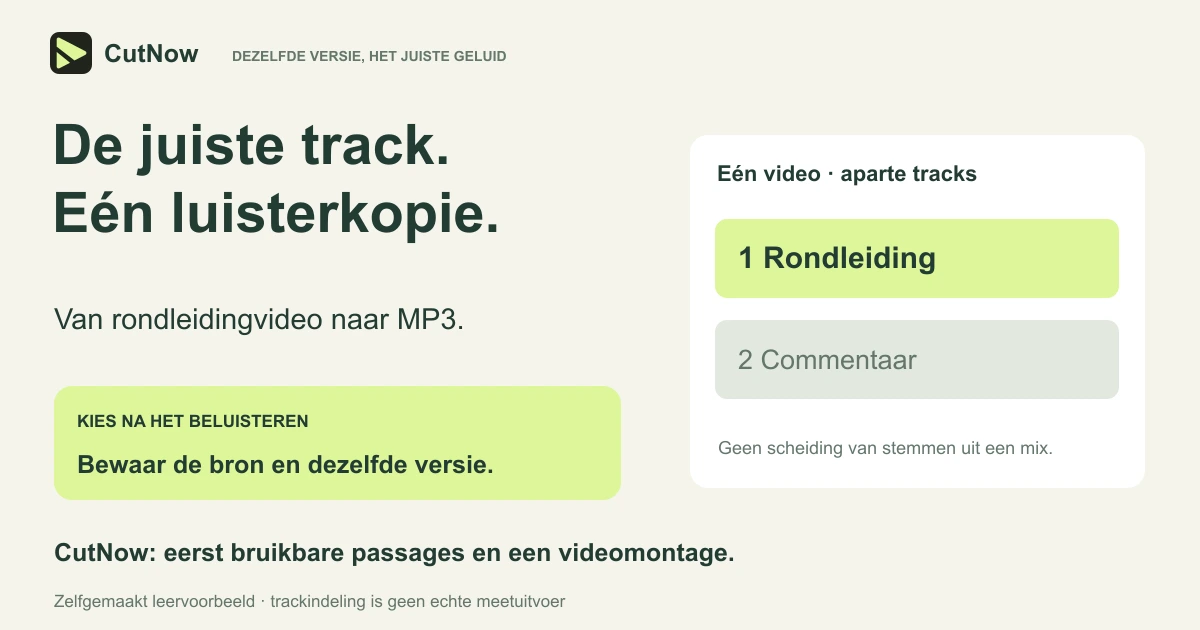
Een video omzetten naar MP3 begint met een inhoudelijke keuze: welke opname wil je kunnen beluisteren? Een bestand kan de oorspronkelijke rondleiding én een later ingesproken commentaar bevatten. Als je de verkeerde track exporteert, krijg je misschien een geldige MP3, maar niet het verhaal dat je wilde delen.
CutNow is een AI-videobewerkingsproduct voor opnamen die je al hebt. Het helpt bruikbare momenten te vinden en een eerste montage samen te stellen. Een luisterkopie sluit daarop aan: nadat de relevante rondleiding is gekozen of gemonteerd, maak je de MP3 van precies die versie. Zo kan iemand de uitleg beoordelen zonder telkens het beeld te hoeven openen. Deze handleiding gebruikt FFmpeg op je eigen computer om de gewenste audiotrack als MP3 op te slaan.
Bepaal welke rondleiding je wilt delen
Stel dat een vereniging een eigen rondleiding door haar locatie heeft gefilmd. De montage heet vereniging-rondleiding-v02.mp4. Naast de opgenomen uitleg is er een aparte track met later commentaar voor het bestuur. Voor leden die alleen willen luisteren, is de rondleiding nodig; voor een interne bespreking kan juist het commentaar relevant zijn.
Dit is een zelfbedacht leervoorbeeld, geen verwerkt verenigingsbestand. Beslis voor je begint welke stem en welke versie de ontvanger nodig heeft. Een MP3 van v01 hoort niet bij een video waarvan in v02 een uitleg is verplaatst of weggelaten. Bewaar de oorspronkelijke video en gebruik een nieuwe naam voor de luisterkopie.
Je neemt hiermee de bestaande geluidsinhoud over. Muziek, omgevingsgeluid en spraak die al in één track gemengd zijn, blijven samen hoorbaar. Het is geen automatische scheiding van stemmen, transcriptie of vertaling. De stappen zijn bedoeld voor een lokaal videobestand dat je mag gebruiken, niet voor het downloaden van willekeurige videowebsites.
Controleer de beschikbare software en de echte tracks
FFmpeg en ffprobe moeten beschikbaar zijn in je terminal. Via de officiële downloadpagina vind je bronnen en verwijzingen naar builds voor je systeem. De gekozen build moet de bron kunnen decoderen en de MP3-encoder libmp3lame bevatten. De volgende lijsten en helptekst tonen wat je installatie aanbiedt; ze voeren nog geen conversie uit:
ffmpeg -hide_banner -decoders
ffmpeg -hide_banner -encoders
ffmpeg -hide_banner -h encoder=libmp3lame
Open de terminal in de map met je video, of gebruik het volledige pad tussen aanhalingstekens. Lees daarna de audiotracks van het werkelijke bestand:
ffprobe -v error -select_streams a -show_entries stream=index,codec_name,channels:stream_tags=language,title -of json "vereniging-rondleiding-v02.mp4"Bekijk index, codec_name, channels en eventuele taal- of titeltags. De ffprobe-documentatie beschrijft deze informatie over streams. Een tag kan ontbreken, verkeerd zijn of alleen aangeven wie het bestand ooit heeft geëxporteerd. Een aanduiding nld bewijst dus niet dat je de juiste rondleiding hebt gekozen. Luister de afzonderlijke audiotracks in een speler met trackkeuze en herken de bedoelde inhoud.
De volgende indeling is alleen een schematisch voorbeeld. Het is geen echte ffprobe-uitvoer:
| Globale streamindex | Soort inhoud in dit voorbeeld | Wat je ermee doet |
|---|---|---|
| 0 | Videobeeld | Niet opnemen in de luisterkopie |
| 1 | Oorspronkelijke rondleiding, eventueel met tag nld | Alleen kiezen nadat je deze hebt beluisterd |
| 2 | Apart bestuurscommentaar, eventueel met tag eng | Niet kiezen voor de rondleiding |
Een globale streamindex telt beeld en geluid mee. In deze voorbeeldindeling is stream 1 de eerste audiotrack: 0:1 kiest deze op globale index, terwijl 0:a:0 de eerste audio kiest. 0:a:1 zou hier de tweede audio kiezen, dus het commentaar. De 0 vóór de dubbele punt verwijst naar het eerste invoerbestand. FFmpeg-streamselectie
Links en rechts binnen één stereotrack zijn twee kanalen, geen twee aparte audiotracks. Als verschillende microfoons links en rechts zijn opgenomen, los je die keuze niet op door van a:0 naar a:1 te wisselen. Deze eenvoudige luisterkopie is bedoeld voor een gekozen mono- of stereotrack. Bij meer kanalen moet je eerst afspreken welke inhoud behouden of bewust gemengd wordt.

Maak één MP3 van de gekozen uitleg
Gebruik de volgende opdracht alleen wanneer je hebt vastgesteld dat de gewenste rondleiding in jouw bestand daadwerkelijk globale stream 1 is. Pas de index aan als de echte indeling anders is:
ffmpeg -n -i "vereniging-rondleiding-v02.mp4" -map 0:1 -vn -c:a libmp3lame -b:a 192k "vereniging-rondleiding-luister-v02.mp3"-map 0:1 maakt de trackkeuze expliciet. Het getal 1 betekent niet altijd “oorspronkelijk geluid”; het is de gekozen index in dit specifieke invoerbestand. Gebruik geen vraagteken achter een noodzakelijke track om een ontbrekende track te verbergen. Als ffprobe geen audiotracks vindt, zoek dan de bron met geluid. Een andere extensie maakt geen ontbrekende stem aan.
-vn sluit video uit. -c:a libmp3lame codeert de gekozen audio als MP3 en -b:a 192k is een voorbeeldkeuze van 192 kbit/s. De libmp3lame-documentatie beschrijft de encoder en bitrate-instelling. Dit is geen belofte van perfecte hoorbaarheid of een gemeten bestandsgrootte. Een slecht verstaanbare bron wordt niet hersteld door meer bitrate. Ook als de bron AAC bevat, is dit een nieuwe MP3-codering, geen verliesloze kopie van AAC.
Met -n stopt FFmpeg wanneer het uitvoerbestand al bestaat. Kies bij een nieuwe poging een herkenbare nieuwe naam in plaats van je video of een goedgekeurde luisterkopie te overschrijven. Laat de opdracht afronden zonder foutmelding voordat je het bestand doorstuurt. Een ontbrekende decoder of encoder vraagt om een geschikte build of een andere bruikbare bron, niet om het weglaten van willekeurige opties.
Controleer de opgeslagen kopie
Controleer de MP3 die je werkelijk hebt opgeslagen, niet alleen de naam in je bestandsbeheerder:
ffprobe -v error -show_entries stream=codec_type,codec_name,channels:format=duration -of json "vereniging-rondleiding-luister-v02.mp3"Zoek naar audio met codec mp3, het afgesproken aantal kanalen en het ontbreken van een videostream. Open daarna deze nieuwe MP3 buiten de converter. Luister naar het begin, de belangrijke uitleg en het einde; voor een volledige rondleiding controleer je de hele opname. Hoor je de rondleider of toch de commentaarstem? Zijn beginwoorden, een instructie of de afsluiting afgebroken? Is er in een kanaal iets anders te horen dan verwacht?
Vergelijk inhoud en volgorde met v02. Een gelijke duur bewijst niet dat de juiste track is gekozen. Andersom kan de weergegeven duur door encoderpadding of de speler iets verschillen; verwacht niet dat iedere tijdweergave tot op de decimaal gelijk is. Muziek en achtergrondgeluid die al in de gekozen mix zaten, zijn geen nieuwe losstaande tracks geworden.
Bij matches no streams controleer je opnieuw het invoerbestand en de gekozen index. Bij Unknown encoder kijk je naar de beschikbare build en libmp3lame. Als de verkeerde stem in de MP3 staat, begin je opnieuw bij de bronselectie. Een bestand dat afspeelt maar de verkeerde uitleg bevat, is nog geen bruikbare luisterkopie.
Houd bron, trackkeuze en kopie bij elkaar
Noteer bijvoorbeeld: vereniging-rondleiding-v02.mp4 → globale stream 1 / rondleiding → vereniging-rondleiding-luister-v02.mp3 / 192k. Vul die notitie in op basis van je eigen controle, niet op basis van een taalcode alleen. Bewaar de video en de MP3 als verschillende bestanden met dezelfde herkenbare versie.
Verandert de montage na een inhoudelijke opmerking, maak dan de luisterkopie opnieuw van de nieuwe versie. Gebruik een eerdere MP3 niet als vervanging voor de oorspronkelijke geluidsbron bij verdere bewerking. Een los luisterbestand is handig voor beoordeling, maar bevat niet de beelden of de herkomst van iedere gemonteerde passage.
Daar ligt ook de verbinding met CutNow: als relevante momenten in lange of losse opnamen nog gezocht moeten worden, helpt automatisch vinden en grof monteren om eerst een bespreekbare videoversie te krijgen. Daarna hoort de audiokopie bij juist die montage. Het vinden van passages en het exporteren van een gekozen geluidstrack zijn verschillende stappen; geen van beide maakt een controle van de gedeelde versie overbodig. Meer over CutNow (Engelstalige website).
Kies een andere route als je iets anders nodig hebt
Een MP3 bevat geluid, geen uitgeschreven gesprek of bewerkbare ondertitels. Voor tekst of vertaling is een afzonderlijke werkwijze nodig; deze opdracht herkent of vertaalt geen taal. Ook stemmen uit een bestaande muziekmix halen en storend geluid herstellen zijn andere taken. Gebruik deze methode wanneer je één bestaande audiotrack als afspeelbare luisterkopie wilt delen en de bron en versie herkenbaar kunt houden.