 CutNow
動画から音声を抽出する方法:元の音を選び、用途に合うファイルで渡す
手元の動画から必要な音声トラックを選択。AACをM4Aへコピーする方法と、MP3・PCM WAV・Vorbis Oggへの変換、保存した音声の確認を解説します。
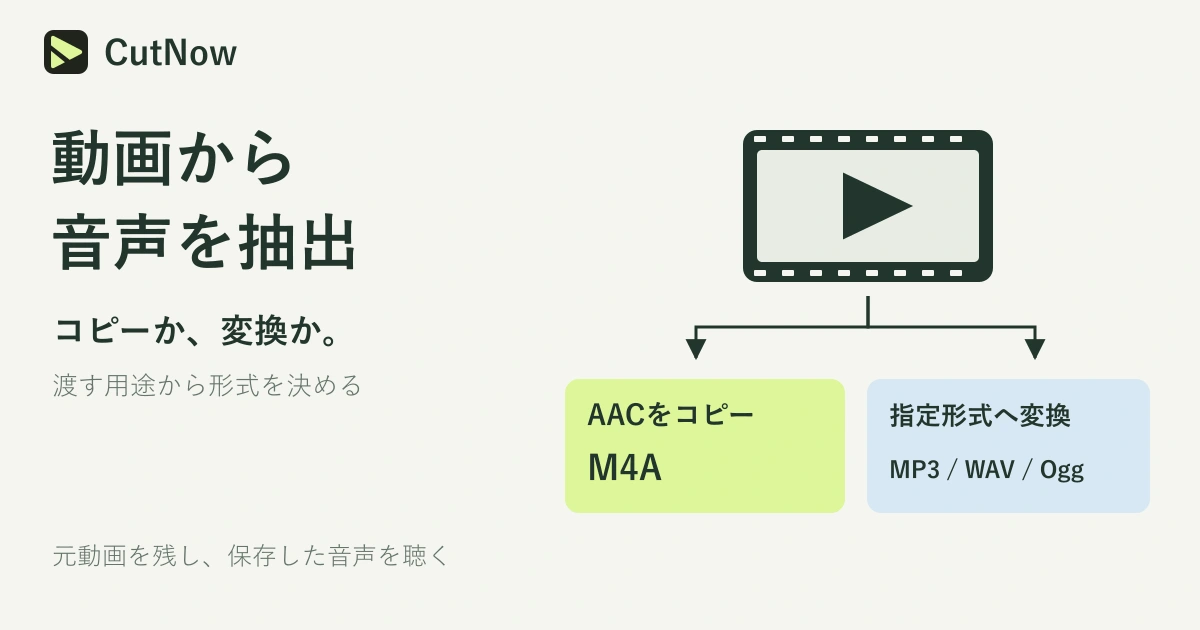
動画から音声だけを取り出すには、使いたい音声トラックを選び、音声ファイルとして別に保存します。選んだトラックがAACで、そのまま受け渡せるならM4Aへコピーできます。MP3や指定されたPCM WAVが必要なら、その形式に変換します。まず決めるのは拡張子ではなく「誰に、どの音を渡すか」です。
CutNowは、すでに撮影・収録した素材から使いたい場面を探し、編集の初稿を組み立てるAI動画編集製品です。構成が決まった動画の音声を別ファイルで渡すと、共同制作者は説明の内容を耳で確認し、同じ版の映像に意見を戻せます。ここではパソコン上のFFmpegを使い、その受け渡しに必要な音声を作る手順を紹介します。
元の動画と、渡したい音を特定する
自分が権利を持つ動画、または処理の許可を得た動画を使います。元ファイルは残し、音声を書き出す対象の版を確定してください。たとえば操作説明の録画 screen-guide-v03.mp4 を音だけで確認してもらう場合、映像の順序が変わった別の版から抽出しないことが重要です。以下のファイル名と設定は手順を説明するための例で、実際に処理した測定結果ではありません。
FFmpegの公式ダウンロード案内にはソースコードと、実行形式を配布する提供元へのリンクがあります。FFmpegとffprobeをターミナルから使える状態にし、動画のあるフォルダーで次のコマンドを実行します。引用符内の名前は自分のファイル名に置き換えてください。
ffprobe -v error -select_streams a -show_entries stream=index,codec_name,channels,channel_layout,sample_rate:stream_tags=language,title -of json "screen-guide-v03.mp4"音声のcodec、チャンネル数、サンプルレート、存在する場合は言語やタイトルを確認します。ffprobeの公式文書に各表示オプションがあります。タグが未設定、または誤っていることもあるため、表示だけでなく実際の音を聴いて選びます。音声の一覧が空なら、そのファイルには抽出するトラックがありません。音の入った元動画を用意してください。
例として、最初の音声トラックに操作説明、2番目に後付けのレビューコメントが入っているとします。0:a:0は最初の音声、0:a:1は2番目の音声を指します。音声だけを数えるゼロ始まりの番号なので、映像も含めたffprobeの全体indexとは別です。全体indexを指定するときは-map 0:INDEXという形を使います。詳細はFFmpegのstream選択を参照してください。
1本のステレオトラックの左右に別々のマイクが録音されている場合、それは2トラックではなく2チャンネルです。両方を聴き、片側の話者を落とさないようにします。また、操作音や音楽と声がすでに同じトラックに混ざっていれば、抽出後も一緒に残ります。音声抽出は話者分離、ノイズ除去、文字起こし、翻訳とは異なる作業です。この日本語ページを読むことと、元の音声の言語が日本語であることも別です。
コピーか変換かを、受け手の用途で決める
| 受け手が必要とするもの | 出力の選び方 | 判断する条件 |
|---|---|---|
| 元のAAC音声を再圧縮せずに受け取りたい | AACをM4Aにコピー | 選んだ音声が本当にAACで、受け手がM4Aを扱える |
| 説明を聴いて確認するためのMP3 | MP3にエンコード | 品質設定、または指定されたビットレートを選ぶ |
| 音声編集用に指定されたPCM | PCM WAVに変換 | サンプルレートとビット深度を受け手と合わせる |
| システムがVorbis形式のOggを要求する | VorbisをOggに格納 | エンコーダーと再生環境を確認する |
MP4とM4Aはデータを入れるコンテナーの名称です。中の音声codecまで同じとは限りません。.mp4を.mp3へ改名しても変換にはなりません。どの形式を選ぶ場合も、同じ動画版の同じトラックから作成し、必要のない中間変換を重ねないようにします。

AACをそのまま渡すか、PCM WAVを作る
選んだ最初の音声トラックがAACであることを確認し、受け手がM4Aを受け取れるなら、次のコピーを使えます。
ffmpeg -n -i "screen-guide-v03.mp4" -map 0:a:0 -vn -c:a copy "screen-guide-v03-audio.m4a"-mapは対象の音声を指定し、-vnは映像を出力せず、-nは同名ファイルへの上書きを防ぎます。Stream copyは、選んだ音声をデコード・再エンコードせずに移します。録音のノイズや聞こえにくさを改善する処理ではありません。他のcodecをこのAAC用コマンドに無条件で当てはめず、MOV/MP4系のコンテナーと受け手の対応形式を確認してください。
受け手が48 kHz・16 bitのPCM WAVを指定した場合は、次の例のようにデコードして保存できます。
ffmpeg -n -i "screen-guide-v03.mp4" -map 0:a:0 -vn -c:a pcm_s16le -ar 48000 "screen-guide-v03-edit-48k.wav"これは納品仕様の例です。すべての元音声を16 bitや48 kHzに変更すべきという意味ではありません。高い解像度の録音を保つ必要がある場合は先に確認します。PCMの対応はFFmpegの音声codec一覧を参照できます。圧縮済みの音をWAVにしても、それまでに失われた情報は戻りません。元動画を保管し、確認用MP3を編集用素材の代わりに何度も変換しないでください。
MP3は品質設定か指定ビットレートを選ぶ
MP3で聴いてもらう場合は、libmp3lameを含むFFmpegを使います。必要な音声が最初のトラックなら、次のコマンドで保存できます。
ffmpeg -n -i "screen-guide-v03.mp4" -map 0:a:0 -vn -c:a libmp3lame -q:a 2 "screen-guide-v03-listen.mp3"-q:a 2は品質を基準にする可変ビットレート、VBRの設定です。ファイルサイズを固定する設定ではありません。libmp3lameの公式説明では、品質とビットレートの指定が区別されています。受け手が192 kbit/sを指定したときは、品質指定に追加するのではなく、次の設定に切り替えます。
ffmpeg -n -i "screen-guide-v03.mp4" -map 0:a:0 -vn -c:a libmp3lame -b:a 192k "screen-guide-v03-192k.mp3"容量を計画する例として、5分を192 kbit/sで符号化した音声データは約7.2 MBです。これは300秒×192,000 bit/s÷8を十進法のMBに換算した値で、実測値でもファイルサイズの厳密な上限でもありません。メタデータは別に加わります。ビットレートを上げても、元の録音や過去の圧縮で失われた音は復元できません。
多チャンネルの元音声からステレオを求められた場合は、出力ファイル名の前に-ac 2を追加し、ダウンミックスを聴いて確認します。左右に分けた話者を勝手にモノラルへまとめないでください。サンプルレートも仕様に合わせて決めます。音声オプションの文書に-acと-arがあります。
選んだ音声がすでにMP3で、音を変更しないなら、出力を.mp3として-c:a copyで取り出せます。その場合は-q:aや-b:aといった再エンコード用の設定を外します。判断の根拠は実際のcodecであり、元動画がMP4という名前かどうかではありません。
Vorbis入りのOggを指定された場合
Oggはコンテナーで、VorbisとOpusは別の音声codecです。Oggファイルという指定だけなら、受け手のシステムがどちらを受け入れるかを確認します。ここでは、確認したモノラルまたはステレオの音声をVorbisに変換する方法を示します。
まず、利用中のFFmpegにlibvorbisがあるか確認してください。
ffmpeg -hide_banner -encoders
ffmpeg -hide_banner -h encoder=libvorbislibvorbisの説明にあるように、このライブラリーはビルド時に有効である必要があります。なければ、公式ダウンロード案内から対応するビルドの提供元を確認します。名前だけ.oggに変更してもエンコーダーの代わりにはなりません。
ffmpeg -n -i "screen-guide-v03.mp4" -map 0:a:0 -vn -c:a libvorbis -q:a 4 -f ogg "screen-guide-v03-listen-vorbis.ogg"ここでも必要なトラックの番号を使います。これは新たな非可逆エンコードです。-q:a 4はVorbisのVBR品質設定で、固定ビットレートやMP3と同じ品質尺度を意味しません。サンプルレートとチャンネル数を強制していないため、実際の出力を調べて仕様と照合します。Ogg出力の公式文書も参照してください。
ffprobe -v error -show_entries stream=codec_type,codec_name,channels,sample_rate:format=format_name,duration -of json "screen-guide-v03-listen-vorbis.ogg"コンテナーがogg、音声がvorbisで、映像streamがないことを確認します。チャンネル、サンプルレート、長さを同じ版の動画と受け手の仕様に照らし合わせ、受け手のプレーヤーで聴きます。拡張子だけではcodecや再生可否を確定できません。
エラーの原因を分け、保存したファイルを聴く
matches no streamsが出たら、同じ入力ファイルに音声があるかを確認します。音声があるのに無音に聞こえる場合は、元動画の同じ位置、選んだトラック、左右のチャンネルを確認してください。別言語やレビューコメントが聞こえた場合も、ビットレートより先に選択した音声を見直します。
Unknown encoderならffmpeg -encodersで必要なエンコーダーを確認します。M4Aコピーの失敗は、AACという前提とコンテナーの対応を再確認します。同名ファイルがあるため停止した場合は、-nが旧版を守っています。新しい版名を使い、確認が済むまで前の出力も残してください。
完成したMP3の情報は、再変換せずに確認できます。
ffprobe -v error -show_entries stream=codec_name,channels,sample_rate:format=duration,size -of json "screen-guide-v03-listen.mp3"最後はプレビューではなく、保存先のファイルそのものを開きます。冒頭、特徴のある説明、末尾を聴き、完全性が必要なら全体を確認してください。言葉の欠落、想定外の音、音割れを同じ版の映像と照合します。codecやコンテナーによる小さな時間表示の差もあるため、長さの数字が一致しただけでは内容の一致を判断できません。
CutNowの確認済みローカルワークフローでは、動画から抽出したMP3を保存し、タスクを再読み込みした後にも開けることが確認されています。受け渡す際には、screen-guide-v03.mp4 → 操作説明のトラック → screen-guide-v03-listen.mp3のように元動画と音声を結び付けます。編集の初稿から場面を削ったり並べ替えたりしたら、音声も新しい版から作り直し、版番号をそろえましょう。
CutNowについて見る — 英語サイトへ:手元の素材を使うAI動画編集のワークフローをご覧ください。