 CutNow
Cómo convertir un video a MP3 y elegir el audio que sí necesitas
Convierte un video a MP3 desde tu computadora. Revisa la pista correcta, copia AAC a M4A o crea WAV y Vorbis en Ogg; escucha el archivo antes de entregarlo.
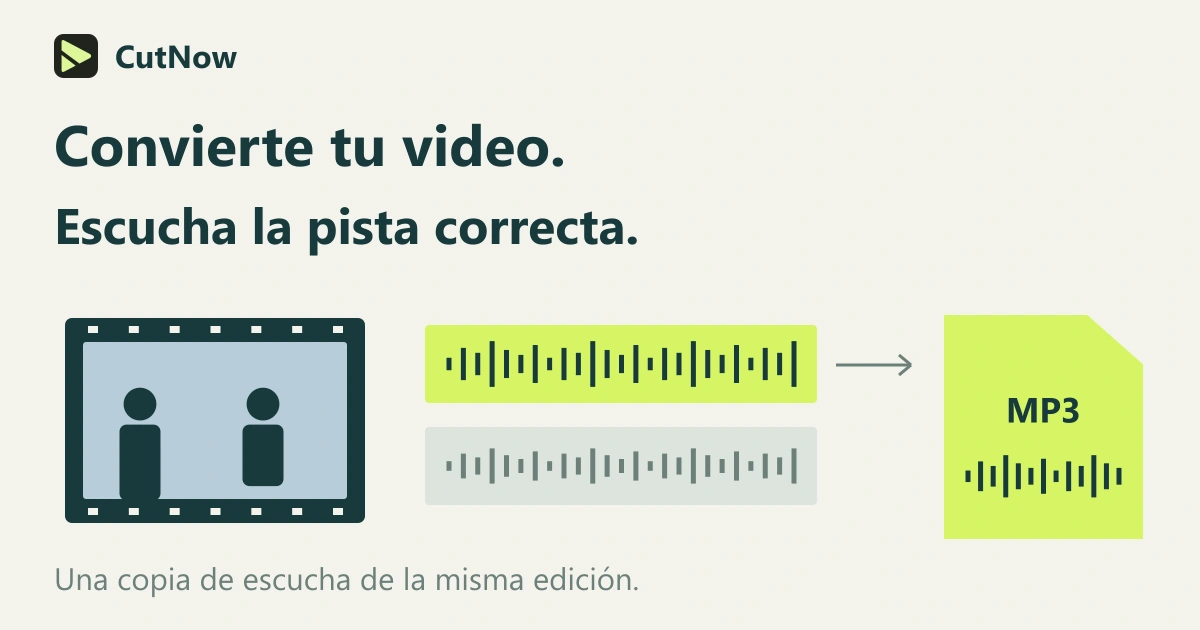
Para convertir un video guardado en tu computadora a MP3, elige su pista de audio y codifícala en un archivo nuevo. Con FFmpeg instalado y el codificador libmp3lame disponible, este comando guarda la primera pista como entrevista-v03-escucha.mp3:
ffmpeg -n -i "entrevista-v03.mp4" -map 0:a:0 -vn -c:a libmp3lame -q:a 2 "entrevista-v03-escucha.mp3"Cambia los nombres por los de tus archivos. -n evita sobrescribir una salida existente, -vn excluye el video y 0:a:0 selecciona la primera pista de audio. Si hay varias, revísalas antes de elegir. Al terminar, abre el MP3 y escucha que sea la grabación correcta.
CutNow es un producto de edición de video con IA para material que ya tienes: busca fragmentos útiles y organiza un primer corte. Una copia de audio permite revisar las palabras de ese corte y devolver observaciones sin perder la relación con las imágenes. Los comandos de esta guía se ejecutan en tu computadora con FFmpeg; sirven para preparar esa entrega a partir de la versión de video que elegiste.
Revisa el archivo y distingue pista de canal
Usa una grabación propia o que tengas permiso de procesar. Conserva el original y trabaja con la versión que quieres entregar. La página oficial de FFmpeg reúne su código y enlaces a compilaciones. Cuando puedas ejecutar FFmpeg y ffprobe desde la terminal, abre la carpeta de tu video y consulta sus pistas:
ffprobe -v error -select_streams a -show_entries stream=index,codec_name,channels,channel_layout,sample_rate:stream_tags=language,title -of json "entrevista-v03.mp4"Revisa el códec, los canales y las etiquetas de idioma o título, si existen. Después escucha: una etiqueta puede faltar o estar equivocada. La documentación de ffprobe explica los campos y la selección de audio. Si la lista está vacía, ese archivo no contiene una pista que puedas extraer; consigue la versión que sí tenga sonido.
Imagina una entrevista con audio original en la primera pista y comentarios en la segunda. Es un ejemplo didáctico: 0:a:0 selecciona la primera y 0:a:1 la segunda. Ese contador empieza en cero y cuenta sólo audio. El index general también cuenta el video; para elegir por ese índice se usa -map 0:INDEX. Consulta la selección de flujos de FFmpeg si necesitas ese método.
Dos micrófonos grabados a izquierda y derecha de una sola pista estéreo son dos canales, no dos pistas de idioma. Escucha ambos. El idioma de esta página tampoco cambia el de la grabación: extraer conserva el sonido que elijas, no lo traduce.
Prepara el MP3 para escuchar o compartir
El comando inicial usa -q:a 2, una opción de calidad con tasa de bits variable. No fija el tamaño del archivo. Si quien lo recibe pide una tasa concreta, elige esa modalidad en lugar de -q:a; por ejemplo, 192 kbit/s:
ffmpeg -n -i "entrevista-v03.mp4" -map 0:a:0 -vn -c:a libmp3lame -b:a 192k "entrevista-v03-192k.mp3"La guía de libmp3lame diferencia estas opciones. Como cálculo de planeación, seis minutos a 192 kbit/s representan unos 8.64 MB de datos de audio, más metadatos; aquí MB es decimal. No es una medición ni un límite exacto del archivo. Subir la tasa no recupera una voz mal grabada.
Conserva el estéreo cuando su separación sea importante. Si una fuente multicanal debe entregarse en estéreo, añade -ac 2 antes del nombre de salida y escucha la mezcla resultante. No combines dos micrófonos en mono sin decidirlo. Ajusta la frecuencia de muestreo sólo si la entrega lo requiere; -ac y -ar se describen en las opciones de audio.
Si ffprobe confirma que la pista original ya está codificada en MP3 y no vas a cambiarla, puedes usar -c:a copy con salida .mp3, quitando las opciones de codificación -q:a o -b:a. Esa excepción depende del códec real, no del nombre del video.
Escoge el formato según lo que harás después
| Lo que necesita quien recibe el archivo | Entrega adecuada | Condición importante |
|---|---|---|
| Escuchar y anotar una entrevista en MP3 | MP3 | Se vuelve a codificar con pérdida, salvo que la pista ya sea MP3 y se copie. |
| Conservar una pista AAC sin recodificarla | AAC dentro de M4A | Confirma que la pista sea AAC y que el receptor acepte M4A. |
| Editar muestras PCM con un formato solicitado | WAV PCM | Define frecuencia y profundidad de bits con el editor. |
| Subir audio a un sistema que solicita Vorbis en Ogg | Ogg Vorbis | Comprueba codificador y compatibilidad en el reproductor de destino. |
MP4 y M4A son contenedores; el sonido dentro tiene su propio códec. Cambiar .mp4 por .mp3 no convierte los datos. Extraer una pista tampoco separa voz y música cuando ya están mezcladas: la copia de escucha incluye ambas. Convertirla a WAV no reconstruye detalles perdidos en una compresión anterior.

Copia AAC a M4A o entrega WAV para edición
Si confirmaste que la pista elegida es AAC, y necesitas conservar ese audio codificado, puedes copiarla a M4A:
ffmpeg -n -i "entrevista-v03.mp4" -map 0:a:0 -vn -c:a copy "entrevista-v03-audio.m4a"La copia de flujos evita decodificar y recodificar esa pista. No elimina ruido. Otro códec necesita un contenedor compatible o una conversión; la documentación de formatos describe la familia MOV/MP4.
Si el editor pide PCM de 16 bits a 48 kHz, este ejemplo produce un WAV con esa especificación:
ffmpeg -n -i "entrevista-v03.mp4" -map 0:a:0 -vn -c:a pcm_s16le -ar 48000 "entrevista-v03-edicion-48k.wav"Es una especificación de entrega, no una mejora universal. Confírmala antes de reducir una grabación de mayor resolución. FFmpeg documenta PCM en su lista de códecs de audio. Guarda el original; evita usar el MP3 de escucha como fuente de sucesivas conversiones para edición.
Si te piden Ogg, confirma que sea Vorbis
Ogg es un contenedor; puede alojar códecs diferentes. Vorbis y Opus no son lo mismo. Pregunta cuál acepta el sistema de destino y comprueba que tu compilación incluya libvorbis:
ffmpeg -hide_banner -encoders
ffmpeg -hide_banner -h encoder=libvorbis
La documentación de libvorbis indica que ese componente debe habilitarse al compilar. Si falta, consigue una compilación que lo incluya desde los proveedores enlazados por FFmpeg. Para una pista mono o estéreo ya revisada, esta conversión genera Vorbis dentro de Ogg:
ffmpeg -n -i "entrevista-v03.mp4" -map 0:a:0 -vn -c:a libvorbis -q:a 4 -f ogg "entrevista-v03-escucha-vorbis.ogg"Sustituye 0:a:0 si necesitas otra pista. Es una nueva codificación con pérdida; -q:a 4 es un ajuste VBR de Vorbis, no una tasa fija ni la misma escala de MP3. El comando no fuerza canales ni frecuencia: verifica el resultado, no asumas que se conservaron. La guía del contenedor Ogg documenta la salida.
ffprobe -v error -show_entries stream=codec_type,codec_name,channels,sample_rate:format=format_name,duration -of json "entrevista-v03-escucha-vorbis.ogg"Confirma contenedor ogg, audio vorbis y ausencia de video. Compara canales, frecuencia y duración con lo solicitado y con la misma edición. Abre el archivo en el reproductor de quien lo recibirá: la extensión .ogg por sí sola no demuestra compatibilidad.
Resuelve los errores antes de cambiar el formato otra vez
| Qué ocurre | Qué revisar |
|---|---|
matches no streams al usar 0:a:0 | Inspecciona ese mismo archivo. Si no hay pista de audio, cambiar la salida no puede crear la grabación faltante. |
| Se oyen comentarios o un idioma distinto | Revisa todas las pistas y cambia el selector después de escucharlas. |
Unknown encoder | Consulta ffmpeg -encoders. Necesitas una compilación con libmp3lame o libvorbis, según el comando. |
| Falla la copia a M4A | Verifica el códec: el ejemplo de copia presupone AAC. Elige un contenedor compatible o codifica al formato necesario. |
| La salida ya existe | -n protege la entrega anterior. Usa un nombre nuevo y conserva la versión previa hasta revisar la nueva. |
| El archivo tiene audio pero se oye silencio o falta contenido | Reproduce la misma parte del original; revisa pista, ambos canales y versión de video. |
Escucha el archivo real y entrégalo con su versión de video
Abre la salida, no sólo la vista previa de una aplicación. Escucha el inicio, una frase reconocible y el final; cuando importe la integridad completa, recorre toda la grabación. Revisa idioma, voces, música inesperada y saturación. Pequeñas diferencias de duración mostrada pueden venir del códec o del contenedor: dos cifras iguales no prueban que las palabras coincidan.
Puedes revisar el MP3 sin volver a convertirlo:
ffprobe -v error -show_entries stream=codec_name,channels,sample_rate:format=duration,size -of json "entrevista-v03-escucha.mp3"En un flujo local de CutNow ya verificado, la extracción produjo un MP3 guardado que pudo abrirse de nuevo al actualizar la tarea. Esa copia tiene una función concreta: escuchar el corte, anotar una frase y volver al mismo video para ajustar la edición.
Para entregar, identifica el video, la pista y el archivo de audio: entrevista-v03.mp4 → pista original → entrevista-v03-escucha.mp3. Añade las especificaciones acordadas y los momentos a revisar. Si cambias el orden o eliminas una escena del primer corte de CutNow, prepara otra copia de audio con el nuevo número de versión. Así las observaciones siguen conectadas al material que realmente estás editando.
Conoce CutNow — sitio en inglés, para trabajar desde tus grabaciones y organizar una primera edición con una entrega clara.