 CutNow
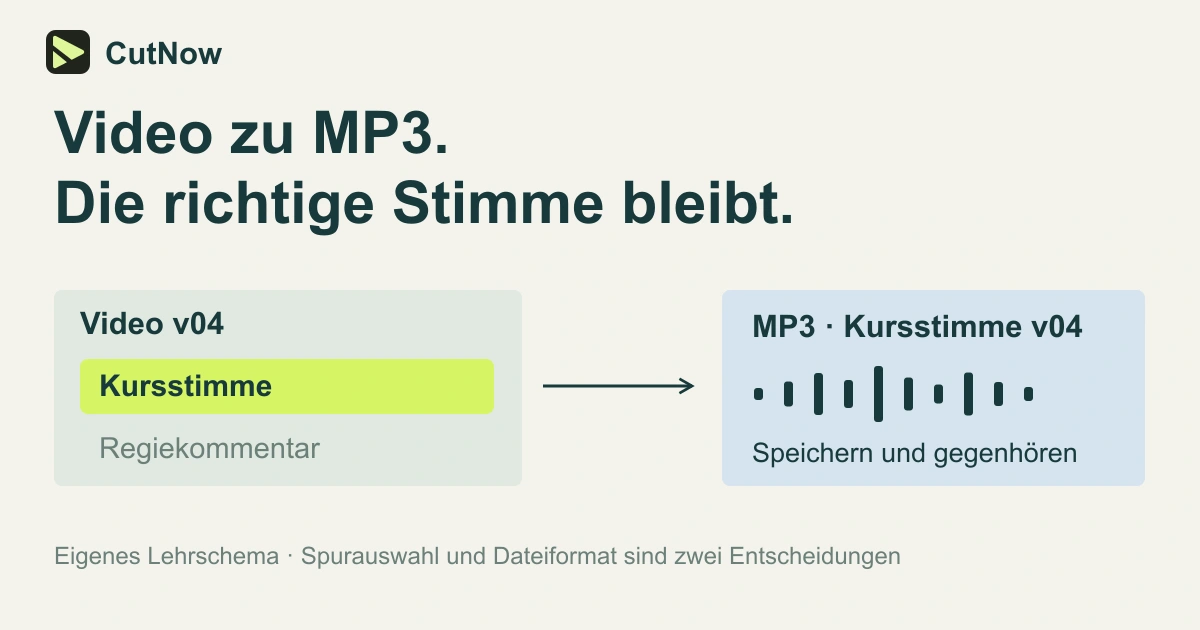
Um ein Video in MP3 umzuwandeln, wählst du die benötigte Audiospur aus und kodierst sie als MP3. Das Bild wird nicht mit ausgegeben. Öffne anschließend die gespeicherte Datei und höre nach, ob sie wirklich die gewünschte Stimme und den vollständigen Inhalt enthält. Die Video-Datei bleibt als Quelle erhalten; eine neue Dateiendung allein wandelt ihren Inhalt nicht um.
CutNow ist ein KI-Videoschnittprodukt für bereits aufgenommenes Material. Es findet nützliche Passagen und stellt einen ersten Schnitt zusammen. Eine Audiodatei ist beim Gegenhören dieses Schnitts hilfreich: Ein Kollege kann Formulierungen prüfen, während Bild, Ton und spätere Untertitel weiterhin derselben Schnittfassung zugeordnet bleiben. Entscheide deshalb zuerst, welche Videoversion und welche Tonspur weitergegeben werden sollen.
Halte den Auftrag an einer Videoversion fest
Angenommen, du hast einen Bildschirmkurs zur Arbeit mit Bildmasken als maskenkurs-v04.mp4 vorliegen. Für die Textredaktion wird die ursprüngliche Erklärung gebraucht, nicht der nachträglich eingesprochene Regiekommentar. Dieses Beispiel ist eigens für die Anleitung erfunden; es beschreibt keine hier verarbeitete Aufnahme.
Notiere die Quelldatei, die Schnittversion und den Zweck: etwa „Kursstimme vollständig als MP3 zum Gegenhören“. Fehlt im Kurs eine Passage, ergänzt ein anderes Audioformat diese nicht. Hat die v04 einen kürzeren Einstieg als die v03, können Rückmeldungen zu derselben Sekundenangabe unterschiedliche Sätze meinen.
Die folgenden Schritte arbeiten mit einer vorhandenen Datei, die du verwenden darfst, auf deinem Computer. Sie erfordern FFmpeg und ffprobe. Die offizielle FFmpeg-Downloadseite verweist auf Quellcode und Anbieter fertiger Pakete. Es geht um die Tonspur deiner Aufnahme, nicht um den Download eines beliebigen Webstreams.
Prüfe zuerst, welche Stimme in welcher Spur steckt
Öffne ein Terminal im Ordner der Quelldatei. Alternativ setzt du ihren vollständigen Pfad in Anführungszeichen ein. Frage die vorhandenen Audiospuren ab:
ffprobe -v error -select_streams a -show_entries stream=index,codec_name,channels,channel_layout,sample_rate:stream_tags=language,title -of json "maskenkurs-v04.mp4"Lies Codec, Kanalzahl, Abtastrate und vorhandene Sprach- oder Titelangaben. Die ffprobe-Dokumentation erklärt diese Felder. Ein Titel wie „Kommentar“ ist allerdings kein Hörnachweis; er kann fehlen oder falsch sein. Spiele die infrage kommenden Spuren ab, bevor du dich entscheidest.
| Auswahl | Bedeutung | Im Kursbeispiel zu prüfen |
|---|---|---|
-map 0:a:0 | Erste Audiospur des ersten Eingabefiles | Ist das die benötigte Kursstimme? |
-map 0:a:1 | Zweite Audiospur desselben Files | Liegt hier der Regiekommentar? |
-map 0:INDEX | Globaler Streamindex aus der Untersuchung | Dieser zählt auch Bild- und andere Streams |
Die Nummer nach a: beginnt bei null. Zwei Audiospuren sind etwas anderes als der linke und rechte Kanal einer einzigen Stereospur. Sind zwei Sprecher auf links und rechts aufgezeichnet, musst du beide Kanäle prüfen; die Auswahl a:1 greift nicht einfach auf den rechten Kanal zu.
Alle Exportbeispiele unten verwenden 0:a:0. Ist stattdessen die zweite Audiospur richtig, ändere die Zuordnung im verwendeten Befehl und benenne die Ausgabe passend. Eine leere Audioliste bedeutet, dass aus dieser Datei keine aufgenommene Tonspur entnommen werden kann. Besorge dann die Fassung mit Ton.

Erzeuge eine MP3 mit Qualität oder festgelegter Bitrate
Prüfe, ob dein FFmpeg die benötigten Encoder enthält. Für die MP3-Beispiele wird libmp3lame verwendet; für den späteren Ogg-Vorbis-Weg libvorbis:
ffmpeg -hide_banner -encoders
ffmpeg -hide_banner -h encoder=libmp3lame
ffmpeg -hide_banner -h encoder=libvorbis
Fehlt einer davon, benötigst du ein Paket mit dieser Bibliothek, bevor du den jeweiligen Befehl nutzen kannst. Bei MP3 kannst du mit einer qualitätsgesteuerten Ausgabe beginnen:
ffmpeg -n -i "maskenkurs-v04.mp4" -map 0:a:0 -vn -c:a libmp3lame -q:a 2 "maskenkurs-v04-kursstimme-vbr-v1.mp3"-vn lässt das Bild weg. -n verhindert, dass eine vorhandene Ausgabedatei überschrieben wird. Die gewählte Spur wird neu als MP3 kodiert. Der Qualitätswert 2 ist ein Beispiel für variable Bitrate, keine feste Dateigröße.
Braucht der Empfänger stattdessen ausdrücklich 192 kbit/s, verwende diese Alternative:
ffmpeg -n -i "maskenkurs-v04.mp4" -map 0:a:0 -vn -c:a libmp3lame -b:a 192k "maskenkurs-v04-kursstimme-192k-v1.mp3"Wähle einen der beiden Wege. Ergänze die Qualitätseinstellung nicht einfach um die Bitrate als vermeintliche zweite Verbesserung. Das offizielle libmp3lame-Kapitel unterscheidet Qualitäts-VBR und Bitratensteuerung.
Eine reine Rechenhilfe: 6 Minuten 20 Sekunden sind 380 Sekunden. Bei 192.000 bit/s ergeben sich 192000 × 380 ÷ 8 = 9120000 Byte kodierte Audiodaten, also etwa 9,12 dezimale MB vor Metadaten. Das ist keine gemessene Ausgabe. Eine höhere Bitrate stellt auch keine Details wieder her, die das Mikrofon oder eine frühere Kodierung verloren hat.
Lass die Kanalaufteilung bestehen, wenn sie benötigt wird. Wird aus einer Mehrkanalquelle ausdrücklich Stereo gewünscht, kannst du vor dem Ausgabenamen -ac 2 ergänzen und anschließend den Downmix abhören. Fasse getrennt aufgenommene Sprecher nicht ungefragt zu Mono zusammen. Ist die ausgewählte Quellspur bereits MP3 und unverändert gewünscht, ist -c:a copy in eine MP3-Ausgabe eine Möglichkeit, die erneute Kodierung zu vermeiden.
Entscheide bei anderen Übergaben zwischen AAC und PCM
MP4 bezeichnet einen Container, keinen Audiocodec. Für den Kurs kann eine MP3 zum Anhören passen; für die weitere Tonbearbeitung kann jemand eine andere Spezifikation verlangen.
Wenn die geprüfte Quellspur tatsächlich AAC ist, du ihren Ton nicht ändern musst und der Empfänger M4A akzeptiert, lässt sie sich kopieren:
ffmpeg -n -i "maskenkurs-v04.mp4" -map 0:a:0 -vn -c:a copy "maskenkurs-v04-kursstimme-aac-v1.m4a"Streamcopy übernimmt die gewählten kodierten Audiodaten ohne Decodieren und erneutes Kodieren. Ein anderer Quellcodec braucht einen kompatiblen Container oder einen passenden Kodierweg. Kopieren entfernt weder Rauschen noch Musik.
Verlangt die Tonredaktion dagegen 16-Bit-PCM mit 48 kHz im WAV-Container, ist dies ein vollständiger Beispielbefehl:
ffmpeg -n -i "maskenkurs-v04.mp4" -map 0:a:0 -vn -c:a pcm_s16le -ar 48000 "maskenkurs-v04-tonschnitt-48k-v1.wav"Das ist eine vereinbarte Ausgabespezifikation und kein Grund, jede Aufnahme auf 16 Bit und 48 kHz zu reduzieren. Frage nach, wenn eine höher aufgelöste Originalaufnahme erhalten bleiben soll. Die FFmpeg-Audiooptionen beschreiben Abtastrate und Kanalzahl. Aus einer verlustbehafteten Aufnahme wird durch WAV keine ursprünglich verlustfreie Aufnahme; für neue Ausgaben bleibt das Original die Quelle.
Liefere bei Bedarf wirklich Vorbis im Ogg-Container
Ein System kann eine Ogg-Datei verlangen. Kläre dann den Codec: Ogg ist ein Container, in dem beispielsweise Vorbis liegen kann; Ogg Opus ist eine andere Lieferung. Für die zuvor gewählte Mono- oder Stereospur und einen Build mit libvorbis:
ffmpeg -n -i "maskenkurs-v04.mp4" -map 0:a:0 -vn -c:a libvorbis -q:a 4 -f ogg "maskenkurs-v04-kursstimme-vorbis-v1.ogg"Hier wird verlustbehaftet neu kodiert. Laut libvorbis-Dokumentation steuert der Qualitätswert die variable Bitrate. Der Beispielwert 4 ist weder eine feste Bitrate noch mit der MP3-Skala gleichzusetzen. Die Befehle erzwingen hier keine Abtastrate und keine Kanalzahl; prüfe die tatsächliche Ausgabe:
ffprobe -v error -show_entries stream=codec_type,codec_name,channels,sample_rate:format=format_name,duration -of json "maskenkurs-v04-kursstimme-vorbis-v1.ogg"Erwartet sind Container ogg, Codec vorbis und kein Videostream. Kontrolliere Kanäle, Abtastrate und Dauer nach der vereinbarten Spezifikation. Öffne genau diese Datei außerdem im vorgesehenen Player. Eine AAC-Datei nur in .ogg umzubenennen erzeugt keinen Vorbis-Ton.
Prüfe die gespeicherte Datei gegen dieselbe Schnittfassung
Eine MP3 kannst du ebenfalls untersuchen, ohne sie noch einmal zu konvertieren:
ffprobe -v error -show_entries stream=codec_name,channels,sample_rate:format=duration,size -of json "maskenkurs-v04-kursstimme-vbr-v1.mp3"Höre Anfang, eine gut erkennbare Erklärung und das Ende; wenn die Vollständigkeit entscheidend ist, auch die gesamte Aufnahme. Im Beispiel soll die Kursstimme erklären, wann die Maskenkante geändert wird. Ein Regiehinweis über die Aufnahme ist eine andere Spur. Achte auf beide Kanäle, ausgelassene Sätze, Verzerrungen und unerwartete Musik. Kleine encoder- oder containerbedingte Unterschiede der angezeigten Dauer ersetzen diesen Vergleich nicht.
Mit Stimme und Musik gemeinsam aufgenommener Ton bleibt nach der Extraktion gemischt. Gesang oder Sprache einzeln herauszulösen wäre eine Quellentrennung. Auch SRT-Dateien sind Text, keine zweite Tonspur; eine Audiodatei erzeugt nicht von selbst eine Transkription. Bezieht sich die Textkorrektur später auf Untertitel, erklärt der englische Leitfaden die unterschiedlichen Lieferformen.
Bei matches no streams prüfst du dieselbe Quelldatei erneut auf Audio. Bei Unknown encoder kontrollierst du den installierten Build. Scheitert AAC-Kopieren nach M4A, überprüfe Codec und Container statt nur die Endung zu ändern. Meldet -n einen vorhandenen Namen, nimm eine neue Versionsbezeichnung. Eine erfolgreiche Meldung allein bestätigt weder den richtigen Sprecher noch eine vollständige Lieferung.
Gib Quelle, Spurauswahl und Ausgabedatei zusammen weiter: zum Beispiel maskenkurs-v04.mp4 → erste Audiospur / Kursstimme → maskenkurs-v04-kursstimme-vbr-v1.mp3. Ändert sich der Videoschnitt, exportierst du die passende Audiofassung neu. In einem bereits überprüften lokalen CutNow-Ablauf wurde eine MP3 gespeichert und wieder geöffnet. Das unterstützt genau diese Übergabe zum Gegenhören. Eine andere CutNow-Lokalisierungsübergabe, auf Englisch dokumentiert, verbindet Video, SRT und M4A derselben synchronisierten Sprachfassung. CutNow auf der englischen Website kennenlernen hilft dir, das passende Vorgehen für vorhandenes Videomaterial zu wählen.