 CutNow
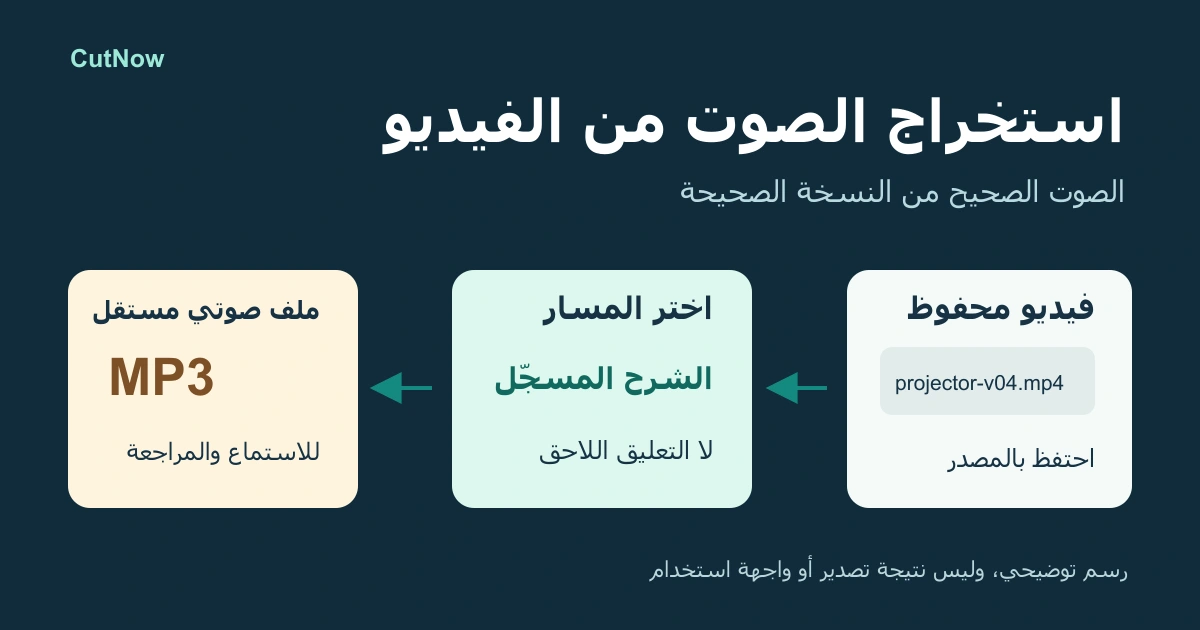
لاستخراج الصوت من فيديو محفوظ، اختر المسار الذي تريد سماعه ثم احفظه في ملف صوتي مستقل. لإنشاء نسخة MP3 من مسار بترميز آخر، أعد ترميز الصوت بهذا التنسيق؛ وإذا كان الصوت أصلًا AAC وكان المستلم يقبل M4A، فقد يناسبك نسخ المسار دون إعادة ترميزه. احتفظ بالفيديو، ولا تعتمد على امتداد الملف وحده للحكم على الناتج.
يعمل CutNow على اللقطات الموجودة لديك: يختار منها المقاطع المفيدة ويرتبها في مسودة أولى للمونتاج. بعد تحديد النسخة التي تريد مراجعتها، تمنحك نسخة صوتية منها طريقة للاستماع إلى الشرح أو إرسال ملاحظات إلى زميل، مع بقاء الملاحظات مرتبطة بالمونتاج نفسه. الخطوات التالية تعالج ملفًا محليًا باستخدام FFmpeg، ولا تتطلب خدمة للتعرف على الكلام أو ترجمة الصوت.
ثبّت نسخة الفيديو قبل أن تستخرج صوتها
تخيّل أنك أعددت شرحًا مصورًا لضبط جهاز عرض، وتريد مراجعة العبارات بعيدًا عن شاشة المونتاج. سمِّ النسخة المقصودة، مثل projector-v04.mp4، واحتفظ بها مع ملاحظاتك. هذا مثال تعليمي؛ أسماء الملفات والمسارات الصوتية هنا ليست نتائج معالجة فعلية.
إذا عُدِّل ترتيب اللقطات أو حُذفت جملة بعد استخراج الصوت، فلن تعود النسخة الصوتية القديمة مطابقة للفيديو الجديد. أنشئ ملفًا صوتيًا جديدًا يحمل رقم النسخة الجديدة. وإذا كانت التعليمات تعتمد على صورة زر أو موضع قطعة، فارجع إلى الفيديو؛ الصوت وحده لا يكفي لاعتماد تلك الخطوة.
حدّد ما تريد سماعه، لا مجرد اسم التنسيق
قد يحتوي الفيديو على شرح مسجّل مع التصوير، وعلى تعليق أُضيف للمراجعة. وقد يحتوي مسار واحد على كلام وموسيقى ممزوجين. استخراج ذلك المسار يحتفظ بالمزيج الموجود؛ لا يعزل صوت المتحدث عن الموسيقى.
| حاجتك | الاختيار الذي يجب التحقق منه |
|---|---|
| الاستماع إلى شرح الفيديو في مشغّل صوت | ملف MP3 من المسار المقصود |
الاحتفاظ بصوت AAC الموجود دون إعادة ترميزه | نسخه إلى M4A إذا كان التنسيق مقبولًا ومتوافقًا |
| الحصول على نص الكلام | هذه مهمة تفريغ نصي، وليست ملفًا صوتيًا |
| فصل الكلام عن موسيقى ممزوجة معه | هذه مهمة فصل مصادر صوتية، ولا تنفذها أوامر الاستخراج هنا |
MP4 وM4A اسما حاويتين، بينما AAC يصف ترميزًا للصوت. تغيير اسم projector-v04.mp4 إلى اسم ينتهي بـ.mp3 لا يحوّل محتواه.

افحص المسارات ثم أكّد اختيارك بالاستماع
تحتاج إلى FFmpeg وffprobe متاحين من نافذة الأوامر. يوفر موقع FFmpeg الرسمي المصدر وروابط الحزم الجاهزة؛ تختلف إمكانات البنية التي تثبتها، لذلك تحقّق من دعم الترميز المطلوب بدل افتراض وجوده.
اعرض معلومات المسارات الصوتية في الملف:
ffprobe -v error -select_streams a -show_entries stream=index,codec_name,channels,channel_layout,sample_rate:stream_tags=language,title -of json "projector-v04.mp4"تسمح خيارات ffprobe الرسمية بعرض هذه الحقول ووسوم المسارات. قد تكون وسوم اللغة أو العنوان غائبة أو غير دقيقة؛ شغّل المسار المطلوب في مشغّل المصدر وتأكد مما تسمعه.
في مثالنا التعليمي، يمكن أن يكون مسار الصوت الأول هو شرح المدرّب، والثاني تعليقًا لاحقًا. الصيغة -map 0:a:0 تختار أول مسار صوتي من أول ملف إدخال، و-map 0:a:1 تختار المسار الصوتي الثاني. هذه مواضع خاصة بالصوت تبدأ من الصفر، ولا تساوي بالضرورة قيمة index العامة التي تحسب مسارات الفيديو أيضًا.
إذا اخترت بناءً على الفهرس العام، فاستخدم الصيغة -map 0:INDEX مع الرقم الفعلي الذي وجدته. يشرح دليل اختيار المسارات هذا الفرق. لا تنسخ رقمًا من المثال قبل فحص ملفك. كذلك فإن صوتين مسجّلين على يسار مسار ستيريو ويمينه هما قناتان داخل مسار واحد، لا مساران مستقلان يمكن تبديلهما بخيار -map.
أنشئ نسخة MP3 عندما يكون المطلوب ملفًا للاستماع
تحقّق أولًا من وجود المشفّر المطلوب في البنية المثبتة:
ffmpeg -hide_banner -encoders
ffmpeg -hide_banner -h encoder=libmp3lame
يتطلب مشفّر libmp3lame تفعيله عند بناء FFmpeg. إذا لم يكن متاحًا، فلا يصلح الأمر التالي بمجرد تغيير اسم الملف.
بعد التأكد من أن مسار الصوت الأول هو المطلوب، أنشئ نسخة جديدة:
ffmpeg -n -i "projector-v04.mp4" -map 0:a:0 -vn -c:a libmp3lame -q:a 2 "projector-v04-listen.mp3"استبدل أسماء الملفات واختيار المسار وفق ملفك الفعلي. يمنع -n الكتابة فوق ملف موجود، ويستبعد -vn الفيديو من الناتج. يحوّل -c:a libmp3lame الصوت إلى MP3، ويختار -q:a 2 مثالًا لإعداد جودة متغيرة المعدل VBR؛ ليس هذا وعدًا بمعدل بت أو حجم ثابت.
إذا طلب المستلم معدل بت محددًا، فاستخدم إعدادًا يناسب طلبه بدل وضع الجودة. المثال التالي يطلب 192 kbit/s:
ffmpeg -n -i "projector-v04.mp4" -map 0:a:0 -vn -c:a libmp3lame -b:a 192k "projector-v04-listen-192k.mp3"اختر أحد الأسلوبين للنسخة المطلوبة، ولا تعامل الرقم الأكبر على أنه استعادة لتفاصيل فُقدت في تسجيل رديء. ترميز MP3 عملية ضياعية جديدة. حافظ على القنوات التي يحتاجها التسجيل؛ لا تحوّل تلقائيًا إلى مونو إذا كانت القناتان تحملان معلومات مختلفة. أما تحويل مصدر متعدد القنوات إلى ستيريو فيحتاج اختيارًا ومراجعة مستقلين.
احتفظ بمسار AAC إذا كان ذلك يطابق التسليم
إذا أكد الفحص أن المسار المختار مرمّز بـAAC، وكان المستلم يقبل حاوية M4A، فيمكن نسخ الصوت المشفّر بدل ترميزه من جديد:
ffmpeg -n -i "projector-v04.mp4" -map 0:a:0 -vn -c:a copy "projector-v04-audio.m4a"استخدم رقم المسار الصحيح هنا أيضًا. يوضح شرح النسخ المباشر في FFmpeg أن copy يتجاوز فك الترميز وإعادة الترميز. فهو يحتفظ بالصوت المشفّر الموجود؛ لا ينظف ضوضاءه ولا يحسن الميكروفون.
هذا مثال مشروط بترميز المصدر وتوافق الحاوية. لا تطبقه على أي صوت لمجرد أن الفيديو ينتهي بـ.mp4، ولا تعِد تسمية الناتج إلى .mp3 لتلبية طلب مختلف. إذا كان المطلوب MP3، فارجع إلى مسار الترميز المناسب.
افتح الملف الناتج وراجعه مع النسخة الأصلية
يمكنك فحص معلومات الملف الصوتي الذي أنشأته:
ffprobe -v error -show_entries stream=codec_type,codec_name,channels,sample_rate:format=format_name,duration -of json "projector-v04-listen.mp3"تأكد من أن الناتج صوتي، وأن الترميز والقنوات يطابقان التسليم المقصود. ثم افتح الملف نفسه في المشغّل الذي سيُستخدم فعلًا، لا الفيديو الأصلي ولا اسم الملف في قائمة الانتظار.
استمع إلى البداية، وموضع تظهر فيه جملة واضحة، والنهاية، ثم راجع التسجيل كاملًا قبل تسليمه. هل هذا هو الشرح المطلوب أم تعليق آخر؟ هل بقيت الكلمات والوقفات اللازمة؟ هل تعمل القناتان كما توقعت؟ قد تختلف قراءة المدة قليلًا بين الحاويات بسبب تأخير المشفّر أو الحشو؛ قارن المحتوى والنهاية بدل اشتراط تطابق رقم المدة حتى آخر جزء من الثانية.
احفظ الفيديو والنسخة الصوتية وملاحظة قصيرة معًا: اسم المصدر، رقم النسخة، المسار المختار، والغرض من الصوت. مثلًا: «نسخة للاستماع إلى الشرح في المونتاج الرابع». لا تجعل ملف الاستماع الضياعي بديلًا عن المصدر الذي قد تحتاجه في تعديل لاحق.
عالج سبب الخطأ قبل تغيير الامتداد
| ما يحدث | ما الذي تفحصه؟ |
|---|---|
لا يجد -map المسار المطلوب | أعد فحص الملف نفسه؛ إن لم توجد مسارات صوتية، فلن يُنشئ الاستخراج الصوت المفقود |
| تسمع تعليقًا أو لغة غير مقصودة | افحص كل المسارات وأكّدها بالاستماع، ثم غيّر اختيار -map |
تظهر رسالة Unknown encoder | راجع قائمة المشفّرات والبنية المثبتة؛ لا تعالجها بإعادة تسمية ملف AAC إلى MP3 |
يفشل نسخ الصوت إلى M4A | راجع ترميز المسار والتوافق؛ مثال النسخ هنا مشروط بوجود AAC |
| يتوقف الأمر لأن الناتج موجود | يحمي -n النسخة السابقة؛ اختر اسمًا جديدًا بدل حذفها قبل مراجعة البديل |
إذا كان الملف الناتج صامتًا أو ناقصًا، قارنه بالمصدر عند الموضع نفسه وافحص المسارات والقنوات ذات الصلة. لا يُثبت ظهور ملف جديد أن الصوت الصحيح موجود بداخله.
أعد الملاحظات إلى المونتاج المقصود
تفيد النسخة الصوتية في مراجعة العبارات وتحديد ملاحظات على النسخة التي شاهدتها، لكنها لا تختار اللقطات بدلًا منك ولا تغيّر لغة الكلام. في عملك على مواد موجودة، يبقى اختيار المقاطع وتنظيم المسودة الأولى عملًا مرتبطًا بالصورة؛ وبعد أي تعديل مؤثر، استخرج صوت النسخة الجديدة كي تتطابق الملفات.