 CutNow
Как обрезать видео по времени и сохранить нужный фрагмент
Задайте начало и конец, удалите ошибку в середине или соедините отрывки. Примеры FFmpeg и проверка сохранённого файла, звука, стыков и субтитров.
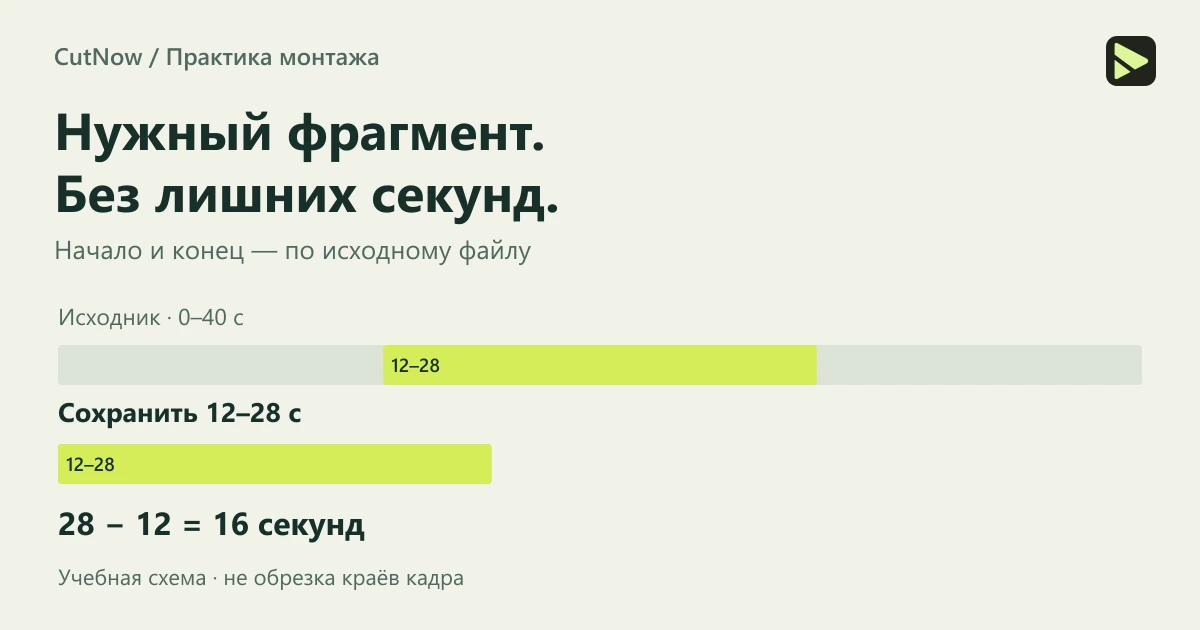
Чтобы обрезать видео по времени, задайте начало и конец в исходном файле, сохраните выбранный фрагмент отдельной копией и проверьте его со звуком. Здесь речь об удалении лишних секунд, а не краёв изображения: изменение границ кадра — другая операция.
CutNow — ИИ-редактор для уже снятого видео. Его автоматический поиск фрагментов и черновой монтаж помогают, когда из длинной записи ещё предстоит выбрать содержательные моменты. Если нужные отметки уже известны, задача проще и конкретнее: аккуратно перенести заданный диапазон в новый файл, сохранив смысл и соответствующий звук.
Сначала решите, что должно остаться
Один и тот же исходник можно сократить тремя способами. Выбор влияет на результат, даже если итоговая длительность похожа.
| Задача | Что делать | Что получится |
|---|---|---|
| Нужен один ответ или действие | Оставить материал между началом и концом | Один непрерывный фрагмент |
| В середине есть ошибка | Удалить её и сомкнуть соседние части | Видео без удалённого интервала и пустого промежутка |
| Нужны несколько моментов | Расположить выбранные диапазоны по списку | Один ролик из нескольких фрагментов |
Сохраните оригинал отдельно. В редакторе работайте с копией проекта, оставляйте связанный звук вместе с изображением. Если удалили середину, проверьте, что части действительно сдвинулись друг к другу: разрез сам по себе не убирает паузу между ними.
Запишите начало, конец и длительность
Берите отметки из той версии файла, которую будете резать. После удаления вступления или изменения скорости прежний таймкод может указывать на другое место. Позиция в проигрывателе, время на монтажной шкале и таймкод камеры, видимый в кадре, тоже не обязательно совпадают.
Для учебного исходника lesson-source.mp4 длительностью 40 секунд оставим 00:00:12–00:00:28. Это 16 секунд: конец минус начало. В поле длительности нужно вводить 16, а не 28. Рядом с отметками запишите узнаваемые слова или действие, чтобы проверить выбор содержательно.

Поставьте начало до первого необходимого слова, а конец — после завершённой мысли или результата действия. Отрезанное «не» или уточнение после «но» меняет смысл. Сдвигая границу, двигайте вместе картинку и относящийся к ней звук; не оставляйте окончание слова в соседнем удаляемом фрагменте.
Сохраните один диапазон через FFmpeg
Один из локальных способов — FFmpeg. Примеры ниже предназначены для декодируемого обычного SDR-видео и сборки с кодировщиками libx264 и AAC. Наличие компонентов можно проверить командами ffmpeg -encoders и ffmpeg -filters. Для HDR и необычных пиксельных форматов сначала выберите подходящий процесс вывода: yuv420p само по себе не выполняет тональное преобразование HDR в SDR.
Чтобы оставить 12–28 секунд, выполните в папке с исходником:
ffmpeg -n -ss 00:00:12 -i "lesson-source.mp4" -t 00:00:16 -map "0:v:0" -map "0:a:0?" -c:v libx264 -pix_fmt yuv420p -c:a aac "lesson-12-28-v1.mp4"В документации FFmpeg описаны поиск позиции и выбор потоков. Здесь -ss перед -i задаёт начало чтения, а -t после входа — длительность вывода. Выбираются первый видеопоток и первый аудиопоток, если он есть; другие звуковые дорожки и отдельные субтитры эта команда не выбирает. Если нужная речь находится на другой дорожке, сначала определите её и скорректируйте выбор.
Видео и звук перекодируются. -n не позволяет перезаписать существующий файл. При транскодировании точный поиск включён по умолчанию, однако замена кодировщиков на -c copy меняет поведение около точек поиска. Копирование потоков нельзя считать гарантией тех же границ. Проверяйте первый и последний кадр готового файла, а не только введённые числа.
Удалите ошибку в середине без пустого места
Допустим, из учебного исходника нужно убрать 12–18 секунд. Оставляем начало 0–12 и хвост от 18 секунд до конца. Для 40-секундного исходника плановая длина составит 34 секунды. Это расчёт диапазонов, не обещание фактической длительности до кадра.
Следующий вариант требует, чтобы первая аудиодорожка присутствовала, была нужной и уже была синхронна с изображением:
ffmpeg -n -t 12 -i "lesson-source.mp4" -ss 18 -i "lesson-source.mp4" -filter_complex "[0:v:0]setpts=PTS-STARTPTS[v0];[0:a:0]asetpts=PTS-STARTPTS[a0];[1:v:0]setpts=PTS-STARTPTS[v1];[1:a:0]asetpts=PTS-STARTPTS[a1];[v0][a0][v1][a1]concat=n=2:v=1:a=1[v][a]" -map "[v]" -map "[a]" -c:v libx264 -pix_fmt yuv420p -c:a aac "lesson-no-error-v1.mp4"Параметры перед каждым -i относятся к соответствующему входу. Один файл читается дважды, с разными границами. setpts и asetpts начинают каждый участок с нулевой временной отметки, затем concat соединяет пары изображения и звука. Такое обнуление не исправляет рассинхронизацию, которая уже была в исходнике. Требования к сегментам приведены в официальном описании concat.
Если исходник вообще не содержит аудио, используйте полный вариант без звуковых входов:
ffmpeg -n -t 12 -i "lesson-source.mp4" -ss 18 -i "lesson-source.mp4" -filter_complex "[0:v:0]setpts=PTS-STARTPTS[v0];[1:v:0]setpts=PTS-STARTPTS[v1];[v0][v1]concat=n=2:v=1:a=0[v]" -map "[v]" -an -c:v libx264 -pix_fmt yuv420p "lesson-no-error-silent-v1.mp4"Знак вопроса у выходного выбора аудио не создаёт отсутствующий вход для фильтра. Поэтому для видео без звука нужна соответствующая цепочка, а не только другая команда -map.
Соедините выбранные отрывки в один ролик
Для исходника длиной не менее 40 секунд с нужной синхронной первой аудиодорожкой составим список: 0–12, 18–28, 34–40. Их плановая сумма — 12 + 10 + 6 = 28 секунд. Это один выходной файл, а не три отдельных.
ffmpeg -n -t 12 -i "lesson-source.mp4" -ss 18 -t 10 -i "lesson-source.mp4" -ss 34 -t 6 -i "lesson-source.mp4" -filter_complex "[0:v:0]setpts=PTS-STARTPTS[v0];[0:a:0]asetpts=PTS-STARTPTS[a0];[1:v:0]setpts=PTS-STARTPTS[v1];[1:a:0]asetpts=PTS-STARTPTS[a1];[2:v:0]setpts=PTS-STARTPTS[v2];[2:a:0]asetpts=PTS-STARTPTS[a2];[v0][a0][v1][a1][v2][a2]concat=n=3:v=1:a=1[v][a]" -map "[v]" -map "[a]" -c:v libx264 -pix_fmt yuv420p -c:a aac "lesson-selected-v1.mp4"Порядок входных диапазонов определяет порядок вывода. Меняя его, переносите каждую пару видео и аудио вместе и проверяйте, не искажает ли перестановка последовательность событий. Примеры используют один исходник. При соединении разных файлов нужно отдельно согласовать несовместимые параметры, в частности размеры изображения.
Проверьте сохранённый файл, а не только шкалу
Откройте именно новый файл. Прослушайте начало, конец и каждый внутренний стык: фраза должна быть понятна без удалённой части, слово не должно обрываться, а действие — терять результат. Прямое соединение не добавляет звукового перехода автоматически. Более короткий звук concat может дополнить тишиной до длины сегмента, поэтому ищите и лишние паузы.
Сравните содержание и длительность со списком. Убедитесь, что выбран нужный язык аудиодорожки, нет чёрного промежутка и звук не отстал от картинки. При ошибке сохраните сообщение: отсутствие аудио требует цепочки без него, отсутствие кодировщика — подходящей сборки, выход за границы — исправленных отметок. Если -n сообщил о существующем файле, задайте новое имя.
Отдельные субтитры исходника не переносятся выбранными командами. Их время нужно перестроить относительно нового начала и всех стыков; субтитры, уже вшитые в изображение, останутся частью картинки. Подробнее — в руководстве по субтитрам на английском.
Если нужный момент ещё предстоит найти
Ручная обрезка начинается с известного диапазона. Другая задача — просмотреть длинную запись, найти законченные ответы или действия и организовать из них первый монтаж. Именно здесь полезны автоматический поиск фрагментов и черновой монтаж CutNow. Англоязычное руководство о коротких роликах из длинного видео объясняет несколько самостоятельных видео, а не сохранение уже заданного интервала.