 CutNow
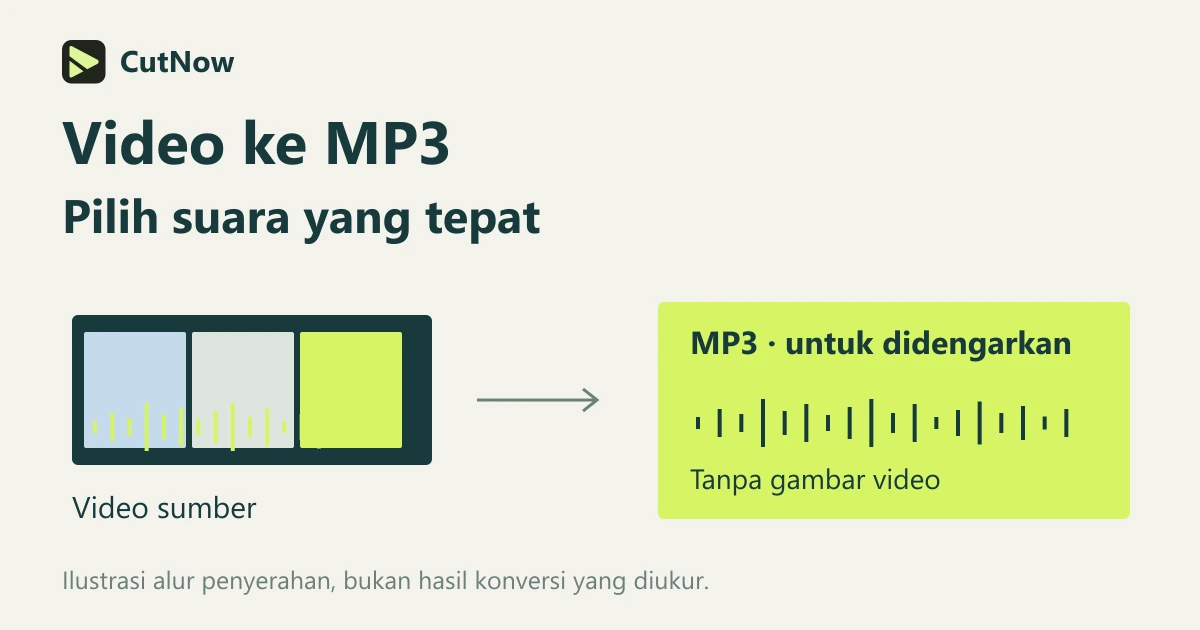
Untuk mengubah video ke MP3, pilih trek audio di dalam file video, lalu enkode suara itu sebagai MP3. Simpan video asli dan dengarkan file hasilnya: nama berakhiran .mp3 saja belum membuktikan bahasa, isi, dan durasinya sudah sesuai.
CutNow adalah produk penyuntingan video berbasis AI untuk rekaman yang sudah kamu punya. Pencarian cuplikan otomatis dan penyusunan potongan awal membantu menentukan bagian yang layak dipakai. Setelah versi video dipilih, salinan audio dapat dipakai untuk meninjau ucapan atau menyiapkan catatan subtitle. Ambil suara dari versi yang sama agar catatan tersebut tidak menunjuk ke potongan lama.
Panduan ini memakai file video yang tersimpan di komputer, bukan tautan untuk mengunduh video dari platform lain. Gunakan rekaman milikmu atau yang memang boleh kamu olah.
Tentukan tujuan salinan audio
Misalnya, kamu menyiapkan wawancara enam menit dengan seorang perajin. Rekaman perlu dikirim kepada rekan yang akan memeriksa nama bahan dan istilah sebelum video dipublikasikan. File contoh kita bernama wawancara-v03.mp4; ini skenario pembelajaran, bukan hasil pengolahan yang telah diuji.
MP3 cocok bila rekan tersebut meminta salinan untuk didengarkan. Namun, permintaan «ambil audionya» belum tentu berarti harus MP3.
| Kebutuhan penerima | Pilihan | Yang perlu dipahami |
|---|---|---|
| Mendengarkan dan memberi catatan dalam MP3 | MP3 | Enkode lossy; pilih kualitas atau bitrate yang diminta |
| Mengerjakan suara dalam format PCM | WAV PCM | Sampel tidak terkompresi; sepakati sample rate dan bit depth |
| Mempertahankan trek AAC tanpa enkode ulang | AAC di dalam M4A | Hanya untuk trek AAC dan penerima yang menerima M4A |
| Sistem tujuan meminta Vorbis di dalam Ogg | Ogg Vorbis | Pastikan codec, bukan hanya akhiran OGG |
MP4 dan M4A adalah wadah atau container. Codec menjelaskan cara suara dikodekan. Mengganti nama MP4 menjadi MP3 tidak mengubah codec di dalamnya. Mengekspor WAV dari sumber lossy juga tidak mengembalikan detail yang sudah hilang.
Mengambil satu trek mempertahankan campuran suara di trek itu. Jika musik dan percakapan sudah menyatu, keduanya ikut terbawa. Memisahkan vokal dari musik adalah pekerjaan lain.
Cari trek yang berisi percakapan yang kamu perlukan
Halaman resmi FFmpeg menyediakan sumber dan tautan ke paket siap pakai. Setelah ffmpeg dan ffprobe tersedia di terminal, jalankan pemeriksaan berikut dari folder video:
ffprobe -v error -select_streams a -show_entries stream=index,codec_name,channels,channel_layout,sample_rate:stream_tags=language,title -of json "wawancara-v03.mp4"Lihat codec, jumlah kanal, sample rate, serta label bahasa atau judul jika ada. Dokumentasi ffprobe menjelaskan pemilihan informasi ini. Label dapat kosong atau keliru, jadi cocokkan dengan suara yang benar-benar terdengar.
Dalam contoh pembelajaran, trek audio pertama berisi percakapan narasumber, sedangkan trek kedua berisi komentar penyunting. -map 0:a:0 memilih trek audio pertama; -map 0:a:1 memilih yang kedua. Nomor setelah a: dimulai dari nol dan hanya menghitung trek audio. Angka index dari ffprobe menghitung seluruh stream, termasuk video; jika memilih berdasarkan angka keseluruhan itu, bentuknya -map 0:INDEX. Aturan ini dijelaskan dalam pemilihan stream FFmpeg.

Dua orang yang direkam di kanal kiri dan kanan satu trek stereo bukan dua trek bahasa terpisah. Dengarkan kedua kanal sebelum menggabungkannya menjadi mono. Jika daftar stream audio kosong, file itu tidak memiliki suara yang bisa diambil; mengubah format tidak akan menciptakan rekaman yang hilang.
Buat MP3 untuk didengarkan
Periksa dulu encoder yang tersedia pada instalasimu:
ffmpeg -hide_banner -encoders
ffmpeg -hide_banner -h encoder=libmp3lame
ffmpeg -hide_banner -h encoder=libvorbis
MP3 di bawah memerlukan libmp3lame; libvorbis hanya diperlukan jika kamu memilih cabang Ogg nanti. Pesan encoder tidak dikenal berarti perlu paket FFmpeg yang menyertakan library tersebut. Gunakan penyedia yang ditautkan halaman resmi, bukan sekadar mengganti akhiran file.
Untuk trek percakapan pertama, buat MP3 berbasis kualitas:
ffmpeg -n -i "wawancara-v03.mp4" -map 0:a:0 -vn -c:a libmp3lame -q:a 2 "wawancara-v03-dengar.mp3"-map memilih suara, -vn meniadakan video, dan -n menghentikan proses jika nama keluaran sudah ada. Ganti nama contoh dengan nama filemu dan jangan menimpa versi yang sudah diperiksa. Perintah tidak mengganti bahasa ucapan atau membuat transkrip.
Menurut dokumentasi libmp3lame, pengaturan kualitas -q:a memakai VBR: bitrate dapat berubah mengikuti isi suara. Nilai 2 adalah pilihan pengaturan, bukan ukuran file atau hasil kualitas yang dijanjikan.
Jika penerima secara khusus meminta 192 kbit/s, gunakan mode bitrate sebagai pengganti -q:a, bukan menumpuk kedua pengaturan:
ffmpeg -n -i "wawancara-v03.mp4" -map 0:a:0 -vn -c:a libmp3lame -b:a 192k "wawancara-v03-192k.mp3"Sebagai perhitungan anggaran, enam menit pada 192 kbit/s memuat sekitar 8,64 MB data audio sebelum metadata, dengan MB desimal. Ini perkiraan, bukan ukuran hasil pengujian. Menaikkan bitrate tidak memperbaiki mikrofon yang teredam atau mengembalikan detail dari enkode sebelumnya.
Pertahankan stereo jika perbedaan kiri dan kanan diperlukan. Bila penerima meminta stereo dari sumber multikanal, tambahkan -ac 2 sebelum nama keluaran dan periksa hasil campurannya. Ubah sample rate dengan -ar hanya bila memang dibutuhkan; jangan menggabungkan kanal pembicara tanpa memastikan percakapannya tetap jelas.
Salin AAC ke M4A atau siapkan WAV untuk penyunting
Jika hasil pemeriksaan menunjukkan trek terpilih memang AAC, dan penerima bisa membuka M4A, kamu dapat menyalin trek itu tanpa enkode ulang:
ffmpeg -n -i "wawancara-v03.mp4" -map 0:a:0 -vn -c:a copy "wawancara-v03-aac.m4a"Stream copy tidak mendekode dan mengodekan ulang paket suara terpilih. Cara ini mempertahankan audio terenkode yang sudah ada, bukan membersihkan noise atau menambah kualitas. Periksa kecocokan codec dan container; perintah AAC ini bukan cara memaksa semua codec masuk ke M4A. Dokumentasi format FFmpeg membahas keluarga wadah MOV/MP4.
Jika penyunting meminta WAV PCM 16-bit pada 48 kHz, gunakan spesifikasi itu langsung dari video sumber:
ffmpeg -n -i "wawancara-v03.mp4" -map 0:a:0 -vn -c:a pcm_s16le -ar 48000 "wawancara-v03-edit-48k.wav"Ini contoh spesifikasi penyerahan, bukan standar untuk semua rekaman. Simpan master beresolusi tinggi bila ada, dan sepakati kebutuhan penerima sebelum mengubahnya. Hindari membuat WAV untuk penyuntingan dari MP3 salinan dengar jika sumber yang lebih baik masih tersedia.
Ekspor Ogg hanya setelah memastikan codec yang diminta
Ogg adalah container. Vorbis dan Opus adalah codec berbeda; Ogg Opus bukan keluaran yang sama dengan contoh Vorbis berikut. Tanyakan codec yang diterima pemutar atau sistem unggahan tujuan.
Untuk trek mono atau stereo yang sudah dipilih, setelah memastikan libvorbis tersedia, buat Vorbis di dalam Ogg:
ffmpeg -n -i "wawancara-v03.mp4" -map 0:a:0 -vn -c:a libvorbis -q:a 4 -f ogg "wawancara-v03-vorbis.ogg"Ini enkode lossy baru. Dokumentasi libvorbis menjelaskan kualitas VBR; nilai 4 bukan bitrate tetap dan tidak sebanding langsung dengan angka kualitas MP3. Perintah tidak memaksa jumlah kanal atau sample rate, sehingga jangan menganggap keduanya pasti tidak berubah.
Periksa file Ogg yang sudah tersimpan:
ffprobe -v error -show_entries stream=codec_type,codec_name,channels,sample_rate:format=format_name,duration -of json "wawancara-v03-vorbis.ogg"Pastikan container dilaporkan sebagai ogg, codec audio vorbis, dan tidak ada stream video. Cocokkan kanal, sample rate, serta durasinya dengan kebutuhan penerima dan versi video sumber. Kemudian buka file itu di pemutar yang benar-benar akan dipakai. Akhiran .ogg saja tidak menjamin codec atau kompatibilitasnya.
Dengarkan file akhir sebelum mengirimkannya
Untuk MP3, informasi keluaran dapat diperiksa tanpa konversi lagi:
ffprobe -v error -show_entries stream=codec_name,channels,sample_rate:format=duration,size -of json "wawancara-v03-dengar.mp3"Buka file hasil dari foldernya dan dengarkan awal, satu bagian ucapan yang mudah dikenali, serta akhir. Jika kelengkapan penting, dengarkan seluruh rekaman. Bandingkan dengan video yang sama: jangan sampai suara komentar terpilih, satu kanal pembicara hilang, atau kata terakhir terpotong. Selisih kecil durasi tampilan dapat berasal dari encoder atau container; angka yang sama pun bukan bukti isi sudah cocok.
| Masalah | Langkah berikutnya |
|---|---|
0:a:0 tidak menemukan stream | Periksa input yang sama; dapatkan versi bersuara bila trek audio memang tidak ada |
| Bahasa atau pembicara keliru | Dengarkan pilihan trek, lalu ubah posisi audio pada -map dan simpan dengan nama baru |
| Encoder tidak dikenal | Periksa daftar encoder dan paket FFmpeg yang dipakai |
| Menyalin AAC ke M4A gagal | Pastikan codec terpilih AAC dan wadah tujuan kompatibel; pilih enkode lain bila perlu |
| File ada tetapi hening | Bandingkan sumber pada posisi yang sama, trek lain, serta kanal kiri dan kanan |
| Nama keluaran sudah ada | -n melindungi file lama; buat nomor versi baru |
Sertakan catatan penyerahan singkat, misalnya: wawancara-v03.mp4 → trek audio pertama, narasumber → wawancara-v03-dengar.mp3, MP3 VBR → seluruh versi v03. Tambahkan bagian yang perlu dicek, misalnya ejaan nama bahan. Jika videonya dipotong ulang, ekspor referensi suara baru agar catatan tetap cocok.
Hubungkan hasil dengar dengan pekerjaan video berikutnya
Audio terpisah membantu rekan meninjau ucapan dari susunan video yang sama. Di tahap sebelumnya, pencarian cuplikan dan potongan awal CutNow membantu menata bahan rekaman; setelah itu, persetujuan isi, catatan suara, dan file penyerahan sebaiknya tetap memakai nomor versi yang sama. Mengambil suara tidak otomatis menerjemahkan atau membuat subtitle.
Jika catatan dengar akan menjadi teks bertiming, lanjutkan ke panduan subtitle berbahasa Indonesia. Untuk paket video, subtitle, dan suara dalam bahasa lain, lihat panduan versi bahasa Inggris, ditulis dalam bahasa Inggris. Bila gambar perlu dirangkai menjadi penjelasan baru, panduan video bernarasi, dalam bahasa Inggris membahas pekerjaan itu.
Kenali CutNow melalui situs berbahasa Inggris untuk memilih alur penyuntingan yang sesuai dengan rekaman dan hasil yang ingin diserahkan.