 CutNow
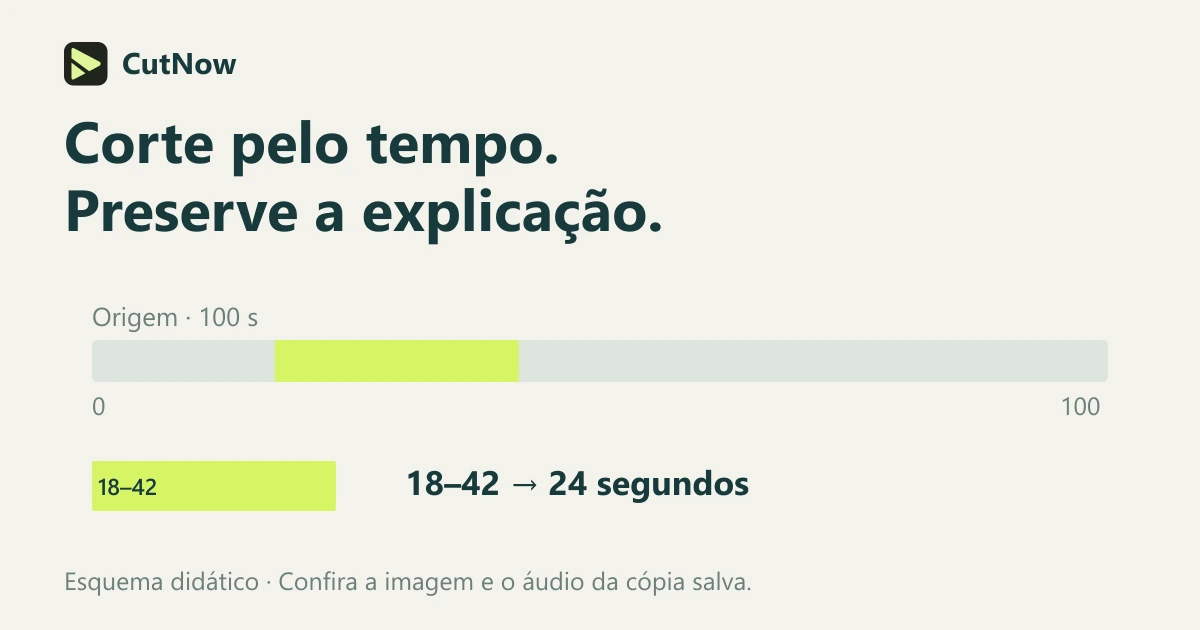
Para cortar a duração de um vídeo, escolha o início e o fim no arquivo de origem, mantenha a imagem junto com o áudio correspondente e salve uma nova cópia. Ao retirar um erro do meio, encoste as partes que sobraram para não deixar um intervalo vazio. Cortar o tempo não é recortar as bordas da imagem.
O CutNow é um produto de edição com IA para vídeos que você já gravou. A busca automática de trechos e a organização de um primeiro corte ajudam quando ainda é preciso escolher o que vale entrar na edição. Se você já recebeu os tempos exatos, o trabalho seguinte é executar essa seleção sem perder uma frase, uma condição ou o resultado da ação. Este guia trata desse corte com marcações conhecidas, usando um método local no computador.
Transforme o pedido em uma lista do que vai ficar
«Me manda só a parte da montagem» pode significar um trecho contínuo, a gravação sem uma repetição ou uma versão resumida com várias partes. Confirme qual arquivo a pessoa espera abrir antes de começar.
Vamos usar um exemplo didático: uma demonstração de encadernação com 100 segundos, chamada caderno-v04.mp4. Ela serve para explicar o método; não é um vídeo processado nem um resultado medido. Considere estes três pedidos:
| Pedido | O que fica do original | Duração planejada |
|---|---|---|
| Mostrar somente um ajuste | De 18 a 42 segundos | 24 segundos |
| Tirar uma repetição no meio | 0–42 e 54–100; sai o intervalo 42–54 | 88 segundos |
| Entregar preparação, montagem e acabamento | 6–18, 26–42 e 70–94, nessa ordem | 12 + 16 + 24 = 52 segundos |
Essa lista produz um único arquivo em cada pedido. Se o objetivo for criar vários arquivos independentes, veja o guia de divisão de vídeo, em inglês. Não confunda também com diminuir o peso de um vídeo mantendo toda a duração: o guia de compressão em português aborda essa entrega.
Acerte o ponto de corte antes de exportar
Registre o nome completo e a versão da origem. Uma marca tirada de uma cópia que já perdeu a abertura não aponta necessariamente para o mesmo lugar no original. A posição do projeto, a posição do arquivo no player e um código de tempo gravado na imagem também podem ser diferentes.
No exemplo, 42 menos 18 dá 24 segundos. O campo «duração» recebe 24; ele não significa «terminar no segundo 42». Junto dos números, anote algo reconhecível, como «começa a alinhar a capa» e «termina de mostrar a posição do grampo».

Em um editor de linha do tempo, trabalhe numa cópia do projeto e mantenha o som vinculado à imagem. Para excluir o meio, corte nas duas bordas, remova o intervalo e feche o espaço. Um corte que apenas separa os clipes não garante que o espaço foi removido.
Ouça as palavras em volta da marca. Na frase de exemplo «Só retire o grampo depois que a cola secar», a condição precisa continuar com a ação. Preserve também o resultado visível: a mão indo até a peça pode ser insuficiente para explicar o procedimento. Confira cada nova junção com áudio, não apenas a primeira e a última cena.
Salve um trecho contínuo com FFmpeg
A página oficial do FFmpeg oferece o código-fonte e links para pacotes compilados. Os comandos abaixo pressupõem um arquivo que possa ser decodificado, com vídeo SDR comum, e uma instalação com os codificadores libx264 e AAC. Consulte os componentes disponíveis com ffmpeg -encoders e ffmpeg -filters. Para HDR ou formatos de pixel especiais, escolha antes uma saída apropriada: selecionar yuv420p não faz, sozinho, a conversão de HDR para SDR.
Abra o terminal na pasta da origem e confira os streams com ffprobe:
ffprobe -v error -show_entries stream=index,codec_type,codec_name:format=duration -of json "caderno-v04.mp4"Os exemplos escolhem o primeiro stream de vídeo e o primeiro de áudio. Se houver uma faixa de comentários ou outra língua, identifique e ouça a faixa correta antes de exportar.
Para manter 18–42 segundos, execute:
ffmpeg -n -ss 00:00:18 -i "caderno-v04.mp4" -t 00:00:24 -map "0:v:0" -map "0:a:0?" -c:v libx264 -pix_fmt yuv420p -c:a aac "caderno-ajuste-18-42-v1.mp4"Na documentação do FFmpeg, -ss antes de -i define a busca no arquivo de entrada; -t depois da entrada limita a duração da saída. O ? permite que esse comando de trecho único aceite uma origem sem áudio. Ele não recupera uma gravação de voz ausente.
-n impede sobrescrever uma saída que já existe. A imagem e o som são recodificados; a fala continua sendo a da origem, mas os dados comprimidos não são simplesmente copiados. Guarde o original e use outro nome para cada versão entregue.
A busca precisa vem ativada por padrão durante a transcodificação. O material entre o ponto de busca anterior e o início solicitado é decodificado e descartado. Trocar os codificadores por -c copy muda esse comportamento: o resultado pode incluir material anterior ao corte. A proximidade de um quadro-chave importa nessa escolha; copiar streams não garante o mesmo início. Confira os primeiros e últimos quadros disponíveis e o limite real da fala no arquivo salvo.
Retire uma repetição e junte o que sobrou
No segundo pedido, sai 42–54. A primeira entrada fornece os 42 segundos iniciais, e a segunda começa em 54 e vai até o fim. Para a origem didática de 100 segundos, o plano é 42 + 46 = 88 segundos. A conta não garante o último quadro ou a última amostra de áudio da exportação.
A versão abaixo exige que o primeiro stream de áudio exista, seja o desejado e já esteja sincronizado com a imagem:
ffmpeg -n -t 42 -i "caderno-v04.mp4" -ss 54 -i "caderno-v04.mp4" -filter_complex "[0:v:0]setpts=PTS-STARTPTS[v0];[0:a:0]asetpts=PTS-STARTPTS[a0];[1:v:0]setpts=PTS-STARTPTS[v1];[1:a:0]asetpts=PTS-STARTPTS[a1];[v0][a0][v1][a1]concat=n=2:v=1:a=1[v][a]" -map "[v]" -map "[a]" -c:v libx264 -pix_fmt yuv420p -c:a aac "caderno-sem-repeticao-v1.mp4"O arquivo é lido duas vezes com limites diferentes. setpts e asetpts reiniciam os timestamps de cada parte; o filtro concat recebe cada par de imagem e som e os coloca em sequência. Isso não conserta uma falta de sincronização que já exista na origem. As condições estão no manual do filtro concat.
Se o arquivo realmente não tiver nenhum stream de áudio, use a cadeia completa sem entradas de som:
ffmpeg -n -t 42 -i "caderno-v04.mp4" -ss 54 -i "caderno-v04.mp4" -filter_complex "[0:v:0]setpts=PTS-STARTPTS[v0];[1:v:0]setpts=PTS-STARTPTS[v1];[v0][v1]concat=n=2:v=1:a=0[v]" -map "[v]" -an -c:v libx264 -pix_fmt yuv420p "caderno-sem-repeticao-sem-audio-v1.mp4"Adicionar ? ao mapeamento final não cria a entrada de áudio que um filtro está pedindo. Se você esperava ouvir uma explicação, procure a origem correta em vez de aceitar uma saída silenciosa como substituta.
Monte uma versão com três trechos escolhidos
No terceiro pedido, entram 6–18, 26–42 e 70–94. Os tempos de duração são 12, 16 e 24 segundos. Use a mesma versão da origem em todas as entradas. O arquivo precisa chegar pelo menos ao segundo 94 e ter o primeiro stream de áudio desejado, já sincronizado:
ffmpeg -n -ss 6 -t 12 -i "caderno-v04.mp4" -ss 26 -t 16 -i "caderno-v04.mp4" -ss 70 -t 24 -i "caderno-v04.mp4" -filter_complex "[0:v:0]setpts=PTS-STARTPTS[v0];[0:a:0]asetpts=PTS-STARTPTS[a0];[1:v:0]setpts=PTS-STARTPTS[v1];[1:a:0]asetpts=PTS-STARTPTS[a1];[2:v:0]setpts=PTS-STARTPTS[v2];[2:a:0]asetpts=PTS-STARTPTS[a2];[v0][a0][v1][a1][v2][a2]concat=n=3:v=1:a=1[v][a]" -map "[v]" -map "[a]" -c:v libx264 -pix_fmt yuv420p -c:a aac "caderno-tres-etapas-v1.mp4"O plano soma 52 segundos em um único MP4. A segunda etapa começa por volta do segundo 12 da saída, e a terceira, por volta do 28. Esses pontos são diferentes de 26 e 70 no arquivo de origem. Ao pedir uma correção, indique o nome da versão e se o tempo se refere à origem ou à montagem.
Cada segmento deve começar em timestamp zero e ter parâmetros compatíveis com os demais. O exemplo usa uma única origem; ao juntar arquivos diferentes, dimensões incompatíveis precisam ser ajustadas explicitamente. O concat considera o stream mais longo de cada segmento, exceto o último, e pode completar um áudio menor com silêncio. Escute possíveis pausas inesperadas. A junção direta não adiciona automaticamente uma transição ou um crossfade de áudio.
Reabra a cópia que você vai entregar
Abra o novo arquivo pela pasta, e não apenas a prévia do editor. Compare com a lista de cortes: estão os trechos pedidos, na ordem certa? A frase mantém a condição e a ação chega ao resultado? Há um intervalo preto, um pedaço de palavra cortado ou som fora de sincronia?
Os comandos não selecionam outros streams de áudio nem legendas separadas. Um SRT da gravação inteira precisa ser ajustado para o início e as junções da nova versão. Textos já gravados nos pixels continuam na imagem. O guia de legendas, em inglês ajuda a escolher a entrega; se precisar apenas do som da versão aprovada, veja o guia de extração de áudio em português.
Se o comando falhar, guarde a mensagem. Confira a origem e a cadeia sem áudio quando faltar uma faixa, a instalação quando faltar um codificador, e os tempos quando um trecho ultrapassar o arquivo. Se -n encontrar uma saída existente, crie outro nome. Envie junto a identificação da origem, os intervalos em ordem e o nome exato do MP4 final.
Quando ainda não há uma lista de tempos, a tarefa anterior é encontrar as partes relevantes dentro da gravação e organizar um primeiro corte. É nessa seleção que o CutNow entra. Para várias entregas que façam sentido sozinhas, consulte o guia de vídeo longo para clipes, em inglês. Conheça o CutNow no site em inglês e escolha o fluxo que corresponde ao seu material.