 CutNow
Um ein Video zeitlich zu schneiden, legst du fest, welche Abschnitte aus der Quelldatei erhalten bleiben. Bild und zugehöriger Ton gehören zusammen in eine neue Ausgabedatei. Soll ein Fehler in der Mitte verschwinden, müssen die übrigen Teile ohne die gelöschte Lücke aneinanderrücken. Das ist etwas anderes als ein Bildzuschnitt, der die Ränder des Bildes entfernt.
CutNow ist ein KI-Videoeditor für bereits aufgenommenes Material. Das automatische Finden geeigneter Stellen und das Zusammenstellen eines ersten Schnitts helfen, wenn die Auswahl noch offen ist. Liegen die gewünschten Zeitbereiche schon vor, geht es dagegen um die genaue Umsetzung dieser Auswahl. Dieser Leitfaden zeigt dafür einen lokalen FFmpeg-Weg am Computer und erklärt, wie du die gespeicherte Fassung mit Sprache und Untertiteln prüfst.
Beschreibe die gewünschte Fassung statt nur „kürzer“
Ein Verein möchte eine Erklärung für einen Brettspielabend weitergeben. Als Lehrbeispiel nehmen wir eine 186 Sekunden lange Aufnahme namens spielrunde-v07.mp4. Darin sind Aufbau, eine Beispielrunde und der Abschluss zu sehen. Die Datei und die folgenden Aufträge sind erfunden, um das Vorgehen zu erklären; sie sind keine von uns verarbeiteten Testaufnahmen.
Drei Aufträge klingen ähnlich, führen aber zu verschiedenen Ergebnissen:
| Auftrag | Was aus der Quelle bleibt | Geplante Länge |
|---|---|---|
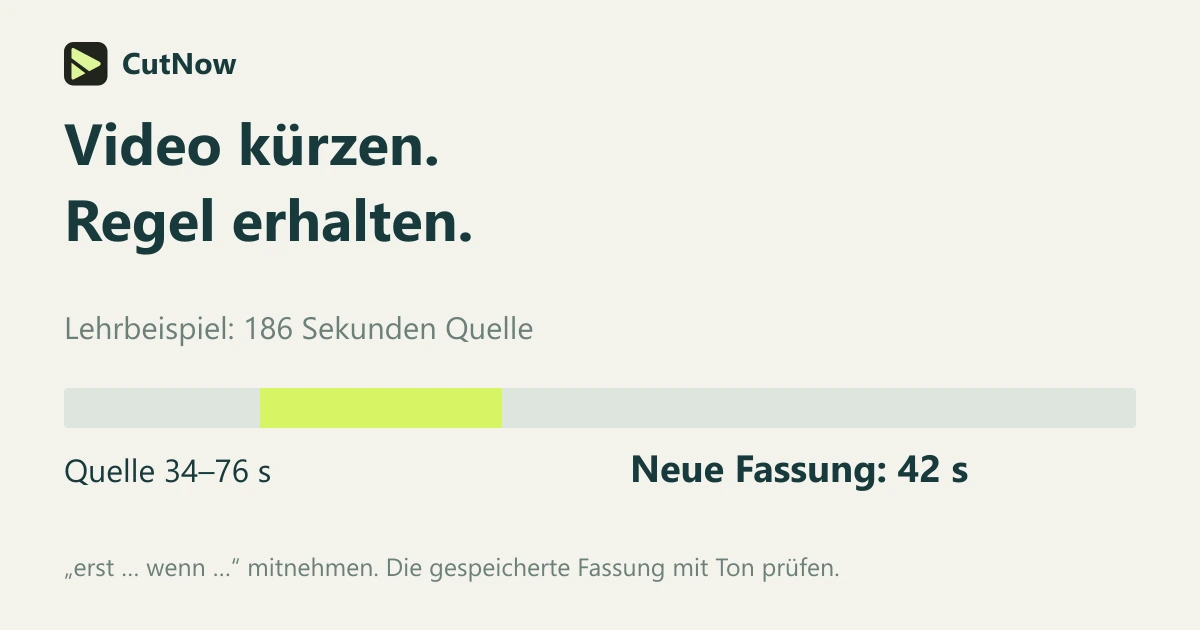
| Nur eine Regel erklären | 34–76 Sekunden | 42 Sekunden |
| Eine Wiederholung entfernen | 0–76 und 94–186; 76–94 wird gelöscht | 76 + 92 = 168 Sekunden |
| Vorbereitung, Spielzug und Ergebnis zeigen | 16–34, 52–76 und 132–166, in dieser Reihenfolge | 18 + 24 + 34 = 76 Sekunden |
Jede Zeile steht für eine fertige Videodatei. Wenn einzelne Abschnitte als mehrere Dateien geliefert werden sollen, ist das ein anderer Auftrag; dazu gibt es die Anleitung zum Aufteilen in einzelne Dateien auf Englisch. Soll das ganze Video unverändert bleiben und nur weniger Speicherplatz benötigen, hilft die deutsche Anleitung zur Videokompression.
Notiere den vollständigen Quellnamen und die Version. Eine Zeitangabe aus einer Vorschau mit bereits gekürztem Anfang passt nicht automatisch zur ursprünglichen Aufnahme. „Bei 34 Sekunden“ braucht deshalb den Zusatz, auf welche Datei sich die Angabe bezieht.
Halte Bedingungen und sichtbare Ergebnisse zusammen
Für 34–76 Sekunden beträgt die zu behaltende Dauer 76 minus 34, also 42 Sekunden. Eine Dauer von 42 ist keine Endposition von 42. Ergänze die Zahlen um Bildmerkmale, etwa „beginnt beim Zeigen der Kartenposition“ und „endet, nachdem der abgeschlossene Zug zu sehen ist“.
Im Lehrbeispiel lautet ein Satz: „Lege die Karte erst ab, wenn die andere Person ihren Zug beendet hat.“ Gehen „erst“ oder die Bedingung nach „wenn“ verloren, kann die gekürzte Anleitung etwas anderes sagen. Höre daher über die Schnittgrenze hinweg. Zeige außerdem das Ergebnis einer Handlung, nicht nur die Hand auf dem Weg zur Karte.
In einem Schnittprogramm arbeitest du mit einer Projektkopie und hältst Bild und Ton verbunden. Trenne an den beiden Rändern einer unerwünschten Stelle, entferne den Abschnitt und schließe die Lücke, wenn eine kürzere durchgehende Fassung gewünscht ist. Zwei Trennstellen allein entfernen noch keinen Inhalt. Prüfe jede dadurch neu entstandene Verbindung mit Ton.

Einen festgelegten Abschnitt als neue MP4 speichern
Die Befehle setzen FFmpeg und ffprobe auf deinem Computer voraus. Die offizielle FFmpeg-Downloadseite verweist auf Quellcode und vorkompilierte Pakete. Dein Build muss die Encoder libx264 und AAC enthalten; die verfügbaren Komponenten lassen sich mit ffmpeg -encoders und ffmpeg -filters prüfen.
Das Beispiel gilt für ein normal decodierbares SDR-Video. HDR und besondere Pixelformate benötigen einen passenden Ausgabepfad. yuv420p allein führt keine korrekte HDR-zu-SDR-Umwandlung durch. Bewahre die Quelle auf und verwende einen anderen Namen für die Ausgabe.
Öffne ein Terminal im Quellordner oder setze den vollständigen Pfad in Anführungszeichen. Ermittle zunächst mit ffprobe die vorhandenen Streams:
ffprobe -v error -show_entries stream=index,codec_type,codec_name:format=duration -of json "spielrunde-v07.mp4"Die folgenden Beispiele wählen den ersten Videostream und die erste Tonspur. Gibt es beispielsweise zusätzlich einen Kommentar, höre die Spuren an und wähle die richtige. Für den Abschnitt 34–76 Sekunden verwendest du 42 Sekunden Dauer:
ffmpeg -n -ss 00:00:34 -i "spielrunde-v07.mp4" -t 00:00:42 -map "0:v:0" -map "0:a:0?" -c:v libx264 -pix_fmt yuv420p -c:a aac "spielregel-34-76-v1.mp4"-ss vor -i sucht die Startposition in der Eingabe. -t hinter der Eingabe begrenzt die Ausgabedauer. Das ? lässt diesen Einzelbereich-Befehl auch dann zu, wenn tatsächlich keine Tonspur existiert. Es stellt keine fehlende Erklärung wieder her. -n verweigert das Überschreiben einer vorhandenen Ausgabedatei; bei einem neuen Versuch vergibst du einen neuen Versionsnamen.
Hier werden Bild und ausgewählter Ton neu codiert. Nach der offiziellen FFmpeg-Beschreibung ist die genaue Suche beim Transcodieren standardmäßig aktiv: Material vom vorherigen Suchpunkt bis zur angeforderten Startposition wird decodiert und verworfen. Ersetzt du die Encoder durch -c copy, kann dieses vorangehende Material erhalten bleiben. Die Lage von Keyframes und Suchpunkten spielt dann eine Rolle.
Streamcopy verspricht deshalb nicht automatisch den gleichen Schnitt auf jedem gewünschten Frame. Öffne die gespeicherte Ausgabe und kontrolliere Anfang, Ende und die vollständige Formulierung. Die Zeitrechnung beschreibt den geplanten Inhalt; sie ist keine Garantie für die letzte Bild- oder Audioeinheit oder eine identische Daueranzeige in jedem Player.
Eine Stelle aus der Mitte entfernen – mit und ohne Ton
Der zweite Auftrag entfernt 76–94 Sekunden. Es bleiben die ersten 76 Sekunden und der Teil ab 94 bis zum Ende der 186-Sekunden-Quelle. Die geplante Summe ist 76 + 92 = 168 Sekunden.
Der folgende vollständige Filteraufbau verlangt, dass die gewünschte erste Tonspur vorhanden und bereits zum Bild synchron ist:
ffmpeg -n -t 76 -i "spielrunde-v07.mp4" -ss 94 -i "spielrunde-v07.mp4" -filter_complex "[0:v:0]setpts=PTS-STARTPTS[v0];[0:a:0]asetpts=PTS-STARTPTS[a0];[1:v:0]setpts=PTS-STARTPTS[v1];[1:a:0]asetpts=PTS-STARTPTS[a1];[v0][a0][v1][a1]concat=n=2:v=1:a=1[v][a]" -map "[v]" -map "[a]" -c:v libx264 -pix_fmt yuv420p -c:a aac "spielrunde-ohne-wiederholung-v1.mp4"Dieselbe Quelldatei wird zweimal mit unterschiedlichen Grenzen eingelesen. setpts und asetpts starten die Zeitstempel jedes Teils bei null. Der Filter concat erhält die zusammengehörigen Bild-Ton-Paare. Das behebt keinen Versatz, der schon in der Quelle vorhanden ist.
Für eine Quelle, die wirklich keinen Audiostream enthält, gibt es einen eigenen vollständigen Aufbau ohne Audioeingänge:
ffmpeg -n -t 76 -i "spielrunde-v07.mp4" -ss 94 -i "spielrunde-v07.mp4" -filter_complex "[0:v:0]setpts=PTS-STARTPTS[v0];[1:v:0]setpts=PTS-STARTPTS[v1];[v0][v1]concat=n=2:v=1:a=0[v]" -map "[v]" -an -c:v libx264 -pix_fmt yuv420p "spielrunde-ohne-wiederholung-stumm-v1.mp4"Ein ? beim abschließenden Mapping erzeugt nicht den Audioeingang, den ein Filter verlangt. Wenn die Erklärung hörbar sein soll, suche die richtige Quelldatei, statt eine stumme Ausgabe als Ersatz zu akzeptieren. Der direkte Schnitt fügt außerdem keine automatische Tonüberblendung hinzu.
Drei ausgewählte Bereiche zu einer Fassung verbinden
Für den dritten Auftrag stammen alle Eingaben aus derselben Version: 16–34 Sekunden dauern 18 Sekunden, 52–76 dauern 24 und 132–166 dauern 34. Die Quelle muss mindestens bis Sekunde 166 reichen. Auch hier muss die gewünschte erste Tonspur vorhanden und synchron sein:
ffmpeg -n -ss 16 -t 18 -i "spielrunde-v07.mp4" -ss 52 -t 24 -i "spielrunde-v07.mp4" -ss 132 -t 34 -i "spielrunde-v07.mp4" -filter_complex "[0:v:0]setpts=PTS-STARTPTS[v0];[0:a:0]asetpts=PTS-STARTPTS[a0];[1:v:0]setpts=PTS-STARTPTS[v1];[1:a:0]asetpts=PTS-STARTPTS[a1];[2:v:0]setpts=PTS-STARTPTS[v2];[2:a:0]asetpts=PTS-STARTPTS[a2];[v0][a0][v1][a1][v2][a2]concat=n=3:v=1:a=1[v][a]" -map "[v]" -map "[a]" -c:v libx264 -pix_fmt yuv420p -c:a aac "spielrunde-drei-abschnitte-v1.mp4"Die geplante Ausgabe dauert 18 + 24 + 34 = 76 Sekunden. Ihr zweiter Teil beginnt ungefähr bei Sekunde 18, der dritte bei Sekunde 42. Das sind Ausgabepositionen, keine Angaben von 52 oder 132 Sekunden aus der Quelle. Gib bei Rückmeldungen immer an, welche Fassung und welche Zeitbasis gemeint sind.
Laut concat-Dokumentation müssen die Abschnitte bei Zeitstempel null beginnen und passende Streamparameter haben. Verschiedene Auflösungen aus unterschiedlichen Dateien müssten ausdrücklich angeglichen werden. Das Beispiel vermeidet diesen zusätzlichen Auftrag durch die gemeinsame Quelle.
Bei allen Abschnitten außer dem letzten richtet sich die Länge nach dem längsten Stream; kürzeres Audio kann mit Stille aufgefüllt werden. Höre auf unerwartete Pausen an den Verbindungen. Gleiche Zeitstempel allein beweisen noch nicht, dass die Erklärung sinnvoll zusammengesetzt ist.
Die tatsächliche Lieferdatei samt Untertiteln prüfen
Öffne die neue MP4 aus ihrem Speicherordner und nicht nur die Projektvorschau. Kontrolliere Anfang, Ende, jede Verbindung und anschließend das ganze Video mit Ton. In der 76-Sekunden-Fassung liegen die neuen Verbindungen ungefähr bei 18 und 42 Sekunden. Ist die Bedingung aus „erst … wenn …“ noch verständlich? Ist der abgeschlossene Spielzug sichtbar?
Die Befehle übernehmen keine weiteren Tonspuren oder separaten Untertitelstreams. Eine SRT zur ungekürzten Aufnahme muss an den neuen Anfang und die Verbindungen angepasst werden. Bereits ins Bild eingebrannte Schrift bleibt in den Pixeln. Für die Unterscheidung der Lieferformen gibt es die Anleitung zum Einfügen von Untertiteln auf Englisch. Übersetzte Untertitel mit Bildkontext behandelt die deutsche Anleitung zur Untertitelübersetzung.
Bewahre Quellversion, geordnete Bereichsliste und genauen Ausgabenamen zusammen auf. Bei fehlendem Encoder prüfst du den Build, bei einer Bereichsgrenze hinter dem Dateiende die Schnittliste und bei fehlendem Ton die Quelle. Weder eine Erfolgsmeldung noch eine große Datei ersetzt die Inhaltsprüfung.
Müssen die relevanten Momente in langen Aufnahmen erst gefunden werden, liegt vor dieser Schnittliste noch eine Auswahlaufgabe. Dafür unterstützt CutNow die automatische Suche und den ersten Schnitt aus vorhandenem Material. Die endgültige Bereichsliste und die Prüfung der gespeicherten Datei halten anschließend die Lieferung nachvollziehbar. Mehr über CutNow auf der englischen Website.