 CutNow
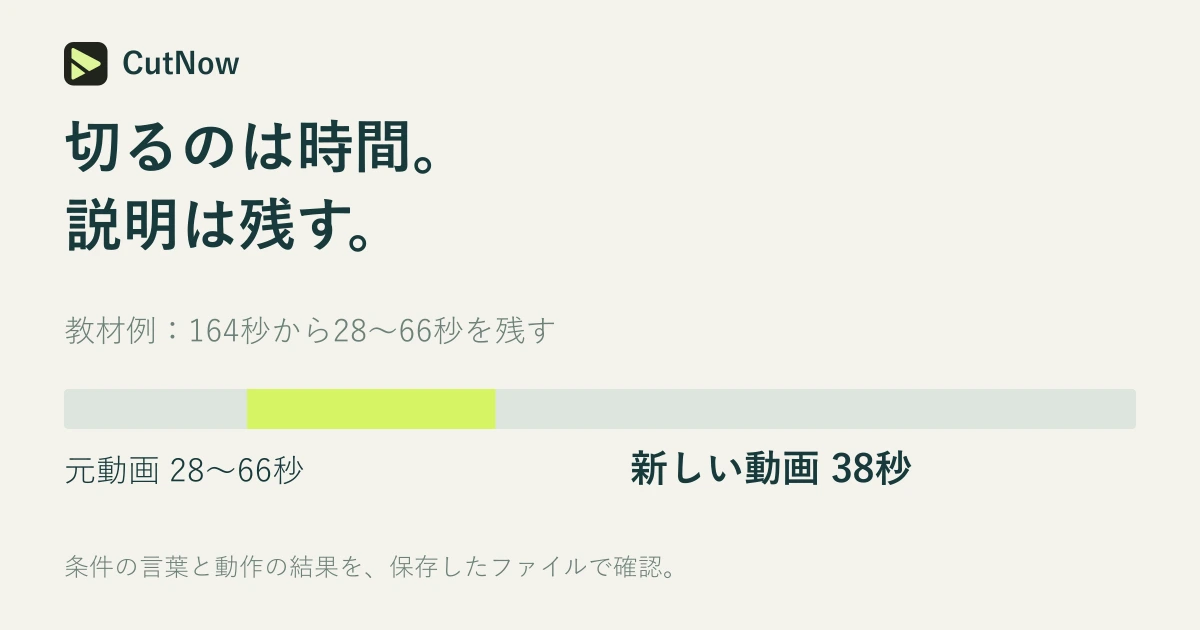
動画の長さをトリミングするときは、元動画の開始位置と終了位置を決め、対応する音声と一緒に残して、別名の動画として保存します。途中の言い直しを消すなら、残った前後をつないで空白を閉じます。ここで扱うのは時間の切り出しです。画面の周囲を切るクロップとは目的が異なります。
CutNowは、すでに撮影した素材を扱うAI動画編集製品です。使いたい場面がまだ決まっていない段階では、有用な区間を自動で見つけ、初稿を組む役割を担います。一方、開始・終了が決まった修正依頼では、その指定を守りながら説明と動作を残すことが大切です。この記事では、指定済みの区間をパソコン上のFFmpegで切り出す方法を説明します。
修正メモを「残す区間」で書く
「組み立てのところだけほしい」という依頼でも、一続きの場面を残すのか、途中の言い直しを抜くのか、いくつかの工程をまとめるのかで出力が変わります。作業前に、受け取る人が何を再生できればよいのかを確認しましょう。
ここでは、卓上カレンダーの組み立て説明を164秒撮影した calendar-assembly-v06.mp4 を教材例にします。方法を説明するための架空の例であり、実際に処理した動画ではありません。
| 修正依頼 | 元動画で残すところ | 予定する長さ |
|---|---|---|
| 一つの工程だけ見せる | 28〜66秒 | 38秒 |
| 中間の言い直しをなくす | 0〜66秒と82〜164秒。66〜82秒を削除 | 66+82=148秒 |
| 準備・組み立て・完成を一つにする | 10〜28秒、44〜66秒、112〜142秒 | 18+22+30=70秒 |
どの行も、最終的に渡すのは一本の動画です。各区間を別々のファイルで渡す場合は、ファイル分割のガイド(英語)が別の手順になります。内容と長さを変えずに容量だけ小さくしたい場合は、動画圧縮のガイドを参照してください。
メモには元ファイル名と版も付けます。冒頭がすでに削られた確認用動画の「28秒」は、元の撮影ファイルの28秒とは限りません。元動画の位置なのか、編集後の再生位置なのかを混ぜないでください。
切る位置を台詞と動作で確かめる
28〜66秒を残すとき、開始は28秒、長さは66−28=38秒です。「長さ」の欄に終了位置の66を入れると意味が変わります。数字とともに、「台紙の向きを示し始める」「支えが収まった状態を見せ終わる」のように、境目で何が見えるかも書くと確認しやすくなります。
たとえば、教材の台詞を「向きを確認するまで、台紙を貼り合わせないでください」とします。「確認するまで」や「ないで」を落とすと、伝える条件や指示が変わります。言い直しの直後だけを見て切らず、前後の音声を聞き、動作の結果まで残っているかを確かめます。
タイムライン型の編集ソフトなら、プロジェクトのコピーを作り、映像と音声を一緒に動かします。途中を二か所で分割しただけでは、その間を削除したことにはなりません。不要部分を削除し、短い一本にしたい場合は空白を閉じます。新しい接続点の両側も音声付きで再生してください。

一つの区間を別名のMP4に書き出す
以下は、FFmpegとffprobeを使えるパソコン向けの方法です。FFmpegの公式入手ページには、ソースコードとビルド済みパッケージへの案内があります。インストールしたビルドに libx264 とAACエンコーダーがあることを、ffmpeg -encoders などで確認してください。
例は、正常に読み取れる一般的なSDR動画を対象にします。HDRや特殊なピクセル形式は、それに合った出力方法を選びます。yuv420p を指定するだけでHDRからSDRへ適切に変換できるわけではありません。元ファイルは保管し、出力には必ず別の名前を使います。
元ファイルのフォルダーでターミナルを開き、まずffprobeで構成を調べます。
ffprobe -v error -show_entries stream=index,codec_type,codec_name:format=duration -of json "calendar-assembly-v06.mp4"以下は最初の映像ストリームと最初の音声を使います。解説とコメントなど複数の音声があれば、実際に聞いて必要なものを選んでください。28〜66秒の38秒間を残すコマンドは次のとおりです。
ffmpeg -n -ss 00:00:28 -i "calendar-assembly-v06.mp4" -t 00:00:38 -map "0:v:0" -map "0:a:0?" -c:v libx264 -pix_fmt yuv420p -c:a aac "calendar-step-28-66-v1.mp4"-ss を -i の前に置くと入力の開始位置を指定し、入力の後の -t は出力する長さを制限します。-n は同名の出力がすでにあれば上書きせず終了します。やり直しでは新しい版名にしてください。単区間の例の ? は、音声が本当にないファイルも扱える指定です。失われた説明音声を復元するものではありません。
この方法では映像と選んだ音声を再エンコードします。FFmpegの公式説明では、既定のaccurate seekで変換すると、直前のシーク可能位置から指定開始位置までの余分なデータをデコードして捨てます。-c copy に置き換えると同じ境目になるとは限らず、前のキーフレームなどからの内容が残ることがあります。
ストリームコピーを使うだけで任意のフレームを正確に切れるとは考えないでください。保存したファイルの先頭と末尾の映像、台詞の始まりと終わりを確認します。映像のフレームや音声のサンプルには単位があるため、区間の計算は内容の計画であり、すべてのプレーヤーで同じ表示秒数になる保証ではありません。
中間を削り、残った映像と音声をつなぐ
二つ目の依頼では66〜82秒を消します。最初の66秒と、82秒から末尾までの82秒をつなぐので、予定は148秒です。次のコマンドは、元動画に必要な最初の音声があり、映像とすでに同期している場合に使います。
ffmpeg -n -t 66 -i "calendar-assembly-v06.mp4" -ss 82 -i "calendar-assembly-v06.mp4" -filter_complex "[0:v:0]setpts=PTS-STARTPTS[v0];[0:a:0]asetpts=PTS-STARTPTS[a0];[1:v:0]setpts=PTS-STARTPTS[v1];[1:a:0]asetpts=PTS-STARTPTS[a1];[v0][a0][v1][a1]concat=n=2:v=1:a=1[v][a]" -map "[v]" -map "[a]" -c:v libx264 -pix_fmt yuv420p -c:a aac "calendar-without-repeat-v1.mp4"同じファイルを二つの入力として読みます。setpts と asetpts は各部分のタイムスタンプをゼロから始め、concat に対応する映像と音声を組にして渡します。これは、元からずれた音声を直す処理ではありません。
音声ストリームが本当にない素材なら、音声入力を要求しない独立した構成を使います。
ffmpeg -n -t 66 -i "calendar-assembly-v06.mp4" -ss 82 -i "calendar-assembly-v06.mp4" -filter_complex "[0:v:0]setpts=PTS-STARTPTS[v0];[1:v:0]setpts=PTS-STARTPTS[v1];[v0][v1]concat=n=2:v=1:a=0[v]" -map "[v]" -an -c:v libx264 -pix_fmt yuv420p "calendar-without-repeat-silent-v1.mp4"最終出力の音声マッピングに ? を追加しても、フィルターが要求する音声入力は作られません。説明を聞けるはずの素材なら、無音版を代わりに渡すのではなく、正しい元動画を探します。接続部分に自動でクロスフェードが付くわけでもありません。
同じ元動画から三つの区間を一本にまとめる
準備10〜28秒、組み立て44〜66秒、完成112〜142秒を選ぶ例です。各入力の長さは18秒、22秒、30秒になります。同じ版のファイルを使い、少なくとも142秒まで内容があることと、必要な最初の音声が同期していることを確認します。
ffmpeg -n -ss 10 -t 18 -i "calendar-assembly-v06.mp4" -ss 44 -t 22 -i "calendar-assembly-v06.mp4" -ss 112 -t 30 -i "calendar-assembly-v06.mp4" -filter_complex "[0:v:0]setpts=PTS-STARTPTS[v0];[0:a:0]asetpts=PTS-STARTPTS[a0];[1:v:0]setpts=PTS-STARTPTS[v1];[1:a:0]asetpts=PTS-STARTPTS[a1];[2:v:0]setpts=PTS-STARTPTS[v2];[2:a:0]asetpts=PTS-STARTPTS[a2];[v0][a0][v1][a1][v2][a2]concat=n=3:v=1:a=1[v][a]" -map "[v]" -map "[a]" -c:v libx264 -pix_fmt yuv420p -c:a aac "calendar-three-stages-v1.mp4"合計の予定は18+22+30=70秒です。二つ目の工程は出力の約18秒、三つ目は約40秒から始まります。元動画の44秒や112秒とは異なります。修正を依頼するときは、どのファイルの時刻かを添えてください。
concatの公式条件では、各区間のタイムスタンプはゼロ開始で、対応するストリームのパラメーターに互換性が必要です。ここでは同じ元動画を使います。別ファイルを混ぜる場合、異なる解像度などは明示的にそろえます。
最後以外の区間では最も長いストリームの長さが使われ、短い音声が無音で補われる場合があります。不自然な間ができていないか聞き直してください。時間をゼロにそろえたことだけで、台詞や接続が正しいと判断しないでください。
書き出したファイルを開き、字幕も同じ版にそろえる
処理後は、プロジェクトのプレビューではなく、保存先の新しいMP4を開きます。先頭、末尾、削除でできた接続点、三工程版の18秒・40秒付近を音声付きで確認し、渡す動画全体も再生してください。「向きの確認」と「貼り合わせない」という指示がつながり、支えが収まった結果も見えているでしょうか。
上のコマンドは、ほかの音声や独立した字幕ストリームを選択しません。元動画全体に対応するSRTは、新しい開始位置と接続に合わせて時刻を直す必要があります。字幕を別で渡すのか、動画内に表示するのかも決めてください。すでに映像のピクセルに焼き込まれた文字は、画面の一部として残ります。形式の違いは字幕追加のガイド(英語)で説明しています。
元ファイル名、残した区間の順番、出力ファイル名を一緒に記録します。エンコーダーが見つからなければビルドを確認し、指定区間が末尾を越えるなら切り出しメモを直します。同名出力で -n が止まった場合は新しい名前にし、完了表示だけで納品内容を判断しないでください。
長い撮影素材から残す場面そのものを選ぶ作業は、指定済み区間の実行とは別です。その前段で、CutNowが自動の場面選択と初稿づくりを支えます。素材の整理から考えたい場合は初稿ワークフローのガイドへ、製品についてはCutNowの英語サイトをご覧ください。