 CutNow
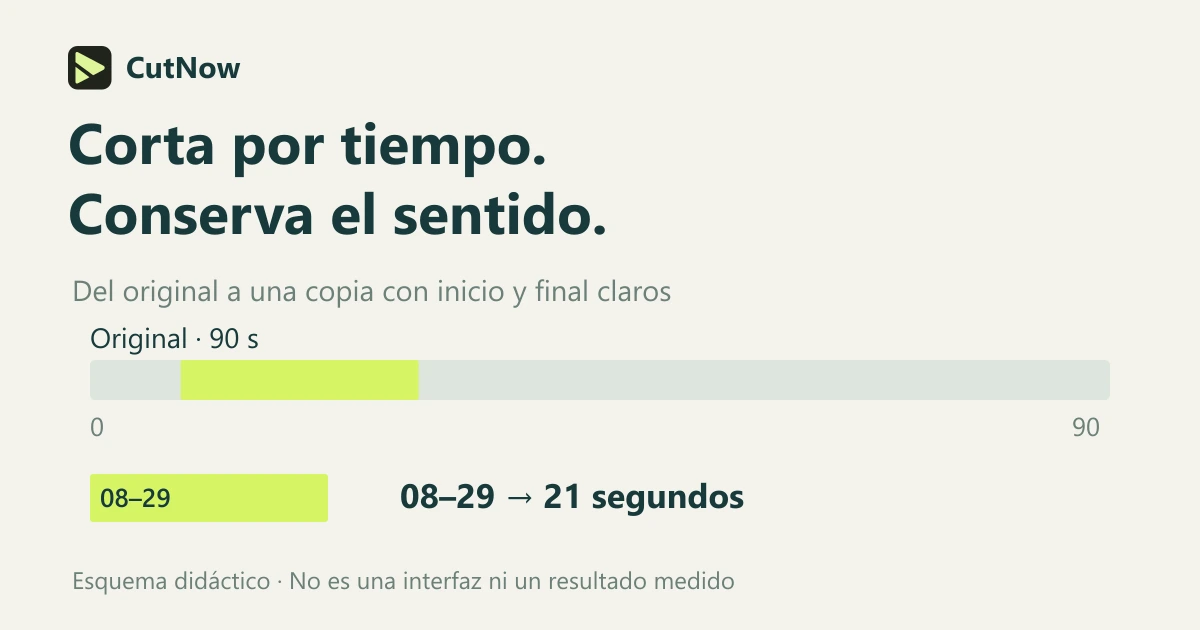
Para cortar un video, marca el inicio y el final dentro del archivo original, conserva juntos imagen y sonido y exporta una copia. Si quieres quitar una pausa del centro, además hay que juntar lo que queda: hacer dos cortes sin cerrar el hueco no acorta la entrega. Aquí hablamos de quitar tiempo, no de recortar los bordes de la imagen.
CutNow es un producto de edición de video con IA para material que ya grabaste. La búsqueda automática de fragmentos y el primer montaje ayudan a convertir grabaciones largas en una selección organizada. Cuando ya sabes qué segundos necesitas, el trabajo es más concreto: respetar esas marcas, conservar la explicación completa y guardar un archivo que puedas entregar. Esta guía desarrolla ese segundo caso con un método local.
Decide qué archivo vas a entregar
Antes de mover un marcador, completa esta frase: «Al abrir el resultado quiero ver…». Las tres respuestas siguientes requieren operaciones distintas.
| Lo que necesitas | Operación | Entrega |
|---|---|---|
| Solo la explicación de un paso | Conservar un intervalo | Un fragmento continuo |
| La grabación completa sin un intento fallido | Quitar un intervalo y cerrar el hueco | El inicio unido con el resto |
| Tres pasos seleccionados | Colocar los intervalos en el orden elegido | Un solo video con tres partes |
Trabaja sobre una copia del proyecto y conserva el original. En un editor de línea de tiempo, mantén enlazados el video y su sonido. Si necesitas tres archivos independientes, es otra entrega: consulta la guía para dividir un video, en inglés.
Haz una hoja de cortes contra la versión correcta
Usaremos un ejemplo didáctico: una grabación de 90 segundos sobre cómo montar un soporte de celular, llamada taller-original.mp4. Los tiempos describen un ejercicio, no una prueba de procesamiento. El mismo archivo permite plantear tres entregas:
| Decisión | Marcas dentro del original | Duración planeada |
|---|---|---|
| Conservar la colocación de la base | 00:00:08 a 00:00:29 | 21 segundos |
| Quitar un intento fallido | Eliminar 00:00:29 a 00:00:41 | 78 segundos en total |
| Preparar tres pasos | 08–29, 41–58 y 70–90 segundos | 21 + 17 + 20 = 58 segundos |
El final no es la duración. Entre 08 y 29 hay 21 segundos; poner 29 en un campo de duración pediría otro resultado. Anota también una frase o acción reconocible: «base apoyada y ajuste terminado» permite verificar más que un número aislado.

Usa las marcas de esa versión del original. Si antes quitaste la presentación o cambiaste la velocidad, el minuto del proyecto ya puede apuntar a otra escena. Tampoco confundas la posición del reproductor con un código de tiempo de cámara impreso en la imagen.
Al elegir el inicio, deja la identificación de la pieza y las condiciones necesarias. «No aprietes hasta que la base quede apoyada» no debe perder el «no» ni terminar antes de la condición. Deja llegar la acción a su resultado y escucha el final de la palabra antes de fijar el corte.
Conserva un intervalo con FFmpeg
FFmpeg ofrece un método local documentado. Los comandos siguientes suponen un video SDR normal que pueda decodificarse, y una instalación con los codificadores libx264 y AAC. Puedes consultar sus componentes con ffmpeg -encoders y ffmpeg -filters. Para HDR o formatos de píxel especiales, elige primero un flujo de salida adecuado: yuv420p no convierte por sí solo HDR a SDR.
Abre una terminal en la carpeta del archivo. Antes de elegir pistas, consulta cuáles contiene con ffprobe:
ffprobe -v error -show_entries stream=index,codec_type,codec_name:format=duration -of json "taller-original.mp4"Identifica la pista con la voz que necesitas. Los ejemplos usan la primera pista de video y la primera de audio, no todas las versiones de sonido del archivo. Para conservar del segundo 8 al 29:
ffmpeg -n -ss 00:00:08 -i "taller-original.mp4" -t 00:00:21 -map "0:v:0" -map "0:a:0?" -c:v libx264 -pix_fmt yuv420p -c:a aac "taller-base-08-29-v1.mp4"Según la documentación de FFmpeg, -ss antes de -i busca el inicio del material de entrada; -t después del archivo de entrada limita la duración de salida. -n impide sobrescribir un archivo existente. El signo ? permite que esta selección de audio sea opcional si no hay pista de sonido.
La voz sigue siendo la de la grabación, aunque el video y el audio se vuelven a codificar. No es una copia intacta de los datos comprimidos. Si la voz correcta está en otra pista, cambia la selección antes de exportar.
La búsqueda precisa está activada por defecto durante la transcodificación: FFmpeg decodifica y descarta el material anterior al punto solicitado. Cambiar la orden a -c copy puede conservar material desde un punto de búsqueda anterior, normalmente ligado a fotogramas clave. No uses esa sustitución como garantía del mismo inicio. Comprueba el primer y último fotograma disponibles, además de los límites del sonido.
Quita una pausa del centro y cierra el hueco
Para quitar del segundo 29 al 41, conserva 0–29 y desde 41 hasta el final. Si el original dura 90 segundos, la suma planeada es 29 + 49 = 78. No significa que la salida tenga que coincidir con ese cálculo hasta la última muestra de audio.
Este comando requiere que exista la primera pista de audio, que sea la deseada y que ya esté sincronizada con la imagen:
ffmpeg -n -t 29 -i "taller-original.mp4" -ss 41 -i "taller-original.mp4" -filter_complex "[0:v:0]setpts=PTS-STARTPTS[v0];[0:a:0]asetpts=PTS-STARTPTS[a0];[1:v:0]setpts=PTS-STARTPTS[v1];[1:a:0]asetpts=PTS-STARTPTS[a1];[v0][a0][v1][a1]concat=n=2:v=1:a=1[v][a]" -map "[v]" -map "[a]" -c:v libx264 -pix_fmt yuv420p -c:a aac "taller-sin-intento-v1.mp4"El mismo original se lee dos veces con límites distintos. setpts y asetpts reinician las marcas de tiempo de cada parte; después, concat recibe juntas las parejas de imagen y sonido. Las partes quedan consecutivas. Reiniciar las marcas no corrige una desincronización que ya existía en el original.
Si el archivo no tiene ninguna pista de audio, utiliza la cadena completa sin sonido:
ffmpeg -n -t 29 -i "taller-original.mp4" -ss 41 -i "taller-original.mp4" -filter_complex "[0:v:0]setpts=PTS-STARTPTS[v0];[1:v:0]setpts=PTS-STARTPTS[v1];[v0][v1]concat=n=2:v=1:a=0[v]" -map "[v]" -an -c:v libx264 -pix_fmt yuv420p "taller-sin-intento-sin-audio-v1.mp4"Añadir ? al mapeo final no crea una entrada de audio que falta dentro del filtro. Por eso un archivo sin sonido necesita una cadena que no lo solicite.
Une tres intervalos en un solo video
Para el tercer encargo, conserva 08–29, 41–58 y 70–90 en ese orden. El original debe llegar al menos al segundo 90 y tener la primera pista de audio deseada, sincronizada. Cada entrada lleva su propio inicio y duración:
ffmpeg -n -ss 8 -t 21 -i "taller-original.mp4" -ss 41 -t 17 -i "taller-original.mp4" -ss 70 -t 20 -i "taller-original.mp4" -filter_complex "[0:v:0]setpts=PTS-STARTPTS[v0];[0:a:0]asetpts=PTS-STARTPTS[a0];[1:v:0]setpts=PTS-STARTPTS[v1];[1:a:0]asetpts=PTS-STARTPTS[a1];[2:v:0]setpts=PTS-STARTPTS[v2];[2:a:0]asetpts=PTS-STARTPTS[a2];[v0][a0][v1][a1][v2][a2]concat=n=3:v=1:a=1[v][a]" -map "[v]" -map "[a]" -c:v libx264 -pix_fmt yuv420p -c:a aac "taller-tres-pasos-v1.mp4"La salida es un solo archivo con 58 segundos planeados. Sus uniones quedan alrededor de los segundos 21 y 38; ya no están en 29 y 58, porque el reloj de salida comienza desde cero y omite lo descartado. Cambiar el orden de las entradas cambia la secuencia: mueve cada pareja de video y audio junta y evita presentar un resultado antes de su causa.
El filtro concat requiere que los segmentos comiencen en cero y tengan parámetros compatibles. Aquí se usa un mismo original; al unir archivos distintos, puede ser necesario igualar explícitamente sus dimensiones. El filtro toma la duración del flujo más largo de cada segmento, salvo el último, y puede completar audio más corto con silencio. Por eso la suma ayuda a planear, pero no sustituye revisar las uniones.
Reabre la copia y revisa la entrega completa
Abre el archivo nuevo desde su carpeta, no solamente la vista previa del editor. Comprueba el principio, el final y cada unión con sonido. Deben conservarse la condición, la negación y el resultado de la acción; no basta con que la duración parezca correcta.
| Revisión | Qué debe quedar claro |
|---|---|
| Contenido | Están las piezas y los pasos pedidos, en el orden solicitado |
| Sonido | La voz corresponde a la imagen; no se corta una palabra ni aparece una pausa inesperada |
| Uniones | No hay un hueco negro; el corte directo no se confunde con una transición de audio |
| Archivo | El nombre identifica la versión nueva y el original sigue disponible |
| Subtítulos | Las entradas coinciden con el nuevo reloj y con cada tramo conservado |
Los comandos no seleccionan subtítulos separados ni otras pistas de sonido. Un SRT del video completo necesita tiempos nuevos después de cortar; los subtítulos ya incrustados siguen dentro de la imagen. Consulta la guía de subtítulos, en inglés para preparar esa entrega.
Si falta audio, elige la cadena sin él; si falta un codificador, revisa la instalación; si una marca queda fuera del archivo, corrige la hoja de cortes. Cuando -n encuentre un nombre existente, crea otra versión. Conserva junto a la entrega el nombre del original y la lista ordenada de intervalos.
Si todavía no sabes qué fragmentos elegir
En una grabación larga, encontrar una explicación completa puede ser más trabajo que recortar un intervalo conocido. La búsqueda automática y el primer montaje de CutNow se sitúan en esa selección previa: organizar los momentos útiles para que puedas revisar el sentido y decidir la entrega. No son la misma operación que seguir tres marcas ya elegidas.
Si el encargo es obtener varios videos que se entiendan por separado, la guía de largos a cortos, en inglés trata ese flujo. Para conocer el producto y elegir el que corresponda a tu material, explora CutNow en su sitio en inglés.