 CutNow
AI動画編集で撮影素材を一本にまとめる:見せ場の選び方から初稿の確認まで
手元の複数動画から使う区間を選び、元の音声で一本にまとめるAI動画編集。CutNowの実写確認例、初稿の見方、修正メモと書き出しを解説。
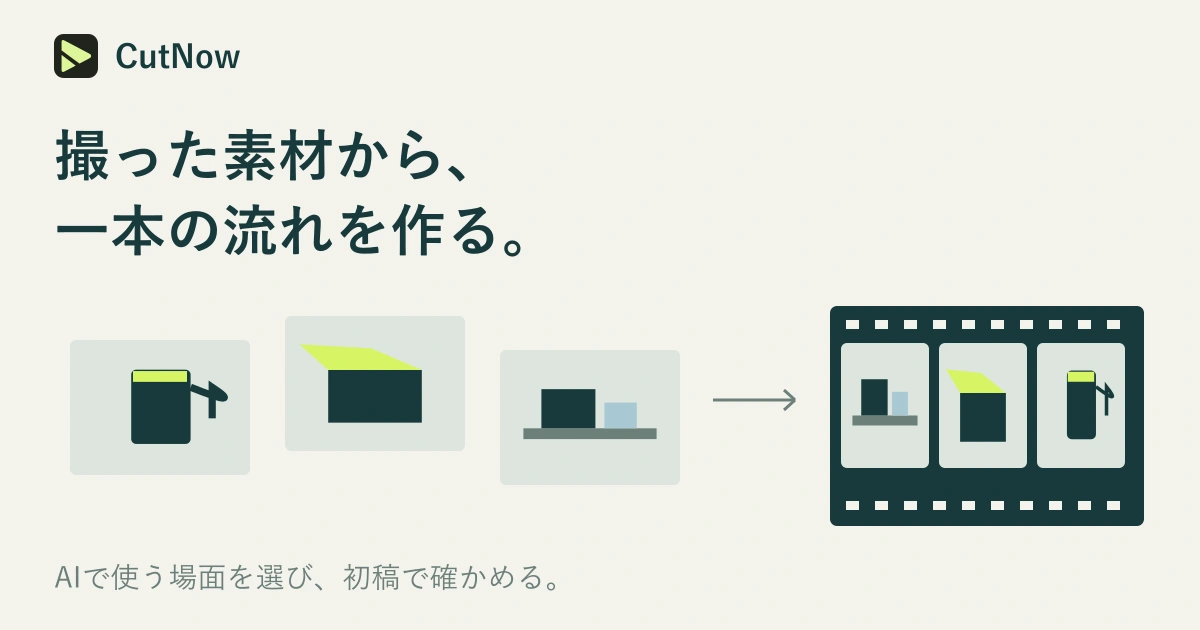
撮った動画はあるのに、どの場面を使えば一本になるのか決まらない。そんなときのAI動画編集は、エフェクトを増やす前に、素材から必要な区間を探して順番を作るために使えます。開封、料理、制作過程など、複数の撮影素材から、出来事が伝わる一本を作る方法です。
CutNowは、すでにある映像をもとに、使う場面を探し、編集の初稿を組み立てるAI動画編集のプロダクトです。ここでは新しい映像の生成や吹き替えではなく、追加ナレーションを入れず、元の音声を使う素材編集に絞ります。初稿があると、素材を一つずつ探すところから始めずに、何を残すか、どこを変えるかを実際の並びで判断できます。
最初に「AIに決めてほしいこと」を分ける
使う動画も開始・終了時刻も決まっているなら、必要なのは切り取りや順番どおりの結合です。一方、「開封の流れがわかる場面を探したい」「作業の要点を残したい」なら、映像の内容を見て区間を選ぶ判断が残っています。CutNowの初稿を使う意味は、この選択と構成を先に形にすることです。
AI動画編集という言葉には、映像生成、テンプレート、字幕作成なども含まれます。今回のゴールは、手元の複数素材から必要な場面を選んだ一本の動画。長いインタビューから別々の短編を作る作業や、複数の映像を同時に並べるコラージュとは、受け取るものが違います。
素材を揃え、視聴者に伝える順番を言葉にする
自分が撮影した素材、または利用許可のある素材を揃えます。元ファイルは残し、撮影日や内容で区別できる名前を付けてください。同じ動作の別テイク、途中で止めた撮影、使ってはいけない顔や個人情報がある場面も分けておくと、編集の条件を伝えやすくなります。
依頼内容は「いい感じに短く」だけで終わらせず、誰に何を見せるかまで整理します。たとえば、自分で撮ったコーヒー器具の開封動画なら、次のように書けます。これは依頼を考えるための例で、CutNowでこの題材を処理した実例ではありません。
目的:初めて見る人に、何を開封し、どう使うかを伝える。
完成形:複数の素材を使った一本。追加ナレーションは入れない。
残す内容:箱を開ける、主要な部品を見せる、組み立て後の全体。
順番:開封 → 中身 → 使用できる状態。
音:開封や組み立ての元の音を残したい。
除外:住所ラベル、別商品の箱、同じ動作の繰り返し。
最初から使う時刻をすべて指定する必要はありません。何を探してほしいかを伝え、選ばれた区間を見て判断します。会話の意味が重要な素材では発言内容も確認しますが、動作を見せる素材を扱うだけで、必ず逐語録を作るという順番にはしません。
CutNowの確認例では、二本の実写から五つの区間を選択
2026年11月17日のCutNowの素材編集検証では、約35秒と約42秒の二本の実写素材を使いました。依頼は、開封と展示が自然につながる一本を作り、現場の元の音声を残すこと。AI選片を使った処理から、五つの区間を組み合わせた29.952秒のMP4が出力されています。
| 出力の位置 | 選ばれた内容 | 元素材の区間 |
|---|---|---|
| 0–6秒 | 荷物のある現場を見せる | 素材A:0–6秒 |
| 6–12秒 | 箱を開ける動作 | 素材A:18–24秒 |
| 12–20秒 | 別の箱を開け、中身を見る動作 | 素材A:24–32秒 |
| 20–24秒 | 取り出した品物を見せる | 素材B:4–8秒 |
| 24–29.952秒 | 別の品物を手に取り、見せる | 素材B:36–41.952秒 |
単に二本を最初から最後までつないだ結果ではなく、途中の区間を選び、現場、開封、展示へ並べた初稿です。出力は720×1280のH.264映像とAAC音声で、全体のデコードを確認しています。五つの音声サンプルでも元素材との対応を調べていますが、全発言の連続性を保証する音声評価ではありません。
これは一回の確認結果であり、五区間や約30秒が常に出るという仕様ではありません。元の依頼は中国語で、この例では日本語の指示入力、音声認識、吹き替えを検証していません。日本語で読むこの記事と、素材や操作画面の言語は別です。今回の判断の中心は、映っている動作と選ばれた区間です。

初稿は、映像のつながりと動作の終わりを見る
最初は文字の色やトランジションより、「これだけで何が起きたかわかるか」を見ます。箱がまだ閉じているのに次の場面で中身を持っていないか。手を伸ばしたところだけ残り、取り出した結果が切れていないか。品物を見せる場面が続くなら、後の場面は違う情報を加えているか。見る観点を決めると、修正の指示も具体的になります。
動作の始まりと終わりを残すことは、すべての動作を長く見せることではありません。「箱を開く」が伝わったら、次は中身を確認できる区間へ進めます。同じ出来事の別テイクは、画角だけでなく、手元や品物の位置がつながるかで選んでください。完成尺の数字に合わせるためだけに、必要な動作を途中で切らないことが大切です。
元の音声も一緒に聞きます。テープが剥がれる音、部品を置く音、作業中の短い言葉は、場面を理解する手がかりです。映像を切り替える場所で会話の途中になっていないか、音量が急に変わらないかを確認します。追加ナレーションなしでも、意味のある音まで消す必要はありません。
修正は「初稿の場所」と「元素材の場所」をセットにする
「最後をもっとよくして」より、変えたい場面と理由を示した方が、次の版を比べられます。初稿の時間は編集で動きます。元素材のファイル名と区間を残せば、並びを変えた後も探し直せます。次はコーヒー器具の教材例に対するメモで、実際の検証動画の修正記録ではありません。
初稿 v02、00:18:部品を持ち上げた後、全体が見えるまで残す。
元素材:parts-closeup.mp4、00:11–00:16。
理由:初めて見る人が、何の部品か判断できるようにする。
確定済み:開封 → 中身 → 組み立て後、という大きな順番。
初稿の段階で大きな順番と使用区間を決め、その後に文字や細かな見た目を整えます。AIの選択を確認して必要な変更を伝えることと、元素材を最初からすべて手で並べ直すことは、別の作業です。CutNowが用意する初稿は、具体的な判断と変更の出発点になります。
仕上げと書き出しは、同じ版の素材で行う
普段使う編集ソフトで仕上げる場合は、元素材、承認した参考動画、時刻付きメモを同じ版として揃えます。一本のMP4は再生や並びの参照には使えますが、元の独立した映像・音声トラックをすべて持つ編集プロジェクトではありません。元の音声だけを調整するなど、別トラックが必要な変更には元素材を使います。
Premiereを使う場合は、仕上げたシーケンスを開き、書き出し先、ファイル名、映像と音声、縦横サイズを確認して保存します。Adobeのビデオ書き出し手順では、一般的なオンライン動画向けにH.264を案内しています。元素材や投稿先に合わせて設定し、プレビュー画面だけでなく、実際に保存されたファイルを別のプレーヤーで開いてください。
別の人にPremiereプロジェクトも渡すなら、プロジェクトのコピー手順にあるプロジェクトマネージャーで、必要なシーケンスの素材を新しい場所に収集・コピーできます。これはPremiere側の方法です。CutNowのMP4を渡すだけで、そのまま独立トラック付きのPremiereプロジェクトになるという意味ではありません。
公開前は、一本のファイルとして最初から最後まで確認する
書き出した動画では、冒頭で状況がわかるか、残したかった動作が映っているか、結末までつながるかを確認します。切り替わりの前後は音も聞き、顔や手元、表示した文字が画面から外れていないかを見てください。途中だけ直した場合でも、最終ファイルは通して再生します。
承認した動画には版を付け、元素材と修正メモを残します。あとで短い別版を作るときも、どの初稿を基にしたかがわかります。AI動画編集で先に形にしたいのは、飾りではなく、素材のどこを使って何を伝えるかという一本の流れです。
CutNowを詳しく見る — 英語サイトへ。すでにある撮影素材から、使う場面を探し、確認できる初稿へまとめる考え方を紹介しています。