 CutNow
Ein Video lässt sich mit übersetzten Untertiteln für ein anderes Publikum zugänglich machen, ohne die Originalstimme auszutauschen. Dafür brauchen Sie eine feste Schnittfassung, eine bestätigte Ausgangs- und Zielsprache und eine zeitlich passende Zieldatei. Übersetzen Sie die Aussagen mit Blick auf Bild und Originalton, speichern Sie die geprüften Untertitel als UTF-8-SRT und kontrollieren Sie die tatsächlich gespeicherte Sprachspur im Zielplayer.
CutNow ist ein KI-Videoschnittprodukt für vorhandenes Filmmaterial. Seine Lokalisierung verbindet die automatisierte Erstellung übersetzter Sprache mit zugehörigen zeitcodierten Untertiteln und der Videoausgabe. In einem geprüften Beispiel eines chinesischen Lehrvideos entstanden eine englische MP4, eine passende SRT und eine separate M4A. Damit können Redakteure Bild, Sprache und Text an derselben Fassung überprüfen. Dieser Leitfaden greift die gemeinsame Versions- und Kontextprüfung auf und zeigt den eigenen Lieferweg für Untertitel bei unverändertem Originalton.
Welche Übersetzung soll am Ende vorliegen?
„Video-Übersetzer“ kann Untertitel, eine neue Sprachaufnahme oder eine Wiedergabeübersetzung meinen. Legen Sie das Ergebnis fest, bevor Sie Dateien bearbeiten. Die Sprache dieser Anleitung bestimmt weder die Ausgangssprache Ihres Films noch die gewünschte Zielsprache.
| Gewünschtes Ergebnis | Was Sie dafür bearbeiten | Was zusätzlich geprüft werden muss |
|---|---|---|
| Originalton mit übersetzten Untertiteln | Zeitcodierten Text in der Zielsprache | Bedeutung und Anzeige zum ursprünglichen Sprechtempo |
| Synchronisierte Sprachfassung | Zielsprachliche Aufnahme und dazu passende Untertitel | Neue Sprechdauer, Pausen und Bildbezug |
| Video mit fest eingebrannten Untertiteln | Bildausgabe mit dauerhaft sichtbarer Schrift | Lesbarkeit des neu exportierten Videos |
| Übersetztes Transkript | Text ohne verbindliche Anzeigezeiten | Inhalt; noch keine fertige Untertitelspur |
Hier geht es um den ersten Fall: Sie besitzen die Rechte am Video oder die nötige Bearbeitungserlaubnis und haben bearbeitbare, zeitcodierte Ausgangsuntertitel. Fehlen diese, erstellen und prüfen Sie zunächst eine Transkription. Im Bild eingebrannte Schrift ist keine bearbeitbare SRT-Datei. Eine Übersetzung beim Anschauen eines fremden Videos wiederum ersetzt keine eigene, übergebbare Untertiteldatei.
Schnittfassung, Sprachen und Begriffe festhalten
Bewahren Sie das Original auf und arbeiten Sie mit einer Kopie. Notieren Sie Videofassung, tatsächlich gesprochene Ausgangssprache, Zielsprache und Publikum. Prüfen Sie die Ausgangsuntertitel am Anfang, an einer Stelle in der Mitte und am Ende gegen das Video. Wurde etwa der Vorspann gekürzt, können alte Untertitel trotz richtigen Textes insgesamt versetzt sein.
Legen Sie ein kurzes Glossar für Produktnamen, Bauteile, Kennungen und Maßeinheiten an. Eine sichtbare Kennung wie „R3“ bleibt eindeutig; sie darf nicht zu „R8“ werden. Für unklare Zahlen oder schwer verständliche Wörter sammeln Sie Rückfragen an den Auftraggeber, statt sie aus dem Zusammenhang zu erraten.
Geben Sie der übersetzenden Person oder dem verwendeten Übersetzungswerkzeug Zugriff auf die zugehörigen Bilder und den Originalton. Text allein verrät häufig nicht, welchen Gegenstand „dieser“ meint. Für einen CutNow-Lokalisierungsauftrag beschreiben Sie ebenfalls Quelle, gewünschte Zielsprache, Publikum und Lieferformat; eine vorab vollständig von Hand übersetzte Datei ist keine Voraussetzung für diese Produktbeschreibung. Die hier gezeigte unabhängige SRT-Methode beginnt dagegen mit bearbeitbaren Ausgangsuntertiteln, deren Übersetzung Sie anschließend prüfen.
Bedingungen und Verneinungen am Bild prüfen
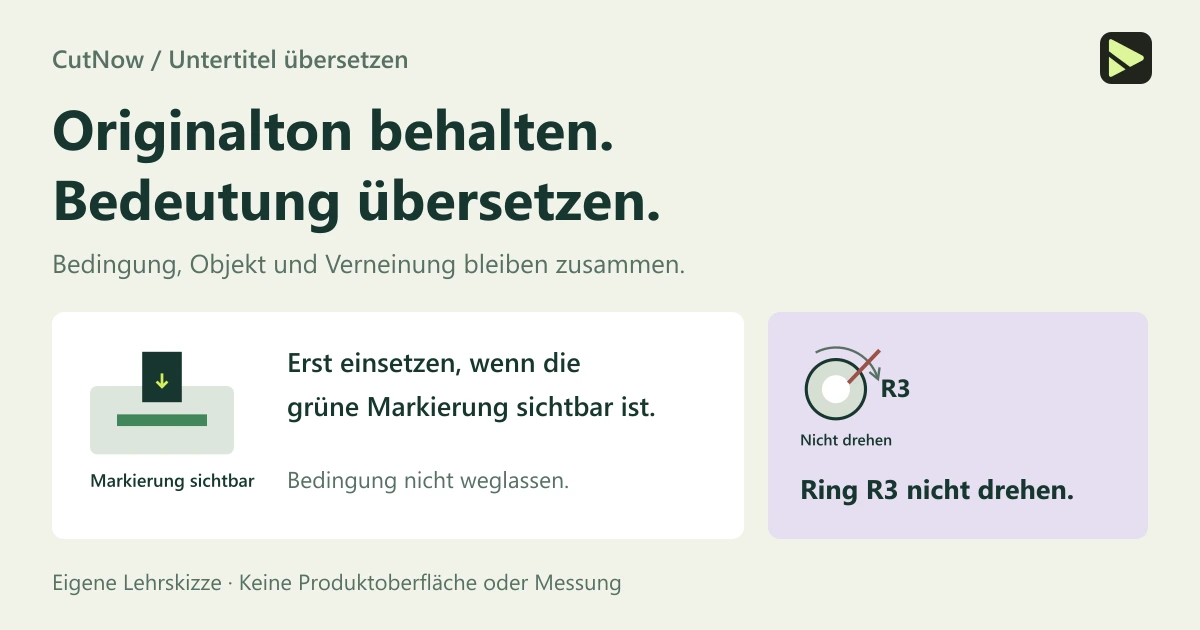
Ein selbst erstelltes Schulungsbeispiel macht den Unterschied sichtbar: Im angenommenen Bild liegen ein schmaler Adapter und ein mit „R3“ gekennzeichneter Ring. Eine grüne Markierung zeigt, wann der Adapter eingesetzt werden soll. Es handelt sich um eine Erklärungsskizze, nicht um eine gefilmte Bedienanweisung oder einen Produkttest.
Der englische Ausgangstext lautet: „Insert the slim adapter only when the green mark is visible. Do not turn ring R3.“ Eine passende deutsche Fassung ist: „Den schmalen Adapter erst einsetzen, wenn die grüne Markierung sichtbar ist. Ring R3 nicht drehen.“
Prüfen Sie dabei vier Dinge: Ist der schmale Adapter gemeint? Bleibt die sichtbare grüne Markierung die Bedingung? Stimmt die Kennung R3? Bleibt das Drehen ausdrücklich verneint? „Adapter einsetzen und Ring drehen“ wäre flüssig formuliert, würde aber sowohl Bedingung als auch Verbot verändern. Auch „nachdem die Markierung verschwunden ist“ beschreibt das Gegenteil.

Gehen Sie bei echten Untertiteln besonders sorgfältig mit „erst wenn“, „solange“, „nicht“, Stückzahlen und Einheiten um. Übersetzen Sie sichtbare Beschriftungen konsistent oder nennen Sie die Beschriftung, die Zuschauer tatsächlich sehen. Eine SRT ändert keine bereits aufgenommenen Bildtexte.
Anzeigezeiten am Originalton ausrichten
Bei diesem Lieferweg bleibt die ursprüngliche Stimme erhalten. Die übersetzten Untertitel folgen daher den zugehörigen Originalaussagen. Für eine neu eingesprochene Fassung richten Sie sie dagegen an der bestätigten Zielaufnahme aus; deren Pausen und Satzlängen können anders sein.
Prüfen Sie jeden geänderten Abschnitt im laufenden Video: Beginnt der Untertitel mit der passenden Aussage? Bleibt die Bedingung lange genug verständlich? Erscheint die nächste Handlung schon, bevor die vorausgehende Einschränkung gelesen werden kann? Kontrollieren Sie nach einer Zeitänderung auch den vorherigen und nächsten Eintrag.
Brechen Sie deutsche Sätze nach Sinneinheiten um. Trennen Sie eine Kennung oder eine kurze Bedingung möglichst nicht ungünstig zwischen Zeilen. Lange Zusammensetzungen können eine Zeile füllen; ein kürzerer Ausdruck hilft nur, wenn die Bedeutung gleich bleibt. Prüfen Sie die Darstellung in der vorgesehenen Wiedergabegröße. Eine pauschale Zeichenzahl allein beweist keine Lesbarkeit, und eine längere Standzeit darf nicht unbemerkt in die nächste Aussage reichen.
Eine geprüfte UTF-8-SRT speichern und wieder öffnen
Öffnen Sie eine Kopie der Ausgangs-SRT in einem reinen Texteditor. Übersetzen Sie den Text und prüfen Sie ihn wie oben beschrieben; Nummern und Zeitcodes gehören zur jeweiligen Aussage. Wenn Sie Einträge teilen oder Zeiten ändern, kontrollieren Sie die Übergänge erneut am Video.
Für das erfundene Lehrbeispiel könnte die Datei so aussehen. Die Zeiten dienen nur zur Erklärung und wurden nicht aus einer Aufnahme gemessen.
1
00:00:03,000 --> 00:00:11,000
Den schmalen Adapter erst einsetzen,
wenn die grüne Markierung sichtbar ist.

2
00:00:11,000 --> 00:00:16,000
Ring R3 nicht drehen.
Ein SRT-Eintrag besteht aus Nummer, Anfangs- und Endzeit sowie Untertiteltext. Eine Leerzeile trennt ihn vom nächsten Eintrag. Millisekunden stehen hinter einem Komma; der Beginn muss vor dem Ende liegen. Speichern Sie eine neue Datei, etwa adapter-demo_de_v02.srt, ausdrücklich als UTF-8. Prüfen Sie, dass kein verstecktes .txt angehängt wurde.
YouTubes offizielle Formathilfe unterstützt einfache SRT in reinem UTF-8; SRT-Stilmarkierungen werden nicht übernommen. Schließen Sie die gespeicherte Datei und öffnen Sie sie erneut. Prüfen Sie Umlaute, ß, Zeitcodes, Kennungen und Verneinungen. Diese geprüfte Zieldatei lässt sich unabhängig vom späteren Player übergeben.
Im eigenen YouTube-Video als Zielsprachspur speichern
Wenn Sie das Video selbst verwalten dürfen, können Sie die vorbereitete Datei nach der offiziellen Anleitung für Untertitel hinzufügen. Die folgenden Schritte verwenden die bereits geprüften Anzeigezeiten.
- Öffnen Sie YouTube Studio, wählen Sie „Untertitel“ und dann das richtige Video.
- Fügen Sie die tatsächliche Zielsprache hinzu und wählen Sie bei den Untertiteln dieser Sprache die Option zum Hinzufügen.
- Wählen Sie den Datei-Upload mit vorhandenen Zeitangaben. In der englischen Oberfläche heißt diese Auswahl „With timing“. Gehen Sie mit „Continue“ weiter und wählen Sie die gespeicherte SRT.
- Schließen Sie den Speichervorgang ab. Die offizielle englische Anleitung nennt „Save“. Kontrollieren Sie anschließend, dass die Spur beim richtigen Video und in der richtigen Sprache gespeichert ist; eine offene Texteingabe allein ist kein Nachweis.
- Öffnen Sie das Video erneut, wählen Sie die Zieluntertitel und spielen Sie Anfang, Bedingungssatz und Ende ab. Soll die Spur öffentlich erscheinen, prüfen Sie ihren tatsächlichen Veröffentlichungsstatus und die Anzeige im vorgesehenen Wiedergabefenster gesondert.
Das Hochladen übersetzt die Datei nicht, ersetzt keinen Ton und brennt keine Schrift ins Video ein. Auch die automatische Synchronisierung ist kein Ersatz für die Übersetzung: Laut YouTube muss das dafür verwendete Transkript in derselben Sprache wie die gesprochene Tonspur sein. Für übersetzte Untertitel verwenden Sie hier deshalb eine Datei mit den bereits geprüften Zeitangaben.
Die passende Fassung übergeben
Halten Sie bei der Übergabe Video-ID oder Dateiname, Schnittfassung, Ausgangs- und Zielsprache sowie SRT-Version zusammen fest. Schreiben Sie dazu, dass die Untertitel den Originalton begleiten. Wird später im Bild geschnitten oder ein Satz geändert, aktualisieren Sie die betroffenen Zeiten und liefern Sie eine neue, eindeutig zugeordnete Datei.
CutNows geprüftes chinesisch-englisches Beispiel zeigt den Nutzen zusammengehöriger Video-, Untertitel- und Audiodateien. Bei Ihrem Projekt entscheiden Sie zuerst, ob nur Text oder auch die Stimme übersetzt werden soll. Den Weg mit neuer Stimme beschreibt der Leitfaden zur Synchronfassung auf Englisch. Für Ausgangstranskription und Untertitelanzeige hilft die englische Anleitung zu Video-Untertiteln.
CutNow kennenlernen – englische Website
Vom CutNow-Team mit KI-Unterstützung erstellt.