 CutNow
動画翻訳の字幕を仕上げる:元の音声を残して、意味と時間を合わせる
元の音声を残す動画翻訳の字幕を、映像の条件・型番・否定と照合。対象言語のUTF-8 SRTを保存し、YouTubeへ時刻付きで追加する手順。
動画を別の言語で伝える方法は、字幕を付けるか、声も置き換えるかで変わります。元の音声を残したい場合は、元動画と同じ版の原語字幕を用意し、選んだ対象言語に翻訳・校正して、時刻付きのSRTファイルとして保存します。ファイルをアップロードするだけで翻訳が完成するわけではありません。
CutNowは、すでにある映像を扱うAI動画編集製品です。ローカライズでは、翻訳後の音声と対応する字幕を、動画と同じ版でまとめる工程を自動化します。確認済みの中国語教材の例では、英語のMP4、対応するSRT、独立したM4Aが揃いました。編集者は同じ版の画面・音声・字幕を見比べて確認できます。本稿ではその「同じ映像の意味と時間を揃える」考え方を使い、元の音声を残す字幕の仕上げ方を説明します。
最初に、何語から何語へ、何を残すか決める
「動画翻訳」だけでは完成形が決まりません。日本語のサイトを使っていても、原語や対象言語が日本語とは限りません。依頼には原語、対象言語、見る人、残す音声、納品形式を書きます。
| 欲しい完成形 | 変わるもの | 別に確認するもの |
|---|---|---|
| 元の音声+翻訳字幕 | 字幕の言語 | 元の音声に対応する表示時刻 |
| 吹き替え版 | 話している声と言語 | 新しい発話、字幕、画面の同期 |
| 字幕を焼き込んだ動画 | 画像のピクセル | 字幕を消せない書き出しファイルの表示 |
| 元の発話の文字起こし | 音声を文字にする | 原語の聞き取り。翻訳は次の工程 |
ここでは、完成した動画と編集可能な原語字幕を持ち、元の音声を維持したまま翻訳字幕を渡す場合を扱います。原語字幕がなければ、先に文字起こしを作って原音と照合します。焼き込み済みの文字が画面にあるだけでは、編集可能な字幕ファイルを持っていることにはなりません。
動画と原語字幕を同じ版で揃える
動画のファイル名、原語、対象言語、版番号を控え、原本を残します。冒頭を削った動画に削る前の字幕を合わせると、文章が正しくても全体がずれます。原語字幕の最初と最後、長い説明の途中を再生して、いま使う動画と一致するか確認してください。
翻訳用の作業コピーを作り、話者名、製品名、型番、単位、画面に出るラベルの短い用語表を添えます。「B2」は「B12」と別物です。表記を毎回変えると、同じ部品なのか別のものなのかが分かりにくくなります。聞き取れない数字は推測せず、元の制作者に確認する箇所として残します。
翻訳者や翻訳ツールに渡す際は、字幕の文章だけでなく前後の画面と原音も参照できるようにします。画面にある指示語の対象、動作の順番、話者が否定している内容が、訳文を選ぶ手掛かりになります。
指示語、条件、回数を映像で確かめる
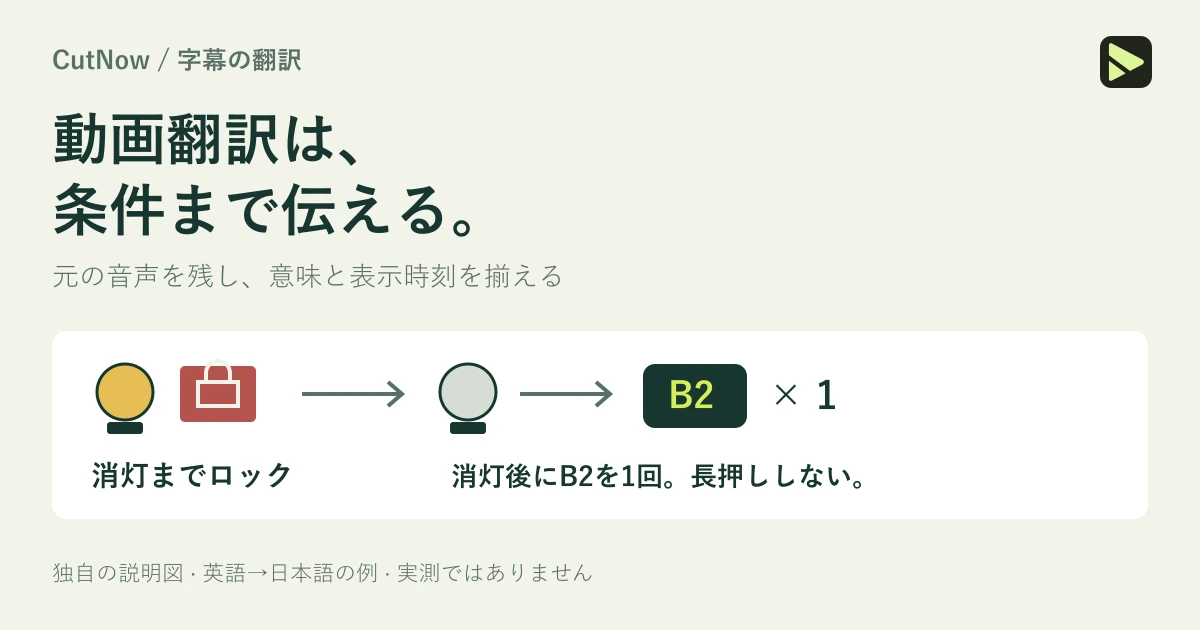
次は独自に作った英語→日本語の説明用の例です。実写のテスト結果ではありません。画面には赤いレバー、点灯中のランプ、B2ボタンがあるとします。
原文は “Keep the red lever locked until the lamp turns off.” に続き、“Then press B2 once. Do not hold it.” です。日本語では「ランプが消えるまでは、赤いレバーをロックしたままにします。次にB2を1回押します。長押しはしないでください」と意味を保ちます。
確認するのは、赤いレバーという対象、ランプが消えるまでという条件、B2というラベル、1回という回数、長押ししないという否定です。「ランプが消える前にB2を押す」では順序が変わり、「B2を押し続ける」では操作が反対になります。自然な日本語でも、条件が落ちていれば直します。

画面内の英語ラベル自体を日本語に置き換えたい場合は、字幕とは別の画像編集として指定します。SRTの文章を書き換えても、撮影済みのラベルは変わりません。
元の音声に合わせて時刻と日本語の区切りを調整する
元の音声を残す字幕は、その原語の発話に合わせます。吹き替え用字幕なら承認した新しい声に合わせるため、同じ時刻を無条件に使い回しません。画面の編集が同じでも、新しい声の間や長さが変わることがあります。
まず訳の意味を確定し、次に表示開始と終了を動画で確かめます。字幕が出る前に次の操作が始まっていないか、条件を読む前に消えていないか、次の字幕と不自然に重なっていないかを見ます。型番や「〜するまでは」を途中で切らず、意味のまとまりで改行してください。
日本語の読みやすさは、漢字の難しさ、視聴者、映像内の情報量でも変わります。一律の文字数だけで合格とは決めず、実際に見る大きさで再生します。読めないときは原意を保って簡潔にする、区切りを見直す、映像の間を調整できるか相談する、といった順で判断します。長く表示するだけでは、次の発話に食い込む場合があります。
校正した字幕をUTF-8のSRTとして保存する
プレーンテキストの編集ソフトで、原語SRTのコピーを開きます。番号と時刻を保ちつつ、確認した対象言語の文章に置き換えます。区切りや表示時刻を変更した箇所は、その前後の字幕も動画で確認してください。
この例の2区間をSRTにすると、次の形になります。時刻は説明用に設定したもので、実際の収録から測った値ではありません。
1
00:00:02,000 --> 00:00:10,000
ランプが消えるまでは、
赤いレバーをロックしたままにします。

2
00:00:10,000 --> 00:00:16,000
次にB2を1回押します。
長押しはしないでください。
連番、開始時刻と終了時刻、字幕本文を一組とし、組の間は空行で区切ります。時刻は時・分・秒とカンマ区切りのミリ秒で記入し、開始を終了より前にします。保存する際にUTF-8を選び、例えば lever-demo_ja_v02.srt と別名を付けます。拡張子が .srt.txt になっていないかも確認します。
YouTubeの公式対応形式では、基本的なSRTは書式なしのUTF-8で、スタイル用マークアップは認識されません。色や位置をSRT内のタグで指定できたつもりにならず、保存後にいったん閉じて開き直し、文字化け、時刻、対象言語、否定と数字を見直します。この段階で、翻訳・校正済みの対象言語SRTを独立したファイルとして渡せます。
管理できるYouTube動画へ、時刻付き字幕として追加する
自分が管理できる動画に載せる場合は、公式の字幕追加手順に沿って作業します。字幕を作る権限がない動画に、同じ操作を行えるとは限りません。
- YouTube Studioにログインし、[字幕]から対象の動画を選びます。
- [言語を追加]で、ファイルの実際の対象言語を選び、字幕の[追加]へ進みます。
- ファイルのアップロードを選び、保存済みの時刻を使う選択肢を指定します。英語UIでは
With timingです。現在表示される手順に従って、用意したSRTを選びます。 - 保存操作を完了し、対象の動画・言語の字幕トラックに保存されたか確認します。編集画面に文字が見えるだけで完了と判断しません。
- 動画を再生し、対象言語の字幕を選んで、冒頭、条件を含む説明、末尾を確認します。公開を意図する場合は、その字幕の公開状態と視聴画面への反映も別に確認します。
このアップロードは翻訳文を生成する操作ではなく、元の音声の差し替えや字幕の焼き込みも行いません。また、YouTubeの自動同期は発話と同じ言語の文字起こしを前提にします。翻訳文を入れれば別言語の原音へ自動で正しく揃う、と考えず、ここでは自分で確認した時刻付きファイルを使います。
元の音声・字幕・動画の対応を残して渡す
納品時には、動画の版、原語、対象言語、SRTの版、元の音声用か吹き替え用かを一緒に記します。映像の途中を削ったり訳を直したりしたら、影響する時刻とファイルをまとめて更新し、旧字幕を新動画へ取り違えないようにします。
CutNowの確認済みの中国語→英語の納品例では、動画・字幕・独立音声を同じ版として見比べられました。自分のプロジェクトでも、完成形を字幕だけにするか、声も含めるかを先に決めると、編集後の引き継ぎが明確になります。吹き替えを含む納品の考え方は英語の吹き替えガイド、元の発話から字幕を作る工程は英語の字幕ガイドで確認できます。
CutNowチームがAIの支援を受けて作成しました。