 CutNow
Cómo traducir los subtítulos de tu video sin cambiar la voz original
Traduce subtítulos con la imagen: conserva condiciones, códigos y cifras, guarda un SRT UTF-8 y revisa la pista guardada. Para videos con voz original.
Para que otra audiencia entienda un video tuyo, puedes conservar la voz original y entregar subtítulos traducidos. Elige el idioma de origen y el de destino, revisa el texto con la imagen y guarda un SRT con tiempos. Después comprueba la pista que realmente verá el público. Escuchar una traducción mientras reproduces un video en una app es otra entrega: no demuestra que tengas un SRT corregido o un archivo de video nuevo.
CutNow es un producto de edición con IA para material que ya grabaste: encuentra fragmentos útiles y organiza un primer montaje. En su flujo de localización conecta la traducción, la voz y los subtítulos con una versión del video. Un tutorial original en chino produjo una entrega revisada en inglés con MP4, SRT y M4A correspondientes. Esa relación entre imagen, voz y texto sirve como referencia para revisar una versión completa; el idioma que necesita tu audiencia se elige en cada proyecto.
Define qué archivo vas a entregar
Antes de traducir, anota el video final, el idioma hablado, el idioma que leerá el público y la voz que debe permanecer. Si encargas la localización, añade nombres de productos, términos y referencias visuales que conviene respetar. Un glosario breve ayuda más que dejar sin explicar una etiqueta ambigua.
| Lo que necesita el público | Lo que entregas | Lo que compruebas |
|---|---|---|
| Leer otro idioma y escuchar la voz original | SRT traducido y video correspondiente | Significado y tiempos respecto al audio original |
| Escuchar una voz en otro idioma | Video con doblaje y sus archivos relacionados | Voz de destino y subtítulos que sigan esa interpretación |
| Ver texto siempre dentro de la imagen | Video exportado con subtítulos incrustados | Texto visible incluso sin activar una pista |
Esta guía desarrolla la primera opción. El procedimiento independiente parte de subtítulos de origen editables y revisados; si aún faltan, primero hay que transcribir y corregir el habla. La guía para añadir subtítulos, en inglés explica esa tarea. Transcribir, traducir, generar una voz e incrustar texto resuelven necesidades distintas.
Revisa la instrucción junto con la imagen
Una traducción fluida puede señalar el conector equivocado. Reproduce cada frase y relaciona el pronombre, la etiqueta o la cantidad con lo que aparece en pantalla. Conserva las condiciones: cuándo se permite una acción puede ser tan importante como el nombre de esa acción.
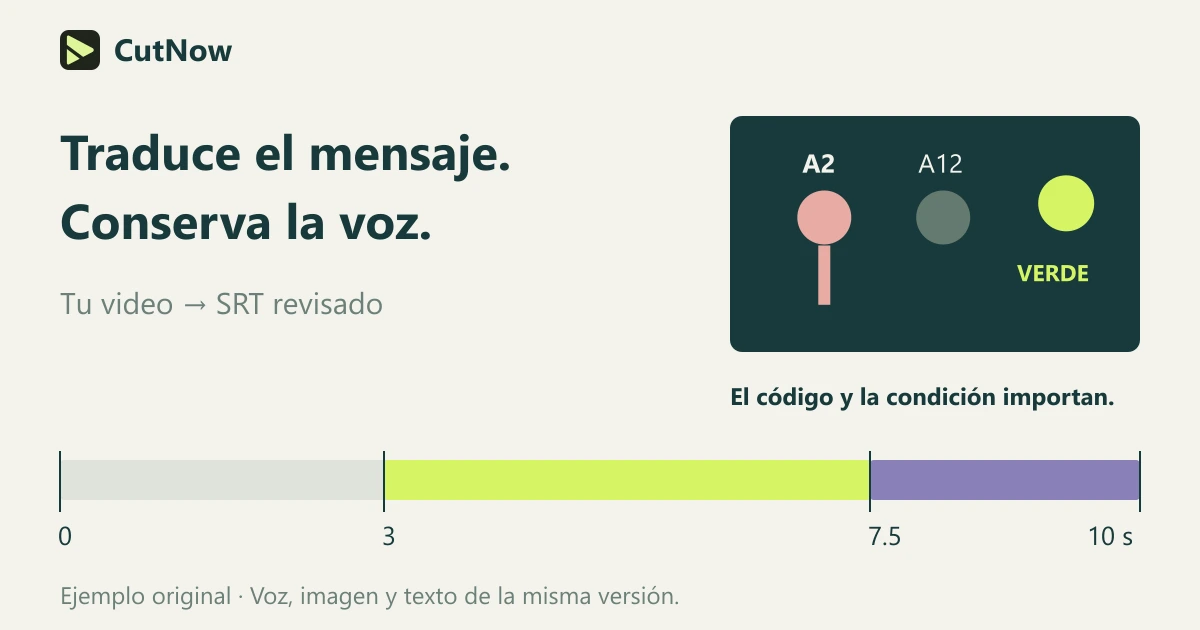
Usaremos un ejemplo creado para esta explicación. El panel tiene conectores A2 y A12, una luz de estado y una indicación de presión. El origen del ejemplo es inglés y el destino es español; no son los idiomas obligatorios de tu proyecto.
| Frase de origen | Subtítulo del ejemplo | Detalle que debe conservar |
|---|---|---|
| Do not disconnect A2 until the light turns green. | No desconectes A2 hasta que la luz esté verde. | A2, la negación y la condición de la luz |
| Keep the pressure at 2.5 bar. | Mantén la presión en 2.5 bar. | La acción de mantener y la cantidad con su unidad |
Cambiar A2 por A12 altera el objeto. Quitar «No» invierte la instrucción; quitar «hasta que» borra la condición. Si el rótulo muestra 2.5 bar, escribir 25 bar cambia el valor. Mantén los códigos del equipo y comprueba la cantidad contra el original; no añadas tolerancias o límites que la fuente no diga.
La primera frase es más larga que la segunda. Su salto de línea puede separar el objeto de una condición completa, sin dividir «hasta que» ni perder la negación. Para la frase breve, basta conservar la acción y la medida. Comprueba ambas en el tamaño de pantalla previsto, en lugar de imponer el mismo número de caracteres a todas las líneas.

En una entrega localizada de CutNow, revisa estos detalles dentro de la versión que contiene la imagen, la voz y sus subtítulos correspondientes. Si una corrección también cambia lo que se dice, registra ambos cambios. Un SRT editado por separado no cambia por sí solo la voz de un MP4.
Guarda un SRT que puedas volver a editar
Conserva el SRT de origen y trabaja en una copia para el idioma de destino. Traduce el contenido de cada bloque y revisa sus tiempos con el video final. En nuestro ejemplo, el primer bloque ocupa de 3.000 a 7.500 segundos; el segundo, de 7.500 a 10.000. Son tiempos didácticos: en tu material mandan la voz y la acción reales.
1
00:00:03,000 --> 00:00:07,500
No desconectes A2
hasta que la luz esté verde.

2
00:00:07,500 --> 00:00:10,000
Mantén la presión en 2.5 bar.
Cada bloque lleva su número, inicio y fin, texto y una línea en blanco antes del siguiente. En las marcas de tiempo del SRT se usa coma para los milisegundos. Eso es distinto del punto decimal del rótulo 2.5 bar: una convención pertenece al formato del archivo y la otra a la medida del ejemplo.
Guarda el archivo desde un editor de texto simple con codificación UTF-8, por ejemplo panel_sub_es_v01.srt. Cierra y vuelve a abrir el archivo para verificar «presión», «Mantén» y «esté», además de códigos y cifras. Comprueba que el nombre no termine en .srt.txt. Cambiarle la extensión a un TXT sin tiempos no crea subtítulos sincronizados.
La documentación de formatos de YouTube indica que el SRT básico debe estar en UTF-8 y que no reconoce su información de estilo. La fuente, el color o la posición no quedan garantizados por escribirlos como etiquetas dentro de ese archivo.
Guarda la pista en el idioma correcto
Para un video que administras en YouTube, el procedimiento oficial comienza en YouTube Studio. Entra a Subtítulos (Subtitles), elige el video y usa Añadir idioma (ADD LANGUAGE) para seleccionar el destino real. En la columna de subtítulos de ese idioma, selecciona Añadir (ADD).
Elige Subir archivo (Upload file), Con tiempos (With timing) y Continuar (Continue). Selecciona el SRT guardado y pulsa Guardar (Save). Los nombres pueden variar con el idioma de la interfaz: sigue la opción equivalente del panel y de la documentación.
Después revisa el estado de esa pista en la lista. Si sigue como borrador o aparece otro paso de finalización, resuélvelo antes de afirmar que el público ya puede verla. La confirmación útil es la versión guardada y reproducible, no una ventana con cambios pendientes.
No uses una traducción en otro idioma como si fuera el texto original para Auto-sync. YouTube exige que la transcripción usada en esa opción tenga el mismo idioma que el habla del video. Subir nuestro SRT con tiempos incorpora texto ya preparado; no traduce las palabras, genera doblaje ni incrusta letras permanentemente en el video.
Reproduce la versión que verá el público
Abre el video en el reproductor de destino, activa el idioma que acabas de guardar y escucha la voz elegida. En el ejemplo, observa la aparición a los 3 segundos, el cambio a los 7.5 y la salida a los 10. Comprueba A2 frente a A12, la luz a la que se refiere la condición y el valor de presión.
Revisa también el inicio, el pasaje con más información y el final de tu video. En una pantalla pequeña, el subtítulo puede tapar justo el rótulo necesario para entenderlo. Ajusta la expresión o el salto de línea manteniendo la acción, las condiciones, nombres y cantidades. Si cambias tiempos, vuelve a comprobar los bloques vecinos contra la voz y la imagen.
Cuando la entrega incluya otra voz, los tiempos deben seguir la interpretación de destino aprobada. La guía de doblaje, en inglés trata esa entrega. Traducir el texto de un SRT no convierte una pista con voz original en un doblaje.
Entrega una versión reconocible de cada archivo
Guarda juntos el video final, el SRT de origen, el SRT traducido y las decisiones de terminología. Usa el mismo nombre de proyecto e identifica idioma y versión. En panel_sub_es_v01.srt, es identifica los subtítulos del ejemplo; no demuestra que el video contenga una voz en español.
Anota si el archivo acompaña al audio original o a una voz de destino. Si cambia el montaje o la velocidad, revisa los tiempos afectados antes de reutilizarlo. Si necesitas texto fijo dentro del MP4, entrega además esa exportación y comprueba el archivo real: activar una pista en un reproductor no modifica los píxeles del video.
Conoce CutNow (sitio en inglés) para organizar material que ya grabaste y conectar la revisión del montaje con su entrega de localización.
Preparado por el equipo de CutNow con asistencia de IA para la redacción.