 CutNow
多段视频怎么按指定顺序拼接?画面与原声一起接好
按A、B、C顺序把多段视频接成一个文件,统一不同画幅与声音格式,无音轨时保留静音位置,并区分重编码拼接与同参数直接复制。
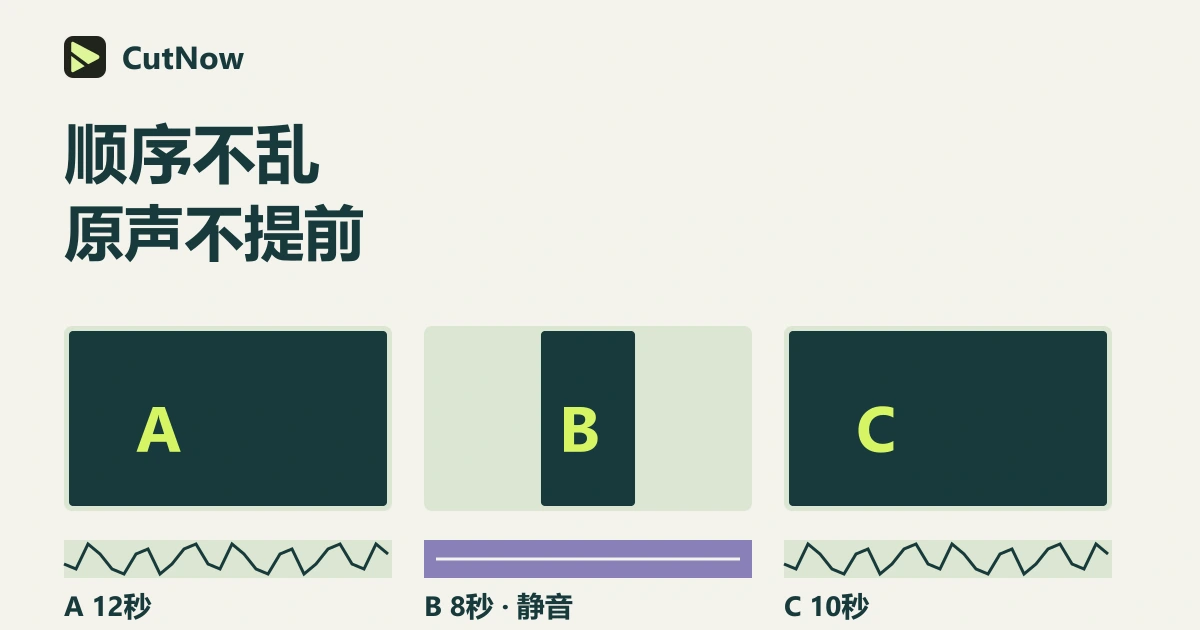
已经选好A、B、C三段,也确定了播放顺序,就让它们在时间线上前后相接,选择统一画幅,再连着检查画面和声音。来自不同设备的文件,还可能需要统一尺寸、帧率与声音格式,才能稳定交付成一条片。
CutNow是处理已有素材的AI视频剪辑产品。当一文件夹原片还需要挑选有效镜头并组织初剪时,自动选片能承担前面的工作。片段与顺序已经确定的A→B→C拼接,则要保留你的选择,把这份交付做好。
1. 导入前先写清播放顺序
记下每段文件名、内容和位置,不依赖文件窗口按日期或名称排序。保留原片,可给工作副本增加顺序前缀。以下是原创产品演示例子:三个保留区间都从各自文件开头开始。
| 位置 | 文件 | 内容 | 保留时长 | 声音 |
|---|---|---|---|---|
| A | 01-overview.mp4 | 介绍产品 | 12秒 | 原声讲解 |
| B | 02-action.mov | 演示操作 | 8秒 | 没有音轨 |
| C | 03-result.mp4 | 展示结果 | 10秒 | 原声讲解 |
这里顺序已经确定为A→B→C。不改速度、不做重叠转场,按示例数字应合计30秒。同时写下必须完整保留的动作和话语;只检查总时长,仍可能漏掉关键内容。

2. 在同一轨道依次放入完整片段
在时间线编辑器中新建项目并导入文件,先放A,再把B紧接在A后,最后放C。分别播放一点确认身份,相似缩略图可能让动作与结果放反。先保留选好的完整区间,需要去掉片头片尾时再有目的地裁剪。
左右相邻才是连续播放,把B放在A上方轨道可能变成叠加画面。可以参考官方相邻片段示例理解排列方式,已有合适编辑器就沿用它。
用命令拼接前,查看真实媒体信息,不按扩展名判断:
ffprobe -v error -show_streams -show_format -of json "01-overview.mp4"对B、C也各查一次。ffprobe文档说明了流信息输出。重点看编码、宽高、像素形状、帧率、时间基、时长,有无音轨以及采样率和声道。再实际看方向、听语言,避免选错轨道。
3. 为整条视频确定统一画幅
先定一个项目画幅。横屏演示可用16:9;其中竖屏片段可以完整显示并留边,也可以裁满。完整显示保留内容,裁满可能切掉手和标签,直接拉伸则会让人物变形。
编码与尺寸是两回事,把MOV改名成MP4并不能统一它们。混合素材应在导出时统一画布和兼容编码。带旋转信息或非方形像素的源片,要按实际显示形状判断。详细取舍见画幅指南。
4. 放大接点,检查空隙和意外重叠
先看A/B,再看B/C:上一段最后的画面、下一段最初的画面,以及跨剪点的一小段播放。把时间线上意外空出的区间合拢;如果黑帧原本就在源文件内,需要有目的地裁掉,单纯靠拢文件不能解决。
先用普通切换。转场可能遮住动作或重叠时长,确实需要时再加,并重查总时长。完整显示竖片留下的两侧边框,与两段之间空了一截是不同问题。
5. 连着听两个声音接点
保持耳机或音箱播放音量不变,听A进入B、B进入C。保留完整单词和动作声,以清楚的一段为参照调整偏响录音;不同文件都显示相同音量百分比,并不表示听起来一样响。
例子中B有意静音八秒,声音时间线上也要留下这八秒,不能把C的讲解提前填进来。如果B本应有声音,先查音轨和源文件;补静音只是维持位置,不能恢复没有录到的声音。在编辑器中保留原片有意的声音延迟和同步关系。
6. 导出后检查真正交付的文件
给成片清楚的版本名,例如product-demo-A-B-C-v1.mp4。从保存位置打开MP4,而不是只看项目预览。核对第一段、最后一段、两个接点、画幅、声音位置及总时长,再完整看一遍。
例子的30秒是加法检查,不是导出实测;实际文件还需核对帧边界和源时间信息。保留顺序清单与来源版本,字幕也对应这份最终剪辑,见字幕交付指南。
一种有官方文档依据的命令行方法
下面给出混合输入的完整教学方法,需要支持文档所述参数的FFmpeg及libx264/AAC编码器。假设是可解码的普通SDR画面、显示方向已正确;A、C第一条视频和音频从起点同步,B没有音轨。三条视频至少包含选定的12、8、10秒。这些是你确定的范围,不是程序自动识别。
把以下内容保存为纯文本merge-filter.txt:
[0:v:0]setpts=PTS-STARTPTS,trim=duration=12,scale=1280:720:force_original_aspect_ratio=decrease:force_divisible_by=2:reset_sar=1,pad=1280:720:(ow-iw)/2:(oh-ih)/2,fps=30,format=yuv420p[v0];
[0:a:0]asetpts=PTS-STARTPTS,aresample=48000,aformat=sample_fmts=fltp:channel_layouts=stereo,apad=whole_dur=12,atrim=duration=12[a0];
[1:v:0]setpts=PTS-STARTPTS,trim=duration=8,scale=1280:720:force_original_aspect_ratio=decrease:force_divisible_by=2:reset_sar=1,pad=1280:720:(ow-iw)/2:(oh-ih)/2,fps=30,format=yuv420p[v1];
anullsrc=r=48000:cl=stereo,atrim=duration=8[a1];
[2:v:0]setpts=PTS-STARTPTS,trim=duration=10,scale=1280:720:force_original_aspect_ratio=decrease:force_divisible_by=2:reset_sar=1,pad=1280:720:(ow-iw)/2:(oh-ih)/2,fps=30,format=yuv420p[v2];
[2:a:0]asetpts=PTS-STARTPTS,aresample=48000,aformat=sample_fmts=fltp:channel_layouts=stereo,apad=whole_dur=10,atrim=duration=10[a2];
[v0][a0][v1][a1][v2][a2]concat=n=3:v=1:a=1[v][a]
在输入文件与文本所在目录运行:
ffmpeg -n -i "01-overview.mp4" -i "02-action.mov" -i "03-result.mp4" -/filter_complex "merge-filter.txt" -map "[v]" -map "[a]" -c:v libx264 -preset medium -crf 20 -c:a aac -b:a 128k -movflags +faststart "product-demo-A-B-C-v1.mp4"这条滤镜链把完整画面适应到1280×720并留边,统一方形像素、30帧/秒及48kHz立体声,再按每段“画面、声音”的顺序交给concat。A/C声音限定到对应时长,不足处补静音;B使用同长静音。这是重编码,会有质量取舍;CRF20、30帧均是示例设置,不是无损复制。内嵌字幕和其他语言音轨没有被映射。
官方滤镜文档说明归零、对应流与尺寸要求;命令文档说明从文件读取参数及-n不覆盖输出。使用支持这些选项的版本。HDR、异常方向、有意延迟的声音或其他保留时长,都需要相应调整,不能原样照搬。
如果原文件已经具有一致的对应流、编码、时间基及兼容参数,时长信息可靠,编码也能放进目标MP4,可以直接复制编码数据。仅扩展名相同不够。将同目录文件按实际顺序写入merge-list.txt:
file 'A.mp4'
file 'B.mp4'
file 'C.mp4'
ffmpeg -n -f concat -i "merge-list.txt" -map 0:v:0 -map 0:a:0? -c copy "joined-copy-v1.mp4"concat封装读取文档说明限制和可能的时间空隙。源参数不同,就先统一并重编码或走时间线方法;copy不能缩放、生成缺失音轨或修复剪点。若提示选项不可用,应换兼容版本或沿用编辑器流程,不要盲目删掉统一参数的步骤。
当你还没有选好要用哪些镜头
一文件夹重复拍摄的素材,还有更早的判断:哪些内容该留下,怎么组织初稿?CutNow已有素材流程将自动选片、镜头组织与可播放初剪衔接起来,原素材自动剪辑指南解释了这一环。顺序确定后,再保留对应版本,用本篇的画面、声音和文件检查完成交付。
了解CutNow,选择与你的素材相符的剪辑流程。
本文由CutNow团队整理,使用AI辅助撰写。