 CutNow
MOV 怎么转 MP4:先看编码,再交付能播放的视频
MOV 转 MP4 先检查音视频编码,再决定复制封装或转成 H.264/AAC。给出具体命令,并说明手机旋转、HDR、多音轨及交付检查。
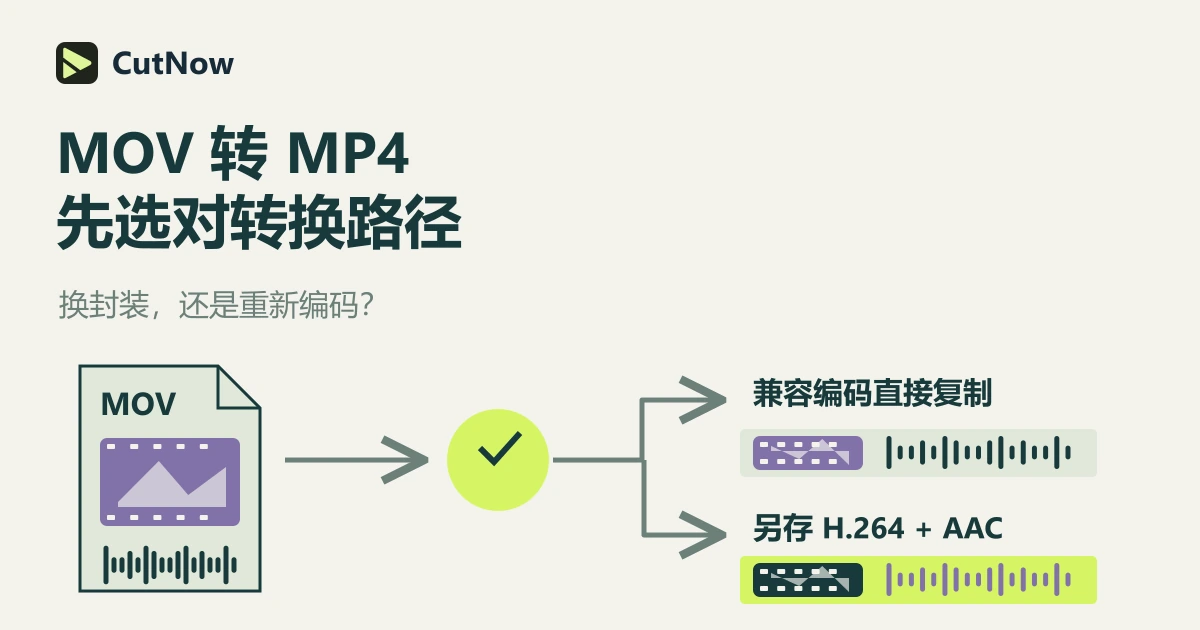
MOV 转 MP4 有两条路:如果原来的音视频编码已被目标设备接受,可以只换封装;如果编码不兼容,就重新编码成合适的交付文件。把文件名的 .mov 改成 .mp4,并没有完成这两种处理。
CutNow 是面向已有素材的 AI 剪辑工具,帮助创作者自动找到相关片段、形成初剪,把长录制变成有主题的视频。格式转换解决的是其中另一项具体需求:让素材或交付文件顺利进入下一款编辑器、审片设备或播放页面。保留相机原片,遇到明确的兼容要求时,再另存一份 MP4,文件管理会更清楚。
先确定这份 MP4 交给谁
先问接收方准备用什么打开:剪辑软件、浏览器、演示电脑,还是手机?“必须是 MP4”还不够,最好同时确认视频编码、音频编码、分辨率和帧率要求。MOV 与 MP4 是容器,里面另有编码过的视频轨、音频轨;扩展名相同,实际播放条件也可能不同。MDN 的媒体容器文档解释了这种区别。
普通 SDR 审片文件可以考虑 H.264 视频搭配 AAC 音频,最终仍以接收设备能否正常播放为准。MOV 内若是 HEVC,只换成 MP4 封装以后,它仍然是 HEVC。Apple 也说明,旧设备对 HEVC 的支持还受到分辨率、帧率等条件影响。Apple 的 HEVC 兼容说明
| 当前情况 | 适合的处理 |
|---|---|
| 原视频、音频编码均可被目标端的 MP4 接受 | 尝试复制所选音视频流,换成 MP4 封装 |
| 目标端不支持原视频或音频编码 | 重新编码一份兼容交付文件 |
| 需要 HDR、透明效果或多个语言音轨 | 先确认这些要求,再选择转换方式 |
例如,客户只需要在演示电脑上看一条访谈节选,就围绕这份审片文件确定规格。供后续调色、精剪的原片,仍保留原格式;不要为了统一后缀,把所有素材都先转一遍。
先查看 MOV 里到底装了什么
电脑准备好 FFmpeg 和 FFprobe 后,在文件所在文件夹打开终端。把下面的 source.mov 换成自己的文件名,文件名有空格也保留引号。这条命令只显示信息,不转换视频:
ffprobe -v error -show_streams -show_format -of json "source.mov"在结果中找到视频、音频各自的 codec_name,再查看画面尺寸、时长、色彩信息,以及是否有旋转相关的附加信息。多音轨素材还要听清哪一轨是需要的语言或麦克风。色彩信息缺失,并不能据此认定原片就是 SDR。FFprobe 官方文档说明了音视频流与容器信息的查看方法。
下图是教学示意。两条路径都可以得到 MP4,但它们是否改变编码,完全不同。

路径一:编码兼容时,只换封装
假设检查结果是 H.264 视频与 AAC 音频,而且接收端接受这组编码,可以尝试:
ffmpeg -n -i "source.mov" -map "0:v:0" -map "0:a:0?" -c copy -movflags +faststart "delivery-copy.mp4"这条命令选择第一条视频轨和第一条音频轨;音轨不存在时,带问号的音频映射可以跳过。-c copy 不重新编码这些选中的流,-n 则在同名输出已经存在时停止,避免覆盖。它不等于保留全部音轨、字幕轨和制作元数据。FFmpeg 官方说明
+faststart 把用于播放的 MP4 元数据移到文件前面,不能让不支持的编码变兼容,也不会提升清晰度。MOV/MP4 封装选项
若有多条语言音轨,应明确挑选要交付的那一轨,不要为了消除提示就把所有流一起塞进 MP4。其他语言、时间码等制作信息,可以继续随原片保留。
路径二:普通 SDR 素材转为 H.264 与 AAC
如果目标端不接受原编码,而原片是普通 SDR,可以从这组参数开始:
ffmpeg -n -i "source.mov" -map "0:v:0" -map "0:a:0?" -c:v libx264 -preset medium -crf 20 -pix_fmt yuv420p -c:a aac -b:a 160k -movflags +faststart "delivery-h264.mp4"这里用 libx264 编码视频、用 aac 编码音频。CRF 20 是一个质量设置示例,不代表固定文件体积,也不保证像素完全不变;medium 是编码预设,yuv420p 请求的是 8 位像素格式。安装的 FFmpeg 版本需要包含相应编码器。官方编码器选项
第一次交付时重点检查人脸、细小文字、快速移动和渐变区域,再决定是否调整参数。输出名与原片分开,避免几次转换后不知道哪份才是已确认版本。在 CutNow 的素材剪辑工作中,先明确要表达的内容、选好片段并形成初剪,再针对接收方要求准备交付文件,才不会把格式整理变成重复劳动。
手机旋转和 HDR,不能只看后缀
部分手机视频通过旋转标记告诉播放器如何显示,而不是把像素直接存成竖向。FFmpeg 转码通常会按元数据自动旋转;复制流则不会把旋转直接写进像素。先在接收端查看,别看到一处横竖不同就再额外旋转一次。FFmpeg 旋转选项
HDR 则先决定保留 HDR,还是交付 SDR。仅把像素格式改为 8 位,并不等于正确完成 HDR 到 SDR 的色调映射。色彩元数据、处理方式和播放设备都要匹配;Apple 的 HDR 元数据资料也说明了相关信息的重要性。需要 SDR 时,用经过确认的色彩管理导出方式;需要 HDR 时,与接收方约定具体规格。
在真正使用的地方检查交付
把新 MP4 放到实际接收的软件或设备里打开。先比对时长和音轨,再看开头、中间、结尾,挑一处人物说话的镜头听音画是否同步。方向、颜色、画面文字也要一起确认,不能只以文件生成成功为完成。
如果报错,先保留错误信息再处理:不支持原编码时换转码路径;缺少 libx264 时需要包含该编码器的 FFmpeg;没有声音时先核原片和所选音轨。同名文件触发 -n 时另起输出名即可,不要直接覆盖已确认版本。
完成兼容交付后,知道起止位置的节选可以参考按时间码截取视频;还需要从长素材找内容时,可以看 CutNow 自动初剪工作流。了解 CutNow。
本文由 CutNow 团队整理,使用 AI 辅助撰写并经编辑审阅。命令用于说明操作方法,具体设置应根据原片与接收端选择。