 CutNow
Video birleştirme: klipleri sırayla tek MP4 dosyasında toplama
Videoları A–B–C sırasıyla tek dosyada birleştirin. Karışık boyutları sığdırma, sessiz klibin süresini koruma ve FFmpeg ile çıktı kontrolü.
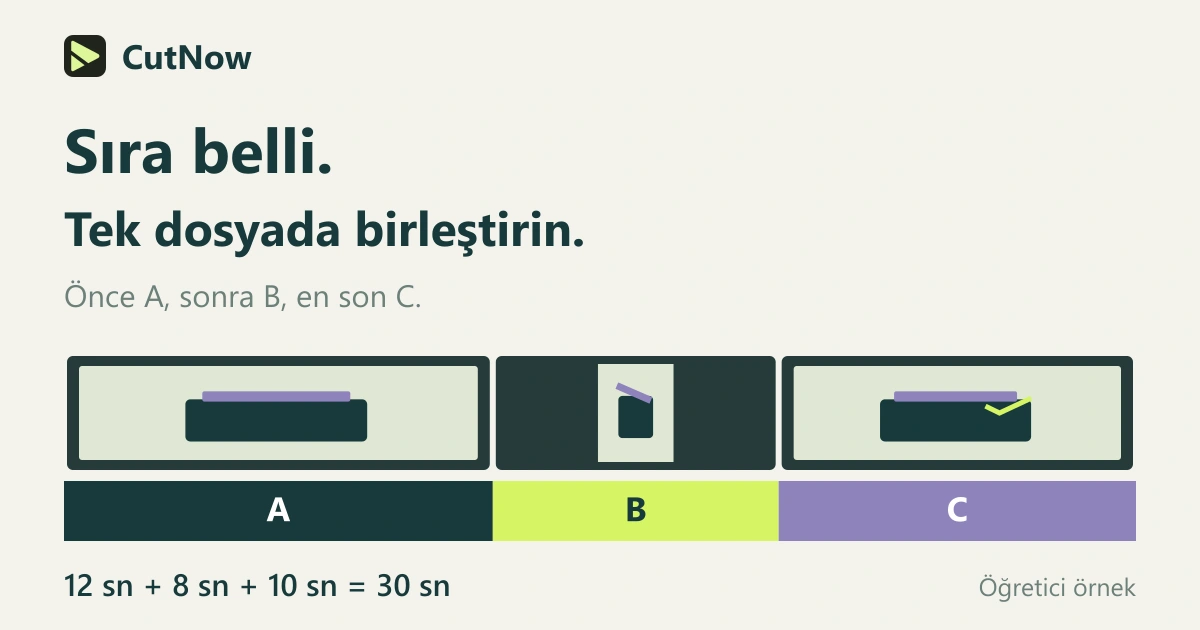
Birden fazla videoyu birleştirmek için klipleri istediğiniz sırayla aynı zaman çizelgesine, aralarında boşluk bırakmadan yerleştirin. Ardından ortak bir görüntü boyutu seçin ve kesim noktalarında hem resmi hem sesi kontrol ederek yeni bir dosya dışa aktarın. Dosya adlarının aynı uzantıyla bitmesi, kayıtların doğrudan birleştirmeye uygun olduğu anlamına gelmez.
CutNow, elinizdeki çekimler üzerinde çalışan bir yapay zekâ video düzenleme ürünüdür. Kullanılacak anları bulma ve ilk kurguyu oluşturma aşamasında yardımcı olur. Hangi kliplerin kullanılacağı ve A → B → C sırası zaten belliyse, sonraki iş bu tercihi koruyarak tek bir video teslim etmektir. Aşağıdaki zaman çizelgesi yaklaşımı ve FFmpeg yöntemi bu aşamayı anlatır.
Önce sıralamayı, sonra dosyaları hazırlayın
Kendi çekimlerinizi veya işleme hakkınız olan dosyaları kullanın. İçe aktarmadan önce her parçanın ne anlattığını ve hangi sırada oynayacağını yazın. Dosya seçme penceresinin tarih sırasına güvenmeyin; benzer küçük resimler, işlem görüntüsüyle sonucu kolayca yer değiştirebilir.
Bu öğretici örnekte bir ürün gösterisinin üç parçası var. Kullanılacak bölüm, her dosyanın başlangıcından itibaren seçiliyor:
| Sıra | Dosya | İçerik | Kullanılacak süre | Ses |
|---|---|---|---|---|
| A | 01-overview.mp4 | Ürünün genel görünümü | 12 saniye | Özgün konuşma |
| B | 02-action.mov | İşlemin yakın planı | 8 saniye | Ses akışı yok |
| C | 03-result.mp4 | Sonucun gösterilmesi | 10 saniye | Özgün konuşma |
Hız değişmeden ve üst üste binen geçiş eklenmeden, bu sürelerin toplamı 30 saniyedir. Bu bir planlama hesabıdır; kayıtların gerçek zamanlaması ve kare sınırları dışa aktarılan dosyada ayrıca kontrol edilir. Korunması gereken cümleyi veya hareketi de listeye ekleyin. Toplam sürenin tutması, önemli hareketin eksiksiz kaldığını tek başına göstermez.
Buradaki amaç art arda oynatmadır. İki görüntünün aynı anda yan yana görünmesi, ayrı bir bölünmüş ekran veya video kolajı düzenidir.

Aynı kanalda art arda yerleştirin
Zaman çizelgesi olan bir düzenleyicide yeni proje açın ve üç dosyayı içe aktarın. Önce A'yı yerleştirin, B'yi A'nın sonuna, C'yi de B'nin sonuna getirin. Her parçadan biraz oynatarak doğru dosya olduğunu doğrulayın. Seçilmiş bölümleri koruyun; baştan veya sondan kesmek gerekiyorsa bunu bilinçli yapın.
Microsoft'un resmî Türkçe birleştirme açıklaması, klipleri aynı zaman çizelgesi kanalında yan yana yerleştirmeyi gösterir. B'yi A'nın üstündeki kanala koymak ise art arda oynatma yerine görüntü bindirmeye yol açabilir. Kullandığınız düzenleyicide aynı yerleştirme mantığını uygulayın.
A/B ve B/C birleşimlerini yakınlaştırın. Önceki klibin son karesini, sonraki klibin ilk karesini ve kesimden geçen kısa bir bölümü izleyin. Zaman çizelgesindeki istemsiz boşluğu kapatmak ile kaynak dosyanın içine kaydedilmiş siyah kareyi kesmek farklı işlemlerdir. İlk denemede düz kesim kullanın; geçiş eklemek görüntüyü örtebilir veya süreyi üst üste bindirebilir.
Dikey ve yatay görüntüler için tek bir çerçeve seçin
Bu örnekte teslim çerçevesi 1280 × 720, yani 16:9'dur. Dikey B görüntüsü, çerçevenin içine tamamı sığdırılarak kenar boşluklarıyla gösterilebilir. Çerçeveyi dolduracak şekilde kırpmak bazı alanları kaybettirebilir; doğrudan esnetmek ise nesnelerin oranını değiştirir. İşlemi yapan el veya ürün etiketi önemliyse, tamamını sığdırma seçeneği daha uygun olabilir.
MOV dosyasının adını MP4 olarak değiştirmek çözünürlüğü veya içindeki kodlamayı değiştirmez. Karışık kaynaklar için ortak boyut, piksel oranı, kare hızı ve ses biçimi belirleyin. Döndürme bilgisi taşıyan görüntüyü, yalnızca dosyanın genişlik ve yükseklik sayılarına göre değerlendirmeyin; oynatıldığındaki yönünü de görün.
Sessiz klip ses zaman çizelgesinde de yer kaplar
A'dan B'ye, sonra B'den C'ye geçişi aynı dinleme ses seviyesinde dinleyin. Kelimeler ve işlem sesleri kesilmemeli. Farklı kayıtlarda ses ayarının aynı yüzde olması, algılanan yüksekliğin eşit olduğunu göstermez; anlaşılır bir kaydı referans alarak belirgin farkları değerlendirin.
B'nin sekiz saniyesi bu örnekte bilerek sessizdir. C'nin konuşmasını o boşluğa doğru çekmeyin: C, B'nin görüntüsü bittikten sonra başlamalıdır. B'de aslında ses bulunması gerekiyorsa önce kaynağı ve ses akışlarını inceleyin. Sessizlik eklemek eksik kaydı geri getirmez; yalnızca zaman içindeki yeri korur. Kaynakta bilinçli bir ses gecikmesi varsa, düzenleyicide bu eşzamanlamayı koruyun.
Karışık kaynaklar için eksiksiz FFmpeg yöntemi
Komut satırı yolunu kullanacaksanız FFmpeg'in gerekli filtreleri, libx264 ve AAC kodlayıcısını içeren, aşağıdaki seçenekleri destekleyen güncel bir derlemesini hazırlayın. Bu örnek, doğru yönde görüntülenen, çözülebilir normal SDR kayıtlar içindir. HDR, özel renk yönetimi veya alışılmadık yön bilgisi için yöntemi değiştirmeden kullanmayın.
Önce gerçek dosyayı inceleyin:
ffprobe -v error -show_streams -show_format -of json "01-overview.mp4"Aynısını B ve C için de yapın. ffprobe belgesi, görüntü ve ses akışlarının nasıl incelendiğini açıklar. Kodlama, boyut, piksel oranı, kare hızı, zaman tabanı, süre, ses akışının varlığı, örnekleme hızı ve kanal düzenine bakın; ardından dosyayı oynatıp yönü ve doğru konuşma dilini kontrol edin. Eksik süre bilgisi bilinmeyendir, sıfır değildir.
Aşağıdaki örnek, A ve C'de başlangıçları birbiriyle hizalı ilk görüntü ve ilk ses akışını, B'de ise ses akışı bulunmamasını varsayar. Videolarda sırasıyla en az 12, 8 ve 10 saniye kullanılabilir görüntü bulunmalıdır. Bunlar sizin seçtiğiniz sürelerdir; otomatik sahne seçimi değildir. A veya C de sessizse ya da B'nin sesi korunacaksa filtrede ilgili ses dalı ayrıca düzenlenmelidir; örneği değiştirmeden çalıştırmayın.
Şu içeriği düz metin olarak merge-filter.txt dosyasına kaydedin:
[0:v:0]setpts=PTS-STARTPTS,trim=duration=12,scale=1280:720:force_original_aspect_ratio=decrease:force_divisible_by=2:reset_sar=1,pad=1280:720:(ow-iw)/2:(oh-ih)/2,fps=30,format=yuv420p[v0];
[0:a:0]asetpts=PTS-STARTPTS,aresample=48000,aformat=sample_fmts=fltp:channel_layouts=stereo,apad=whole_dur=12,atrim=duration=12[a0];
[1:v:0]setpts=PTS-STARTPTS,trim=duration=8,scale=1280:720:force_original_aspect_ratio=decrease:force_divisible_by=2:reset_sar=1,pad=1280:720:(ow-iw)/2:(oh-ih)/2,fps=30,format=yuv420p[v1];
anullsrc=r=48000:cl=stereo,atrim=duration=8[a1];
[2:v:0]setpts=PTS-STARTPTS,trim=duration=10,scale=1280:720:force_original_aspect_ratio=decrease:force_divisible_by=2:reset_sar=1,pad=1280:720:(ow-iw)/2:(oh-ih)/2,fps=30,format=yuv420p[v2];
[2:a:0]asetpts=PTS-STARTPTS,aresample=48000,aformat=sample_fmts=fltp:channel_layouts=stereo,apad=whole_dur=10,atrim=duration=10[a2];
[v0][a0][v1][a1][v2][a2]concat=n=3:v=1:a=1[v][a]
Üç kaynakla metin dosyasının bulunduğu klasörde aşağıdaki tek satırı çalıştırın:
ffmpeg -n -i "01-overview.mp4" -i "02-action.mov" -i "03-result.mp4" -/filter_complex "merge-filter.txt" -map "[v]" -map "[a]" -c:v libx264 -preset medium -crf 20 -c:a aac -b:a 128k -movflags +faststart "product-demo-A-B-C-v1.mp4"Filtre, görüntüyü oranını koruyarak 1280 × 720 içine sığdırır ve boş alanı doldurur; kare pikseller, 30 fps görüntü ve 48 kHz stereo ses hazırlar. Her bölümün görüntü-ses çifti A → B → C sırasıyla concat filtresine girer. A/C sesleri ilgili süreyle sınırlanır; kısa kalırsa sonuna sessizlik eklenir. B'ye sekiz saniyelik sessizlik verilir. Bu, konuşmayı uzatmaz ve eksik görüntü üretmez.
Resmî concat filtre belgesi, her bölümün sıfır zaman damgasından başlamasını ve karşılık gelen akışların uygun olmasını açıklar. Burada zaman damgasını sıfırlamak, kaynakların bilinçli ses gecikmesini koruyan bir eşzamanlama yöntemi değildir. Böyle kaynaklarda önce doğru hizalamayı yapın. fps=30 kare düşürebilir veya tekrarlayabilir; gerçek hareketi kontrol edin.
Bu yol yeniden kodlama yapar. CRF 20 bir başlangıç tercihidir, kayıpsızlık veya sabit dosya boyutu garantisi değildir. Ek ses dilleri ve gömülü altyazılar bu eşlemelerde yer almaz. -n var olan çıktının üzerine yazmayı engeller. -/filter_complex, seçenek değerini dosyadan okumak için resmî komut belgesindeki eğik çizgi söz dizimini kullanır. Seçenek veya reset_sar bulunamazsa, bunları körlemesine silmek yerine uyumlu derleme ya da zaman çizelgesi yolunu kullanın.
Yalnızca uyumlu dosyalarda kodlamayı kopyalayın
Dosyalar zaten aynı karşılık gelen akışlara, kodlamalara, zaman tabanlarına ve uyumlu parametrelere sahipse, süreleri güvenilir ve kodlamaları MP4'e uygunsa yeniden kodlamadan birleştirme seçeneği vardır. Bu koşullar yalnızca .mp4 uzantısından anlaşılamaz. Yukarıdaki sessiz B ile farklı kaynaklar örneği, bu kısa yolun otomatik olarak uygun olduğu anlamına gelmez.
Aynı klasördeki uyumlu çalışma dosyalarını şu sırayla merge-list.txt içine yazın. Bu örnek için basit dosya adlarını koruyun:
file 'A.mp4'
file 'B.mp4'
file 'C.mp4'
Ardından:
ffmpeg -n -f concat -i "merge-list.txt" -map 0:v:0 -map 0:a:0? -c copy "joined-copy-v1.mp4"Concat demuxer belgesi, akış uyumluluğunu ve yanlış süre bilgisinin yol açabileceği zaman boşluklarını açıklar. copy görüntüyü yeniden boyutlandıramaz, eksik ses akışı oluşturamaz veya yanlış kesimi düzeltemez. Dosyalar farklıysa normalleştiren yöntem ya da düzenleyici tercih edin. Kopyalama başarılı görünse bile birleşim yerlerini dinleyip izleyin.
Göndermeden önce kaydedilen dosyayı açın
Proje önizlemesi yerine kaydedilmiş MP4'ü açın. İlk ve son klip doğru mu, A/B ile B/C arasında boşluk var mı, dikey görüntünün önemli alanları korunuyor mu, konuşma doğru görüntüye denk geliyor mu? Önce iki birleşim yerini, sonra videonun tamamını izleyin. Süreyi plandaki 30 saniyeyle karşılaştırın; fark varsa kare sınırlarını ve kaynak sürelerini inceleyin.
Altyazı gerekiyorsa onu bu son kurguya göre hazırlayın; tek tek kaynakların altyazı zamanları birleşmiş dosyada aynı kalmaz. Temiz kaynakları, sıralama listesini ve çıktı sürümünü birlikte saklayın.
Henüz kullanılacak anları seçmediyseniz CutNow'un otomatik seçme ve ilk kurgu oluşturma aşaması daha önce devreye girer. Sıra kesinleştiğinde, bu rehberdeki görüntü, ses ve dosya kontrolleriyle teslimi tamamlayın. CutNow'u tanıyın — İngilizce siteye gidin.
CutNow ekibi tarafından yapay zekâ desteğiyle hazırlanmıştır. Şemalar öğretici örneği gösterir.