 CutNow
Cómo convertir un GIF animado a MP4 conservando sus pausas y su fondo
Convierte un GIF animado a un MP4 finito. Conserva la pausa del último fotograma, elige el fondo y las repeticiones y comprueba el archivo guardado.
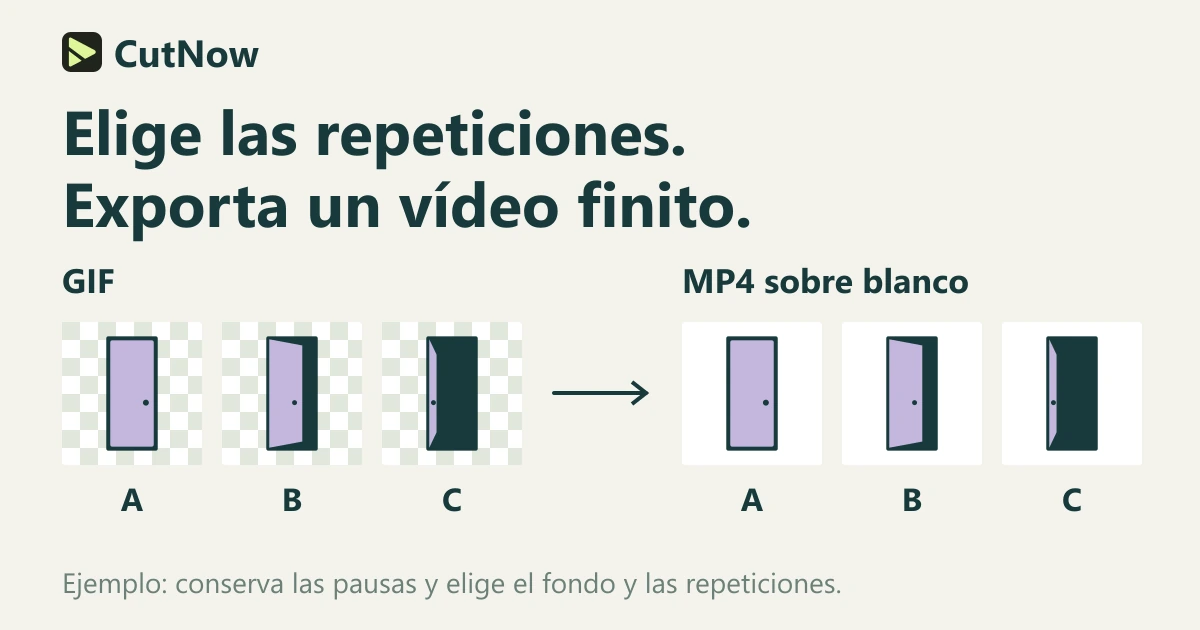
Para convertir un GIF a MP4, hay que decodificar la animación, decidir cuántas veces se reproducirá, colocar las zonas transparentes sobre un fondo elegido y codificar un vídeo nuevo. Define la duración antes de exportar: un GIF que se repite indefinidamente en el navegador no debería convertirse en un proceso que nunca termina.
CutNow es un editor de vídeo con IA para material que ya tienes: encuentra momentos relevantes y organiza un primer montaje. Si una animación forma parte de ese material, prepararla como un archivo de vídeo con duración y fondo definidos facilita incorporarla al montaje. La conversión prepara el recurso; no decide qué momento encaja en la historia.
Comprueba la animación, las dimensiones y las pausas
Conserva el GIF original y ábrelo para comprobar que realmente tiene animación. Un GIF de una sola imagen no contiene movimiento que un conversor pueda recuperar. Si necesitas mantener una imagen fija durante un tiempo concreto, plantea esa entrega como un vídeo a partir de una imagen fija.
FFmpeg ofrece un método local, gratuito y de código abierto. Utiliza una compilación con los filtros y el codificador libx264 de esta guía. Empieza por inspeccionar el archivo:
ffprobe -v error -ignore_loop 1 -show_streams -show_format -of json "animation.gif"
ffprobe -v error -ignore_loop 1 -select_streams v:0 -show_packets -show_entries packet=pts_time,duration_time -of json "animation.gif"
Anota la anchura, la altura y la duración completa de una reproducción, D, incluida la pausa de la última imagen. La inspección de paquetes muestra sus marcas de tiempo y duraciones: en un GIF normal que empieza en cero, pts_time + duration_time del último paquete indica su final, no su inicio. Contrástalo con la duración del flujo y del contenedor. Si faltan pausas o las cifras no coinciden, acláralo antes de elegir D; no uses solo la última marca de tiempo.
Un GIF puede asignar una duración diferente a cada imagen. La documentación del demultiplexor GIF explica esas pausas y ignore_loop: el valor 1 ignora la instrucción de repetición del archivo y lee una sola reproducción. El decodificador también aplica reglas de duración mínima y predeterminada; las pausas incorrectas o muy breves pueden interpretarse de forma distinta según el navegador.
El ejemplo didáctico usa un GIF de 640×360 con tres estados visibles: A permanece 0,3 segundos; B, 0,5; y C, 1,2. Una reproducción dura dos segundos y tres reproducciones suman seis segundos previstos. Son valores ilustrativos, no el resultado de una conversión realizada.
Elige una duración finita, el fondo y el sonido
| Decisión | Qué definir antes de convertir |
|---|---|
| Una reproducción | Dejar que termine la animación una vez y exportar ese vídeo finito |
| Varias reproducciones | Elegir el número total y revisar cada unión de C con A |
| Zonas transparentes | Componer sobre blanco, otro color uniforme o el fondo real de destino |
| Sonido | Un GIF estándar no tiene pista de audio; añadir sonido autorizado por separado cuando el montaje lo necesite |
El MP4 con H.264/yuv420p de los ejemplos no conserva la transparencia. El tablero de cuadros de un editor de imágenes suele representar zonas transparentes; no debería convertirse por accidente en el fondo del vídeo. Si el GIF ya contiene esos cuadros dibujados, son píxeles de la imagen y la composición no los eliminará.

Exporta un MP4 sobre fondo blanco
En el ejemplo, D es 2 segundos: C comienza a los 0,8 segundos y permanece hasta el segundo 2. Usa un lienzo de vídeo blanco con las mismas dimensiones y esa duración finita:
ffmpeg -n -ignore_loop 1 -i "animation.gif" -f lavfi -i "color=c=white:s=640x360:r=30:d=2" -filter_complex "[0:v:0]format=rgba,setpts=PTS-STARTPTS[gif];[1:v:0][gif]overlay=eof_action=repeat:repeatlast=1:shortest=0:format=auto,format=yuv420p[v]" -map "[v]" -t 2 -an -c:v libx264 -preset medium -crf 18 -r 30 -fps_mode:v cfr -movflags +faststart "animation-once-white.mp4"Sustituye 640x360 por las dimensiones de tu lienzo, y cambia tanto d=2 como -t 2 por tu D verificada, en segundos. La fuente color genera el fondo. En overlay, la primera entrada es el fondo y la segunda es la imagen superpuesta. d limita la duración del fondo; -t limita la del archivo guardado. Los ajustes framesync mantienen disponible la última imagen del primer plano hasta que termina ese fondo. Así se conserva su pausa restante, en lugar de confundir la llegada de la última imagen con el final de la animación. No uses el EOF más corto del primer plano como condición de finalización.
format=rgba conserva la transparencia durante la composición; convertir después el conjunto a yuv420p produce la imagen opaca adecuada para esta codificación. -an excluye el audio y -n rechaza un nombre de salida que ya exista. CRF 18 es un punto de partida de calidad, no una garantía de tamaño ni de conversión sin pérdidas. Los fotogramas deben codificarse: cambiar la extensión no los copia dentro de un MP4.
Guarda tres reproducciones dentro del archivo
Usa el mismo método con un número explícito de repeticiones de entrada y un límite de seis segundos tanto para el fondo como para la salida:
ffmpeg -n -stream_loop 2 -ignore_loop 1 -i "animation.gif" -f lavfi -i "color=c=white:s=640x360:r=30:d=6" -filter_complex "[0:v:0]format=rgba,setpts=PTS-STARTPTS[gif];[1:v:0][gif]overlay=eof_action=repeat:repeatlast=1:shortest=0:format=auto,format=yuv420p[v]" -map "[v]" -t 6 -an -c:v libx264 -preset medium -crf 18 -r 30 -fps_mode:v cfr -movflags +faststart "animation-three-passes-white.mp4"La opción de entrada stream_loop cuenta repeticiones adicionales: 2 significa una reproducción inicial más dos repeticiones, tres en total. ignore_loop 1 evita que la instrucción de bucle infinito del GIF cambie ese objetivo finito. Esto guarda las imágenes repetidas dentro del archivo; activar la repetición de un reproductor no hace lo mismo.
Sustituye tanto d=6 como -t 6 por 3 × tu D verificada. La última C debe permanecer hasta ese final finito. Comprueba el archivo guardado, sin suponer que cualquier GIF tiene este ciclo de dos segundos: el redondeo del reloj de fotogramas puede afectar a la duración indicada. Evita las repeticiones sin límite de duración.
Conserva las proporciones y las pausas importantes
El lienzo blanco debe contener toda la animación. Para una fuente de dimensiones impares, como 641×359, un lienzo de 642×360 con el GIF en la posición superior izquierda predeterminada añade solo un margen a la derecha y abajo. No estira ni recorta píxeles y aporta las dimensiones pares usadas por esta receta H.264/yuv420p. No elijas un lienzo menor que recorte la animación sin indicarlo. Para otra forma de entrega, consulta la guía de dimensiones y encuadre, en inglés.
El ejemplo exporta a 30 fps. Muestrea los tiempos existentes de la animación sobre un reloj de vídeo constante; no hace que todas las imágenes del GIF duren lo mismo. Algunas se repiten para mantener sus pausas, y los cambios muy rápidos pueden redondearse u omitirse. Aumentar los fps no inventa movimiento intermedio ni recupera colores ya perdidos en la paleta del GIF.
Revisa letras, contornos y bordes transparentes sobre el fondo elegido. Un borde blanco del dibujo original puede hacerse visible sobre un fondo oscuro. Cambiar solo el CRF no recupera un borde perdido ni elimina un fondo que ya estaba dibujado en la fuente.
Comprueba el archivo guardado y entrega una versión identificable
Inspecciona y reproduce el MP4 exportado fuera del proceso de conversión:
ffprobe -v error -show_streams -show_format -of json "animation-three-passes-white.mp4"Confirma las dimensiones, la imagen H.264, la duración finita y la ausencia de audio. Desactiva la repetición del reproductor y mira la primera reproducción, cada unión y la última imagen. Una primera imagen inmóvil puede indicar una entrada estática o un problema de decodificación; un ritmo inesperadamente uniforme puede indicar que se sustituyeron las pausas originales; un archivo que no termina puede señalar un bucle sin límite o una condición de cierre ausente en el grafo.
Conserva el GIF maestro y nombra la entrega con su fondo y número de reproducciones. Importa el MP4 guardado en el editor que realmente lo recibirá y comprueba la imagen completa y el final. Si el trabajo mayor consiste en montar material ya grabado, guía en inglés, este archivo es uno de los recursos preparados para ese montaje. Conocer CutNow (sitio en inglés) para encontrar y organizar material existente en un primer montaje.
Adaptación al español asistida por IA, con revisión independiente mediante IA del texto y las imágenes frente a las versiones publicadas en inglés y chino.