 CutNow
GIF 动图怎样转 MP4:选好循环次数、背景和播放节奏
用FFmpeg把GIF动图转成有限时长MP4,决定一遍或三遍播放,透明区域铺白底,处理奇数尺寸,并核对输出节奏、循环接点和无音轨交付。
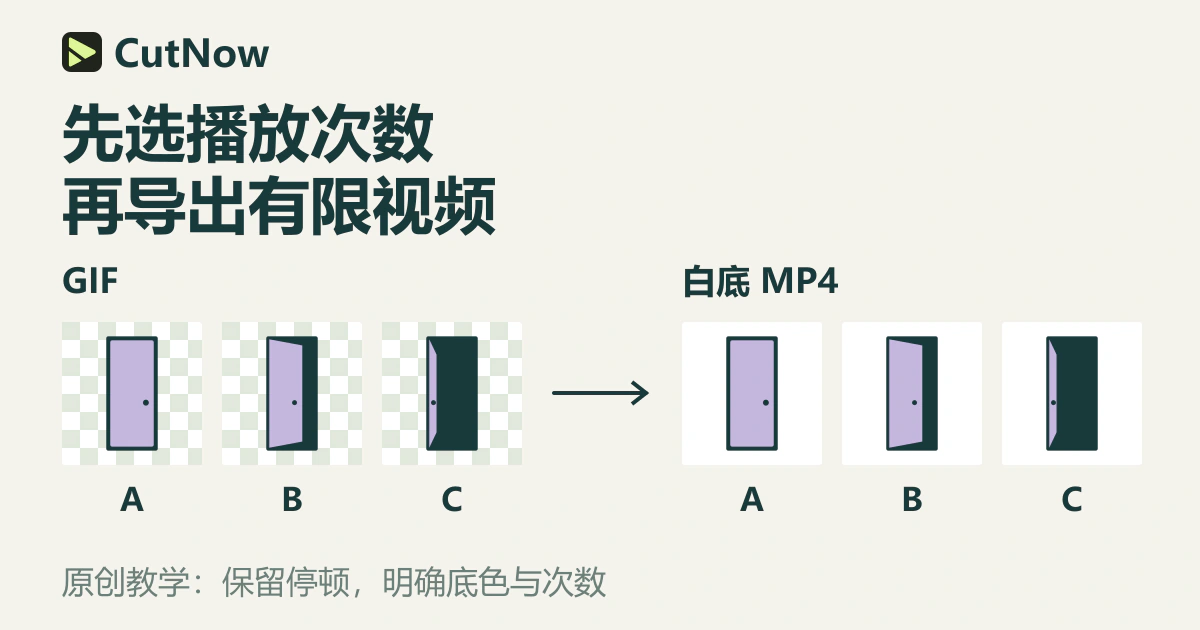
GIF 转 MP4,需要解码动画、决定播放几遍,把透明区域合成到明确背景上,再编码成视频。先定好时长:浏览器里一直循环的动图,不应该变成永远结束不了的转换任务。
CutNow 是处理已有素材的 AI 视频剪辑产品,可以自动找出相关片段并组织初稿。需要把一段动图放进剪辑时,先准备成背景和时长明确的视频文件,方便与其他镜头衔接。转换解决素材准备,自动找片与编排解决哪些内容应该进入故事,两者分工不同。
先看动画、尺寸与每幅画面的停留时间
保留 GIF 原文件,打开确认它确实在动。只有一幅图片的 GIF,没有可供转换恢复的动作;若要把静态图保持若干秒,应把它作为静态图片视频另定交付。
FFmpeg 提供本地免费开源方法,选包含示例滤镜和 libx264 编码器的版本。先检查文件:
ffprobe -v error -ignore_loop 1 -show_streams -show_format -of json "animation.gif"
ffprobe -v error -ignore_loop 1 -select_streams v:0 -show_packets -show_entries packet=pts_time,duration_time -of json "animation.gif"
记下宽高与单遍完整时长 D,必须算上最后一幅的停留。逐包检查会列时间戳与延时:正常从零开始的 GIF,最后一包的 pts_time + duration_time 才是结束点,不能只看最后时间戳。与流、容器时长交叉核对;延时缺失或不一致时先查清,不要猜 D。GIF 可以让每幅画面停留不同时间。官方 GIF 解封装文档说明帧延时和 ignore_loop:设为 1 时忽略文件内重复指令,只读取一遍。解码器还有最小与默认延时规则,异常或极短延时不一定与所有浏览器解释一致。
本教学例使用 640×360 的 GIF,三种显示状态分别为:A 停 0.3 秒、B 停 0.5 秒、C 停 1.2 秒。一遍共两秒,三遍计划六秒。这些是说明方法的设定,不是一次实际转换的结果。
决定播放几遍、铺什么底,以及需不需要声音
| 选择 | 转换前确定什么 |
|---|---|
| 只播一遍 | 动画完成一次,输出有限视频 |
| 播若干遍 | 选总播放次数,检查每次 C 回到 A 的接点 |
| 透明区域 | 铺白色、其他纯色,或最终需要的真实背景 |
| 声音 | 标准 GIF 没有音轨,剪辑需要时另外添加有权使用的声音 |
下面的 H.264/yuv420p MP4 不保留透明。图片编辑器的棋盘格通常表示透明空间,不应莫名变成视频背景;但原图如果已经把棋盘格画成了像素,合成不会把这些格子自动去掉。

导出一遍白底 MP4
教学源片的 D 为两秒:C 从 0.8 秒开始,保持到两秒。用同尺寸、同有限时长的白色视频作底:
ffmpeg -n -ignore_loop 1 -i "animation.gif" -f lavfi -i "color=c=white:s=640x360:r=30:d=2" -filter_complex "[0:v:0]format=rgba,setpts=PTS-STARTPTS[gif];[1:v:0][gif]overlay=eof_action=repeat:repeatlast=1:shortest=0:format=auto,format=yuv420p[v]" -map "[v]" -t 2 -an -c:v libx264 -preset medium -crf 18 -r 30 -fps_mode:v cfr -movflags +faststart "animation-once-white.mp4"把 640x360 换成自己的画布,同时把 d=2 与 -t 2 都换成已核定的 D(秒)。color 视频源生成底色;overlay第一路是背景,第二路是叠上去的前景。d 限定底色时长,输出 -t 限定保存时长。framesync 设置允许前景末帧保持到这段白底结束,保留末幅应有的停顿,不把最后一幅刚到达当成整段结束。不要用较短前景的 EOF 决定结束。
format=rgba 为合成保留透明,合成之后转 yuv420p,得到适合这条编码路径的不透明画面。-an 不输出声音,-n 遇到已有同名输出停止。CRF 18 是起始质量设置,不是固定体积或无损承诺;动图需要重新编码,不能只改文件后缀。
要三遍,就把重复写进输出文件
沿用同一方法,加上明确的输入重复次数,并把底色与输出都限为六秒:
ffmpeg -n -stream_loop 2 -ignore_loop 1 -i "animation.gif" -f lavfi -i "color=c=white:s=640x360:r=30:d=6" -filter_complex "[0:v:0]format=rgba,setpts=PTS-STARTPTS[gif];[1:v:0][gif]overlay=eof_action=repeat:repeatlast=1:shortest=0:format=auto,format=yuv420p[v]" -map "[v]" -t 6 -an -c:v libx264 -preset medium -crf 18 -r 30 -fps_mode:v cfr -movflags +faststart "animation-three-passes-white.mp4"输入选项 stream_loop计的是额外重复,2 表示原来一遍加两遍,共三遍。ignore_loop 1 避免 GIF 内的无限循环指令改变有限处理目标。这会把重复画面真正写进文件;播放器打开“循环播放”不能代替它。
把 d=6 与 -t 6 同时换成自己已核 D 的三倍,最后的 C 保持到这段有限时间结束。仍要核输出,不能默认每份 GIF 都是两秒一遍;帧时钟取整会影响报告时长。不使用没有时长限制的无限重复。
保持画面比例,也保住有意义的停顿
白底画布要容纳完整动画。源片若为奇数尺寸 641×359,可以选 642×360,按默认左上位置放入,只在右侧与底部各加一条边;没有拉伸或裁掉原像素,也满足这条 H.264/yuv420p 路径的偶数尺寸。不要用较小画布悄悄截掉动作。其他画幅要求见尺寸与取景指南。
示例输出 30 fps,是把已有动画节奏采样到固定视频时钟,不是让每幅 GIF 图占一样长。停顿通过重复画面保留;很快的变化可能取整或被略过。提高帧率不会凭空生成中间动作,也不能恢复 GIF 调色板已经丢掉的颜色。
在实际底色上看文字、轮廓和透明边缘。源图的白色边缘放到深底上可能更明显,仅改 CRF 不能恢复缺失边缘,也不能去掉已经画进源图的背景。
检查保存的文件,再按版本交接
对真正的输出文件检查并播放:
ffprobe -v error -show_streams -show_format -of json "animation-three-passes-white.mp4"核对尺寸、H.264 画面、有限时长和没有音轨。关闭播放器循环,看第一遍、每个循环接点及最后一幅。只剩静止图,先查输入是否本来不动或解码有问题;节奏异常一致,查是否把原延时替换了;一直转不完,查无限循环或合成的结束条件。
保留 GIF 母版,视频文件名写清底色与播放次数。导入接收者真正使用的编辑器,核完整画面与结尾。需要把已有素材组成一条片时,这份 MP4 是其中一个准备好的素材;了解 CutNow 如何找出相关内容并组织初稿。