 CutNow
Video transkribieren: geprüften Text mit Quellenzeiten weitergeben
Eigenes Video transkribieren: Originalsprachen-Track sichern, Wortlaut und Sprecher prüfen, UTF-8-TXT mit Quellenzeiten speichern und die Übergabe kontrollieren.
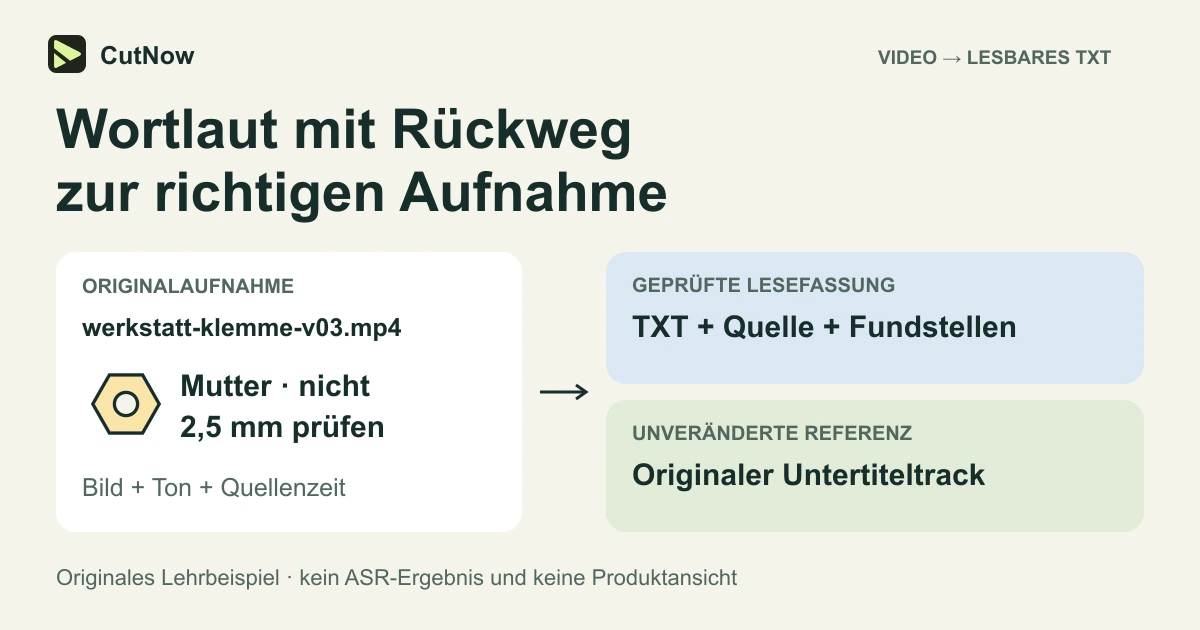
Ein Video zu transkribieren heißt zunächst, gesprochene Sprache in einen überprüfbaren Text zu überführen. Für die Weitergabe reicht ein schöner Absatz allein oft nicht: Die nächste Person muss wissen, aus welcher Aufnahme eine Aussage stammt, wer spricht und wo sie sich nachhören lässt. Hier entsteht eine lesbare UTF-8-TXT-Datei mit Quellenhinweisen. Der ursprüngliche heruntergeladene Untertiteltrack bleibt daneben erhalten.
Automatische Spracherkennung liefert dafür einen ersten Wortlaut, den du am Original prüfst und strukturierst. CutNow ist ein KI-Videoeditor für bereits aufgenommenes Material: Er findet relevante Stellen und organisiert erste Schnitte. Ein geprüftes Transkript ergänzt diese Arbeit als Such- und Übergabereferenz. Wenn aus einer längeren Erklärung ein Video werden soll, zählen neben den Wörtern auch die gezeigte Handlung und der vollständige Gedanke.
Zuerst festlegen, welcher Text gebraucht wird
Für eine Werkstatt-Anleitung möchte eine Redakteurin beispielsweise den genauen Wortlaut lesen und passende Stellen wiederfinden. Dafür braucht sie eine Lesefassung mit Quellenzeiten. Soll dagegen Text synchron auf dem Bildschirm erscheinen, braucht sie zusätzlich einzeln getimte Untertitel. Eine Übersetzung, eine Zusammenfassung und ein neuer Sprechertext sind jeweils eigene Aufträge.
| Lieferung | Was erhalten bleiben muss | Was damit noch nicht erledigt ist |
|---|---|---|
| Lesbares TXT | Geprüfter Wortlaut, Quelle, Version, Zeitbasis und Sprecherhinweise | Genau getimte Bildschirmuntertitel |
| Heruntergeladener Zeittrack | Tatsächliches Dateiformat, ursprüngliche Zeiten und Text | Eine fertig redigierte Lesefassung |
| Untertitel am fertigen Schnitt | Passende Sprache, Text und Einblendzeiten zur endgültigen Videoversion | Eine Übersetzung oder bereits ins Bild gerenderte Schrift |
Entscheide außerdem, ob die Lesefassung wortgetreu oder leicht geglättet sein soll. Ein weggelassenes „äh“ kann beim Lesen helfen; eine entfernte Einschränkung verändert die Aussage. Halte eine redaktionelle Zusammenfassung getrennt vom Wortlaut. Das erspart später die Frage, ob ein zitierter Satz tatsächlich so gesprochen wurde.
Die konkrete Aufnahme und ihren Zeitnullpunkt sichern
Das folgende Lehrbeispiel verwendet die erfundene eigene Datei werkstatt-klemme-v03.mp4. Es ist keine ASR-Ausgabe oder aufgezeichnete Produktmessung. Zwei Personen erklären eine Klemme. Eine zeigt auf eine Mutter und sagt im Beispiel: „Die Mutter noch nicht vollständig festziehen.“ Eine weitere zu prüfende Maßangabe lautet „2,5 mm“.
Notiere vor dem Arbeiten den Dateinamen einschließlich Version. Bewahre die Originalaufnahme unverändert auf. Falls mehrere Tonfassungen vorliegen, lege fest, welche tatsächlich gehört und transkribiert wird. Der Zeitnullpunkt gehört zunächst zum Anfang genau dieser Quelldatei, nicht zum späteren Schnitt und nicht zum Anfang des nächsten Satzes.
Verwende dieselbe Quellenkennung im Text und in deinen Notizen. Bei mehreren Aufnahmen bekommt jede ihre eigene Kennung. Die Zeit „06:48“ ist sonst nicht eindeutig. Ein auf dem Bildschirm sichtbares Aufnahmedatum ersetzt diese Zuordnung ebenso wenig wie der ähnliche Name einer früheren Exportversion.
Einen passenden Sprachentwurf herunterladen
Der hier dokumentierte Weg setzt ein Video voraus, das du selbst in YouTube Studio verwaltest und dort verarbeiten darfst. Außerdem muss ein geeigneter Untertiteltrack der gesprochenen Sprache verfügbar sein. Er ist kein allgemeiner Downloadweg für fremde Videos. YouTube beschreibt Deutsch als eine der unterstützten Sprachen für automatische Untertitel hochgeladener Videos und Shorts; Verfügbarkeit und Verarbeitung hängen von der Aufnahme ab. Siehe die offizielle Anleitung zu automatischen Untertiteln.
- Öffne YouTube Studio und wähle links Untertitel. Suche das richtige Video anhand der Aufnahme und ihrer Version, nicht allein anhand eines ähnlichen Titels.
- Kontrolliere die Videosprache und die Zeile des passenden Originalsprachen-Tracks. Eine Übersetzung ist kein Ersatz für den ursprünglichen Wortlaut. Wähle unter der betreffenden Sprache Bearbeiten.
- Öffne Optionen und wähle Untertitel herunterladen. Bewahre die tatsächlich heruntergeladene Datei mit ihrer wirklichen Endung auf. Die deutsche Download-Anleitung beschreibt diese Schritte.
- Lege den Download als unveränderte Referenz ab. Erstelle eine getrennte Arbeitskopie. Notiere die Zuordnung zur Quelldatei und welches Format dein Download tatsächlich hat.
Fehlt der passende Track, ist dieser Weg an dieser Stelle noch nicht abgeschlossen. Warte gegebenenfalls die Verarbeitung ab oder beschaffe einen geeigneten Originalsprachen-Entwurf. Überlappende Stimmen oder eine unklare Tonaufnahme verlangen zusätzliche Prüfung; sie rechtfertigen keine ergänzten Wörter. Plane erst mit einer Textgrundlage weiter, die du tatsächlich öffnen kannst.
Für unsere lokale TXT-Lesefassung werden keine Änderungen in Studio veröffentlicht. Die offizielle Bearbeitung im Studio-Editor ist ein eigener Ablauf und schließt Änderungen dort mit Veröffentlichen ab. Diesen Abschluss brauchst du nicht, um den heruntergeladenen Referenztrack zu sichern und anschließend eine separate lokale Textdatei zu schreiben. Verwechsle einen geöffneten Editor nicht mit einer gespeicherten Lieferung.
Wortlaut mit Ton und Bild prüfen
Höre die Aufnahme abschnittsweise und lies die zugehörige Arbeitskopie mit. Beginne bei einer Aussage etwas vor der gefundenen Zeile und höre bis nach ihrem Ende. So bleiben Frage, Bedingung und nachfolgende Korrektur sichtbar. Prüfe besonders Wörter, die aus einer Anweisung eine andere machen: „nicht“, „erst“, „nur“ und „noch“.
Im Werkstatt-Beispiel klärt das Bild, dass „Mutter“ ein Bauteil bezeichnet. Der Ton entscheidet, welche Handlung tatsächlich verlangt wird. Aus „noch nicht vollständig festziehen“ darf beim Glätten nicht „vollständig festziehen“ werden. Kontrolliere „2,5 mm“ am hörbaren Wortlaut und an der bezeichneten Stelle; ergänze keine Maße, nur weil sie technisch plausibel erscheinen. Ist eine Silbe nicht verständlich, markiere sie mit Zeitangabe zur Klärung.
Sprecherkennungen brauchen dieselbe Sorgfalt. Nutze zunächst „Person A“ und „Person B“, wenn die Zuordnung nachvollziehbar ist. Einen echten Namen übernimmst du erst nach Bestätigung. Ein sichtbares Gesicht allein beweist nicht, dass genau diese Person in der betreffenden Sekunde spricht. Bei Überlappungen kannst du die Unsicherheit ausdrücklich vermerken, statt zwei Stimmen in eine scheinbar eindeutige Aussage umzuschreiben.
Dieser Kontext bleibt auch beim anschließenden Videoschnitt wichtig. CutNow übernimmt die Suche nach relevanten Passagen und die Organisation eines ersten Schnitts aus vorhandenem Material. Ein Textfund hilft dir, den gewünschten Abschnitt konkret zu benennen; prüfe im Entwurf zusätzlich, ob die Bewegung an der Klemme und die gesprochene Bedingung zusammenbleiben. Ein manuell angefertigtes Transkript ist dabei keine Voraussetzung für jeden CutNow-Schnittauftrag.
Eine eigenständige UTF-8-Lesefassung speichern
Öffne einen normalen Texteditor und erstelle ein neues Dokument. Übernimm den geprüften Wortlaut aus deiner Arbeitskopie, nicht ungeprüft die gesamte automatische Fassung. Gliedere nach Gedanken und Sprecherwechseln. Setze Quellenzeiten dort, wo sie beim Wiederfinden helfen. Für ein Zitat notierst du Anfang und Ende des überprüften Abschnitts.
Eine mögliche Vorlage für das Lehrbeispiel sieht so aus:
Quelle: werkstatt-klemme-v03.mp4
Zeitbasis: Originaldatei, Beginn = 00:00:00.000
Textfassung: geprüft, wortgetreu; offene Stellen markiert

[00:06:42.000–00:07:03.000] Person A, Zuordnung noch prüfen
Lehrsatz innerhalb dieses Abschnitts:
Die Mutter noch nicht vollständig festziehen.

Prüfhinweis: Bauteil im Bild abgleichen; „nicht“ erhalten.
Offene Maßprüfung: „2,5 mm“ am Originalton bestätigen.
Die Vorlage trennt Wortlaut und Prüfhinweise. Vor einer endgültigen Übergabe löst du offene Punkte oder lässt sie klar als offene Punkte stehen. Ersetze die fiktiven Angaben durch deine tatsächlich überprüften Daten. Der breite Abschnitt von 21 Sekunden ist eine Fundstelle, kein einzelner fertiger Untertitel.
Speichere die Datei beispielsweise als werkstatt-klemme-v03_transkript-geprueft.txt mit UTF-8-Kodierung. Achte darauf, dass der Editor wirklich Nur-Text speichert und nicht ein formatiertes Dokument mit bloß geänderter Endung. Die vorhandene SRT- oder VTT-Datei umzubenennen erzeugt keine sinnvoll gegliederte Lesefassung. Der ursprüngliche Zeittrack bleibt als eigenes Dokument erhalten.
Quellenzeit und Schnittzeit auseinanderhalten
Ein Textbeleg zur Originalaufnahme muss seine ursprüngliche Uhr behalten. Ein späterer Ausschnitt kann dagegen bei null beginnen. Im Lehrbeispiel beginnt ein zusammenhängender Ausschnitt bei Quellenzeit 00:06:42.000. Der illustrative Satz liegt in der Quelle bei 00:06:48.200–00:06:51.800. Für denselben unveränderten Abschnitt im Ausschnitt lautet der Bereich 00:00:06.200–00:00:09.800.
Die Rechnung am Anfang ist 408,2 s − 402 s = 6,2 s. Für das Ende gilt 411,8 s − 402 s = 9,8 s. Die Punkte in den ausgeschriebenen Zeitcodes kennzeichnen hier Millisekunden; im deutschen Rechensatz steht das Dezimalkomma. Beide Uhren müssen eindeutig beschriftet sein.
Diese einfache Verschiebung gilt nur für den durchgehenden Ausschnitt ohne weitere Schnitte oder Tempoänderung. Sobald du Pausen entfernst, Passagen umstellst oder schneller abspielst, brauchst du eine neue Zuordnung zur endgültigen Schnittversion. Übertrage dann nicht denselben Offset auf die ganze Textdatei. Ein Quellenverweis bleibt trotzdem nützlich: Er führt weiterhin zur unveränderten Aufnahme zurück.

Die gespeicherte Lieferung wieder öffnen und abgleichen
Schließe die TXT-Datei nach dem Speichern und öffne genau diese Datei erneut. Prüfe „ä“, „ö“, „ü“, „ß“, Dateinamen und Zahlen. Ein korrekt dargestelltes „größer“ und das erhaltene „nicht“ sind hilfreiche Zeichenkontrollen; sie ersetzen nicht die inhaltliche Prüfung. Kontrolliere auch, ob die letzte Änderung tatsächlich in der gespeicherten Datei steht.
Springe anschließend aus den Quellenhinweisen zur Originalaufnahme. Höre jeden übernommenen Absatz vollständig, einschließlich seiner Einschränkungen. Bei einer vollständigen Transkriptlieferung vergleichst du die gesamte Aufnahme mit dem Text. Anfang, Mitte und Ende zusätzlich anzuspringen prüft die Orientierung, ist aber keine vollständige Wortlautkontrolle.
Gib zusammengehörige Dateien eindeutig weiter: die Quellenkennung, die geprüfte TXT-Lesefassung und den unveränderten Downloadtrack. Eine ebenfalls bearbeitete Untertiteldatei bekommt einen eigenen Versionsnamen. Halte fest, welche Datei als Lesetext dient und welche ursprüngliche Zeiten enthält. Für eine neue Schnittversion werden passende Untertitel gesondert am fertigen Video überprüft.
Mit dem Transkript eine konkrete Schnittentscheidung treffen
Eine abgegebene Lesefassung ist fertig, wenn die nächste Person den Wortlaut versteht und die richtigen Stellen zuverlässig nachprüfen kann. Die Zuschauerfunktion Transkript anzeigen hilft bei vorhandenen Untertiteln ebenfalls beim Anspringen einer Zeile. Sie ist jedoch eine Betrachtungsfunktion und ersetzt weder den gesicherten Owner-Download noch eine Verarbeitungserlaubnis.
Wenn anschließend eine andere Sprache gebraucht wird, folgt ein eigener Schritt: Untertitel im Videokontext übersetzen. Wenn bereits feststeht, welcher Bereich im Original erhalten bleiben soll, hilft die Anleitung zum Schneiden nach Zeitangaben.
Soll aus längerem vorhandenem Material erst eine passende Auswahl entstehen, ist die automatische Suche nach relevanten Stellen und ein organisierter erster Schnitt der passende nächste Einsatz von CutNow. Gib den gewünschten Gedanken, die nötige Handlung und den Quellenbezug als konkrete Orientierung weiter. CutNow kennenlernen – Website auf Englisch.
Erstellt vom CutNow-Team mit KI-Schreibunterstützung. Werkstatt-Datei, Formulierungen und Zeitangaben sind eigene Lehrbeispiele.