 CutNow
Hai registrato una dimostrazione, una lezione o un'intervista e vuoi consegnarla a persone che parlano un'altra lingua. La prima decisione non riguarda quale pulsante premere, ma quale versione deve ricevere lo spettatore: video con audio originale e sottotitoli tradotti, oppure video con una nuova voce nella lingua di destinazione. Sono due consegne diverse e richiedono controlli differenti.
CutNow lavora su video già girati e, nel percorso di localizzazione video, collega la trascrizione e la traduzione, la voce nella lingua di destinazione, i sottotitoli temporizzati e la consegna della stessa versione video. Per localizzare una registrazione completa, le immagini, l'ordine delle scene e la durata restano il riferimento; il lavoro editoriale consiste nel verificare significato, terminologia, pronuncia e corrispondenza fra parole e gesti. Non è necessario trasformare la registrazione in una raccolta di momenti salienti.
Tradurre un video non significa sempre doppiarlo
Un traduttore video può indicare attività diverse. Prima di aprire un editor, specifica la combinazione di file richiesta:
| Consegna | Cosa cambia | Quando sceglierla |
|---|---|---|
| Video originale + SRT tradotto | Resta la voce iniziale, il testo è in un'altra lingua | Interviste nelle quali si vuole ascoltare l'intervistato |
| MP4 con sottotitoli incorporati | Il testo tradotto è visibile direttamente nell'immagine | Canali che richiedono sottotitoli sempre presenti |
| MP4 con doppiaggio | Una voce tradotta accompagna il video | Tutorial che devono essere seguiti senza leggere continuamente |
| Testo della traduzione | Solo le parole, non una traccia sincronizzata | Revisione di terminologia prima di produrre il video |
Un file .srt non contiene una voce. Un file di testo .txt non è automaticamente un sottotitolo temporizzato. Il video doppiato, infine, non garantisce che le labbra seguano esattamente la voce tradotta.
Parti dal file definitivo e crea un piccolo glossario
Se il video è già montato, usa proprio quella versione per la localizzazione: ogni taglio sposta i riferimenti temporali. Se devi ancora selezionare i momenti da mostrare, definisci prima il montaggio e poi prepara la traduzione dell'output effettivo.
Annota il parlante, la lingua di partenza, quella di arrivo e il registro desiderato. Per un tutorial, controlla i nomi dei pulsanti, le unità di misura, le cifre e le parole che compaiono sullo schermo. La voce non deve dire «premi il pulsante rosso» se nell'immagine quel pulsante non esiste. Prepara un glossario anche breve per parole che tornano spesso: impedirà di tradurre in tre modi diversi lo stesso comando.
Se intervengono più persone, segna i cambi di voce e verifica a chi appartiene ogni battuta. La trascrizione automatica è un punto di partenza, non una verifica della verità di ciò che è stato detto.
Metodo grafico: tradurre sottotitoli o aggiungere una voce con Clideo
La pagina italiana ufficiale Traduttore video di Clideo descrive un percorso da browser per importare un video, tradurre il testo e scegliere se aggiungere una voce fuori campo. I passaggi seguenti riguardano Clideo, non l'interfaccia CutNow:
- Apri la pagina e usa Scegli file per caricare la registrazione. La guida del servizio indica che è possibile anche trascinare il file nell'area di importazione.
- Imposta lingua originale e lingua di destinazione. Controlla che la lingua di partenza non sia stata interpretata erroneamente: una parola tecnica può sembrare appartenere a più lingue.
- Avvia la traduzione e passa in rassegna il testo ottenuto. Correggi nomi, termini, negazioni e cifre, poi verifica il punto in cui ogni battuta appare nel video.
- Se ti servono soltanto i sottotitoli, conserva l'audio originale e prepara la consegna del file SRT. La pagina descrive anche la possibilità di salvare il testo come TXT: scegli il primo quando sono indispensabili i tempi.
- Se è necessario il doppiaggio, la pagina indica un'opzione di voce fuori campo AI accessibile dall'icona a ingranaggio in basso. Ascolta la resa delle frasi tecniche e i punti nei quali l'intervento passa da una persona all'altra.
- Controlla l'anteprima e salva il video nel formato concordato. Se usi sottotitoli incorporati, guarda il file esportato: non basta vedere la traccia nell'editor.
Un'interfaccia online può richiedere l'accesso con un account e l'invio del materiale a un servizio esterno. Prima di caricare una registrazione riservata, verifica di avere il permesso di condividerla e leggi le condizioni del servizio. Le opzioni disponibili possono dipendere dal tipo di progetto; la descrizione pubblica non sostituisce una prova eseguita sul tuo file.
Esempio illustrativo: una dimostrazione di 18 secondi
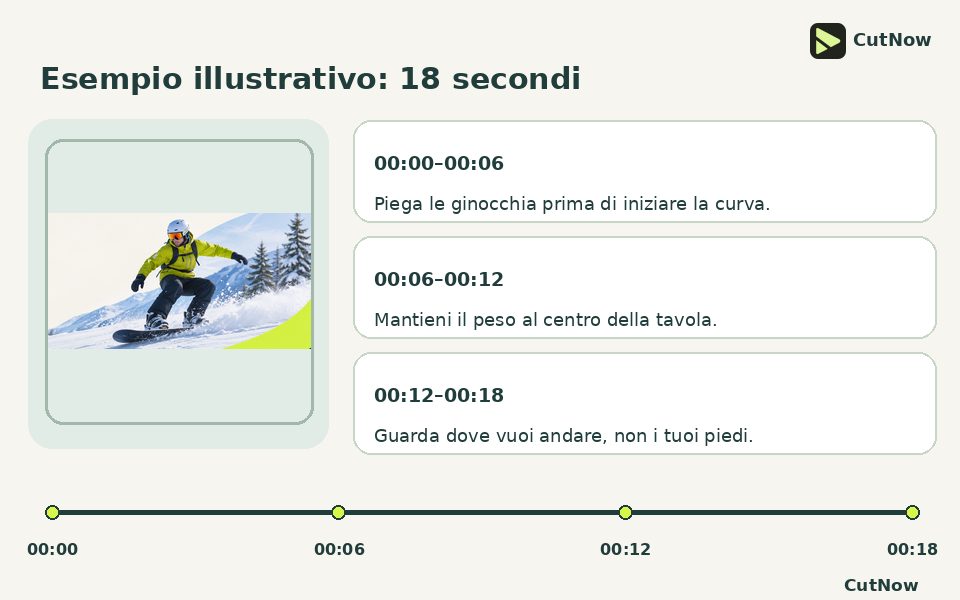
Esempio inventato, non tratto da un video vero e non cronometrato con una registrazione. Immagina una breve spiegazione in inglese su come iniziare una curva con lo snowboard, da consegnare in italiano. Le indicazioni temporali sotto servono soltanto a mostrare come potrebbe essere organizzata la versione sottotitolata.
| Tempo illustrativo | Inglese originale | Italiano da rivedere sul video |
|---|---|---|
| 00:00–00:06 | “Bend your knees before you start the turn.” | «Piega le ginocchia prima di iniziare la curva.» |
| 00:06–00:12 | “Keep your weight centered over the board.” | «Mantieni il peso al centro della tavola.» |
| 00:12–00:18 | “Look where you want to go, not at your feet.” | «Guarda dove vuoi andare, non i tuoi piedi.» |
La seconda frase non va separata tra «al centro» e «della tavola» solo per riempire due righe di uguale lunghezza. Se il parlato reale è più rapido o lento, i tempi devono seguirlo. Non usare automaticamente la durata di sei secondi per ogni battuta: qui è un espediente didattico.
Se il video mostra un gesto preciso mentre viene nominato, verifica che la traduzione compaia o venga pronunciata al momento giusto. Nel doppiaggio una frase italiana può essere più lunga di quella inglese: risolvi il problema con una formulazione naturale e controllabile, non facendo correre la voce fino a renderla incomprensibile.
Come controllare il video localizzato
Per verificare le istruzioni che fanno riferimento a gesti e oggetti, consulta anche la guida CutNow alla traduzione dei sottotitoli con il contesto video (in inglese). Un testo scorrevole non basta se arriva dopo il movimento che dovrebbe spiegare.
Fai due visioni complete. Con l'audio acceso, ascolta i nomi, i numeri e le pause: il doppiaggio non deve coprire un suono dimostrativo necessario, come il clic che segnala una regolazione. Con l'audio disattivato, controlla la leggibilità dei sottotitoli e la comprensibilità dei passaggi. Se il testo va a capo, conserva insieme le parole che formano una stessa unità di significato.
Su telefono verifica che scritte e sottotitoli non si sovrappongano ai comandi dell'applicazione. Controlla sempre il file effettivamente esportato, non soltanto l'anteprima. Per una traccia separata, prova anche l'attivazione e la disattivazione dei sottotitoli nel lettore di destinazione.
Nel caso di una video-intervista, riascolta le battute nei punti in cui cambia il parlante; in una dimostrazione, confronta ogni istruzione tradotta con il gesto mostrato. Se c'è una parola ambigua, torna alla registrazione originale prima di approvare la frase finale.
Preparare una consegna senza ambiguità
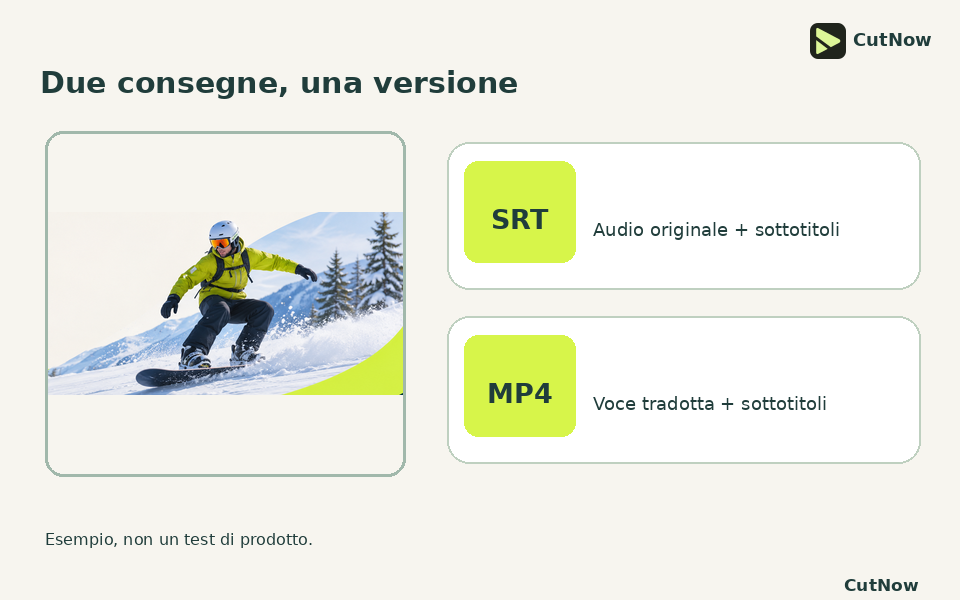
Nella localizzazione di un video completo, CutNow mette in relazione voce tradotta, sottotitoli corrispondenti e video per la stessa versione da rivedere. Il controllo umano viene dopo questa preparazione coordinata: approva le frasi, confronta il parlato con le azioni e verifica i file consegnati insieme. La guida CutNow a sottotitoli o doppiaggio (in inglese) spiega come distinguere una versione con audio originale da una doppiata e come preparare la consegna.
Una cartella di consegna può contenere dimostrazione-originale.mp4, dimostrazione-it.srt e, se richiesto, dimostrazione-it-doppiata.mp4. Non consegnare due file con lo stesso nome quando uno ha la voce originale e l'altro il doppiaggio: il destinatario deve poter distinguere le versioni senza aprirle una per una.
Aggiungi una nota breve con lingua di partenza e di arrivo, scelta fra sottotitoli e doppiaggio e termini da controllare. Se una correzione modifica la voce, verifica nuovamente gli stessi sottotitoli e il file video corrispondente: non mescolare revisioni diverse. Scopri CutNow per il lavoro su video già registrati, dalla preparazione del montaggio alla localizzazione.
Domande frequenti
I sottotitoli tradotti cambiano la voce originale?
No. Un SRT tradotto è testo temporizzato. La voce cambia soltanto se prepari anche una versione doppiata.
Posso tradurre direttamente un'intervista ancora da montare?
Puoi preparare glossario e trascrizione, ma i tempi della consegna finale devono essere verificati dopo il montaggio. Altrimenti i sottotitoli possono riferirsi a parti che non compaiono più.
Devo consegnare sempre sia SRT sia MP4 doppiato?
No. Concorda il formato con chi pubblica il video. Sono due risultati distinti, e produrli entrambi ha senso solo se il destinatario ne ha bisogno.