 CutNow
Cara edit beberapa rekaman menjadi satu video dengan suara asli
Susun rekaman pemeriksaan barang, pengemasan dan hasil menjadi satu video. Pahami draf awal CutNow, lalu pilih rentang, rapikan suara dan ekspor MP4 lewat jalur manual.
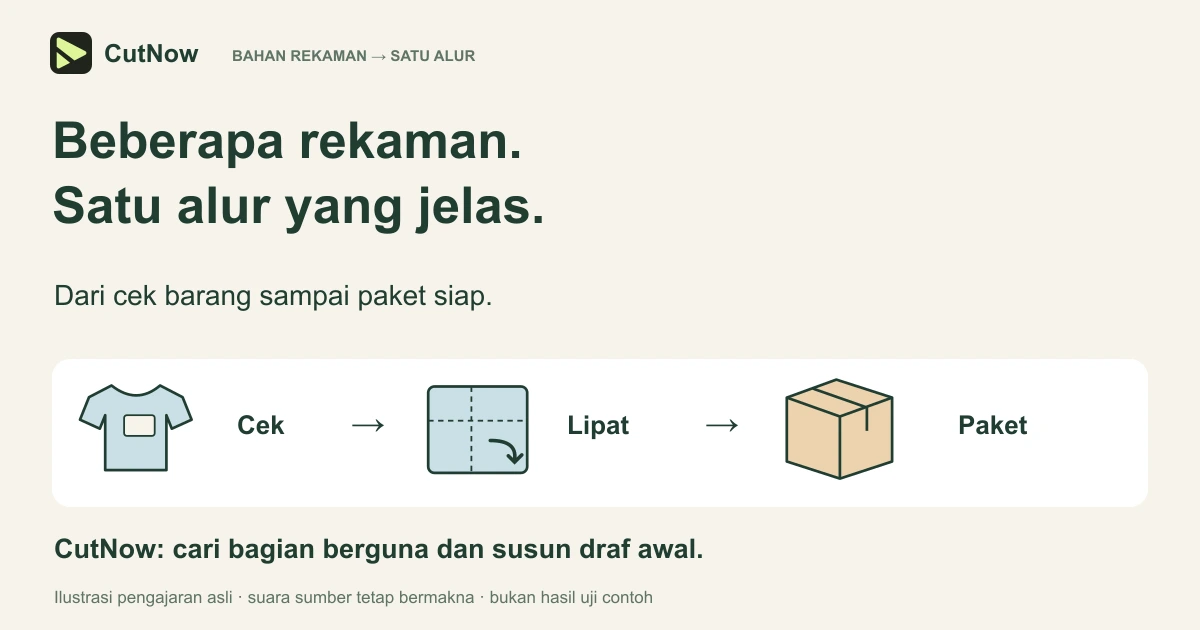
Beberapa file dari kegiatan yang sama belum tentu langsung menjadi satu cerita. Anda perlu menemukan bagian yang menunjukkan tindakan penting, menghindari pengulangan, lalu menyusunnya agar orang yang belum berada di lokasi memahami hasilnya. Hasil yang dicari adalah satu video yang bisa diputar, dengan suara asli yang membantu menjelaskan gambar.
CutNow adalah produk penyuntingan video berbasis AI untuk rekaman yang sudah Anda punya. Dalam alur penyuntingan bahan rekaman, CutNow memilih bagian yang berguna dari beberapa sumber dan menyusunnya menjadi draf awal tanpa menambahkan narasi baru. Nilai otomatisasinya berada pada pencarian bagian dan penyusunan potongan: Anda mulai menilai sebuah draf, bukan harus menentukan sendiri setiap potongan sebelum ada video untuk ditinjau.
Panduan ini menjelaskan brief untuk pekerjaan tersebut, cara menilai draf, serta jalur manual yang dapat dilakukan di editor desktop. Contoh kontrol manual menggunakan dokumentasi OpenShot 4.1; itu pekerjaan manusia di timeline, bukan bukti bahwa AI telah memilih gambar untuk contoh ini.
Tentukan satu hal yang harus dipahami penonton
Bayangkan toko pakaian kecil ingin menunjukkan cara satu pesanan disiapkan. Ada tiga rekaman terpisah berikut. Nama dan adegannya adalah contoh pengajaran, bukan file pelanggan atau hasil pemrosesan yang dilaporkan.
| Sumber | Bukti yang dicari dalam gambar | Suara yang berguna |
|---|---|---|
cek-warna-ukuran.mp4 | Pakaian dan label yang diperiksa untuk pesanan tersebut | Penyebutan warna atau ukuran yang memang terekam |
lipat-masukkan.mp4 | Tindakan melipat dan memasukkan pakaian ke kantong | Suara tindakan, serta kalimat yang menjelaskan langkah |
paket-selesai.mp4 | Paket sudah ditutup dan siap diserahkan | Bunyi penutupan atau ucapan penutup yang relevan |
Mulai dari tujuan: “Penonton melihat bahwa barang diperiksa, dimasukkan, lalu menjadi paket siap kirim.” Ambil cukup gambar untuk membuktikan perubahan itu. Close-up yang cantik tetapi mengulang hasil yang sama tidak harus mendapat tempat kedua.
Urutan nama file bukan urutan cerita. Jika file hasil akhir berada paling atas dalam folder, Anda tetap bisa meletakkannya di akhir video. Sebaliknya, jika semua file sudah dipilih dan urutannya final, pekerjaan Anda mungkin hanya menggabungkan file, bukan mencari potongan baru.
Beri CutNow tujuan pencarian, lalu tinjau drafnya
Untuk pemilihan otomatis, siapkan kumpulan rekaman terkait dan tulis kebutuhan penonton. Anda tidak perlu lebih dulu mencatat setiap titik potong. Brief contoh untuk bahan toko tadi dapat berbunyi: “Tunjukkan satu pesanan dari pemeriksaan warna dan ukuran sampai paket tertutup. Pertahankan tindakan memasukkan pakaian dan suara aslinya. Hindari adegan hasil yang berulang. Buat satu video, tanpa narasi tambahan.”
Tambahkan bentuk layar dan panjang yang Anda inginkan sebagai kebutuhan, bukan jaminan bahwa setiap bahan akan menghasilkan durasi tertentu. Menemukan gambar yang berguna dan mengurutkannya harus melayani tujuan yang sama. CutNow mengerjakan pemilihan rentang dan susunan awal; keputusan penerimaan tetap dilihat pada video yang bisa diputar.
Dalam pemeriksaan lokal terdahulu, alur bahan rekaman CutNow pernah memilih beberapa rentang dari dua sumber dan menghasilkan satu MP4 dengan suara sumber. Itu mendukung peran pemilihan dan draf awal, bukan klaim bahwa contoh toko ini telah diproses atau kemampuan bahasa Indonesia telah diuji. Lihat alur pemilihan bahan rekaman CutNow (bahasa Inggris) untuk hubungan brief, pilihan gambar dan satu video hasil.
Saat menilai draf, ajukan pertanyaan yang konkret: apakah label barang sempat terlihat; apakah memasukkan pakaian terpotong sebelum tindakannya selesai; apakah paket tertutup tampak sebagai hasil? Catat revisi terhadap versi yang ditonton, misalnya “akhiri potongan sesudah kantong benar-benar tertutup”. Ini lebih berguna daripada meminta video “lebih bagus” tanpa menyebut bagian yang perlu diubah.
MP4 draf yang sudah dirender berbeda dari proyek desktop berisi potongan sumber. Jangan menganggap sebuah MP4 membawa lapisan, batas sumber dan pengaturan editor yang dapat dibuka kembali sebagai proyek. Simpan catatan sumber bersama versi draf, terutama jika Anda hendak melanjutkan penyuntingan manual.

Pisahkan bahan asli, proyek dan hasil video
Untuk mengikuti jalur manual berikut, gunakan versi desktop yang kompatibel dan sudah terpasang. Nama kontrol ditulis sesuai dokumentasi bahasa Inggris; tampilan instalasi Anda dapat berbeda. Buka proyek baru, lalu gunakan File → Import Files untuk memasukkan tiga sumber ke panel Project Files. Anda juga dapat menyeret file dari pengelola berkas ke panel tersebut.
Simpan proyek dengan File → Save As, misalnya pesanan-v01.osp, di folder kerja yang jelas. Pertahankan folder bahan asli dan jangan mengganti nama atau memindahkan sumber setelah diimpor. Proyek menyimpan rujukan ke media; mengimpor tidak menyalin seluruh video ke dalam proyek. Saat menyerahkan proyek ke komputer lain, sertakan sumber yang dirujuk, bukan hanya berkas .osp. Dokumentasi impor dan lokasi sumber
Tentukan bentuk layar proyek sesuai penggunaan video, lalu periksa tiap sumber dalam bentuk layar tersebut. Rekaman vertikal dan horizontal dapat memerlukan keputusan komposisi; jangan meregangkan label pakaian hanya agar tidak ada bidang kosong. Profile yang dipakai saat ekspor nanti harus sesuai dengan komposisi yang Anda nilai di editor.
Pilih rentang yang menunjukkan tindakan sampai jelas
Pratinjau setiap sumber melalui Preview File di Project Files. Dengarkan kalimat penting sebelum memilih batas. Untuk memulai rangkaian manual, seret file yang diperlukan ke satu track video utama di timeline. Preview proyek dipakai untuk menilai susunan, sedangkan preview sumber membantu melihat isi file.
Potong bagian yang tidak diperlukan di awal atau akhir dengan menyeret tepi klip. Untuk membuang bagian setelah sebuah tindakan, letakkan playhead pada batas yang sudah Anda periksa, klik kanan klip dan pilih Slice → Keep Left Side. Jika masih perlu kedua sisinya, pilih Keep Both Sides, lalu pilih potongan yang tidak dipakai dan gunakan Remove Clip. Pastikan yang terseleksi benar; penghapusan klip dari timeline berbeda dari menghapus file sumber. Kontrol pemotongan klip
Catat nama sumber serta batas awal dan akhir yang benar-benar Anda pilih. Pada Properties, Start dan End adalah batas trim pada sumber; Position adalah letak klip di timeline, bukan titik awal sumber. Duration dihitung dari End − Start. Jangan menyalin posisi timeline ke catatan sumber seolah keduanya waktu yang sama.
Untuk contoh toko, biarkan pemeriksaan label terbaca, tindakan melipat cukup terlihat, lalu tampilkan keadaan kantong sudah tertutup. Pilihan ini harus berasal dari rekaman yang Anda lihat. Tidak ada angka waktu contoh yang dapat menggantikan pemeriksaan sumber Anda. Seluruh bagian ini adalah pemilihan manual; otomatisasi CutNow berada pada jalur pencarian dan draf yang dijelaskan sebelumnya.
Susun potongan, lalu periksa sambungannya
Geser potongan di track utama sehingga urutannya menjelaskan pemeriksaan, memasukkan pakaian, lalu hasil akhir. Mulai dari potongan pertama di awal timeline dan letakkan potongan berikutnya tepat setelah yang sebelumnya. Perbesar tampilan timeline agar batas klip lebih mudah dilihat; gunakan kontrol Snapping untuk membantu mendekatkan tepi klip, kemudian tetap pratinjau sambungannya. Dasar timeline dan pengurutan
Periksa dari sebelum ke sesudah tiap sambungan. Ruang kosong yang tidak disengaja dapat menampilkan jeda hitam. Tumpang tindih dapat membuat gambar saling beralih; itu bukan sekadar dua potongan yang berdampingan. Jika tumpang tindih baru saja terbentuk tanpa sengaja, gunakan Undo untuk membatalkan langkah itu, lalu geser kembali klip sampai tepinya berdampingan. Pratinjau lagi sebelum melanjutkan agar tidak ada transisi atau celah yang tertinggal.
Pada jalur sederhana ini, gunakan satu track untuk urutan utama agar gambar dari track lebih tinggi tidak menutupi label atau hasil akhir. Tidak perlu menambah efek pada tiap sambungan. Tutorial resmi menjelaskan bahwa transisi akibat klip bertumpuk memengaruhi gambar, bukan otomatis membuat crossfade audio. Dengarkan sambungan selain melihatnya.
Pertahankan suara yang menjelaskan gambar
Saat pakaian masuk ke kantong, bunyi dan kalimat yang menjelaskan tindakan sebaiknya tetap terjadi bersama gambar tersebut. Jangan memotong kata “ukuran” sebelum angkanya selesai atau menyambung suara sehingga kalimat berubah arti. Jika ada musik yang sudah menyatu dengan suara di sumber, pengaturan volume tidak memisahkan keduanya.
Untuk menyeimbangkan satu klip yang terlalu keras, klik kanan klip lalu gunakan Audio → Volume → Level dan pilih tingkat yang sesuai setelah mendengarnya. Dokumentasi 4.1 menjelaskan bahwa Level mengatur persentase tetap untuk seluruh klip; Fade In dan Fade Out adalah perubahan bertahap, bukan pengganti tingkat tetap. Reset Volume menghapus keyframe volume dan mengembalikan level asli. Opsi audio per klip
Mulai dari suara sumber dan ubah hanya yang diperlukan agar tindakan serta ucapan penting mudah diikuti. Jika Anda mengubah properti volume langsung, perhatikan keyframe: perubahan di satu posisi dapat menjadi animasi, bukan level seluruh klip. Dengarkan ulang dari awal sampai akhir potongan setelah mengubahnya. Ini bukan perbaikan suara otomatis atau janji loudness tertentu.
Ekspor satu MP4 dan buka file yang benar
Simpan lagi proyek, kemudian gunakan File → Export Video. Di dialog ekspor, tentukan nama dan lokasi hasil, misalnya pesanan-v01-tinjau.mp4. Pilih keluaran video beserta audio dengan preset yang menghasilkan MP4 (h.264 + AAC), Video Profile untuk ukuran, frame rate dan bentuk layar yang Anda perlukan, serta kualitas yang akan diperiksa. Jangan mengubah bentuk layar hanya pada saat ekspor setelah menyetujui komposisi yang berbeda di proyek. Pengaturan ekspor resmi
Periksa rentang ekspor jika Anda pernah mengubahnya: awal hingga klip terakhir yang memang hendak disertakan. Pastikan tidak ada klip terlupa jauh di belakang timeline yang membuat ekor video kosong. Tekan Export Video untuk menghasilkan file, bukan sekadar menyimpan proyek. Berkas .osp tetap berguna untuk melanjutkan edit, sedangkan MP4 adalah video yang dapat diberikan kepada penonton.
Setelah ekspor selesai, Watch Video membuka hasil di pemutar, dan Open Containing Folder menunjukkan file tersimpan. Buka MP4 itu, bukan hanya preview timeline. Tonton seluruh rangkaian: label cocok dengan barang, tindakan selesai sebelum berpindah, suara tetap bermakna, hasil paket terlihat, dan tidak ada bagian akhir yang tidak sengaja hilang atau memanjang. Jika ekspor gagal, simpan rincian kesalahan dan jangan menyerahkan file yang belum selesai.
Catatan penyerahan minimal mencantumkan versi proyek, nama MP4 serta nama sumber dan batas potongan yang dipakai. Jika menilai draf CutNow, catat revisi terhadap draf itu; jika melanjutkan di proyek manual, perbarui catatan setelah mengubah batas atau urutan. Dengan begitu koreksi berikutnya tetap merujuk pada video yang sama.
Pilih langkah berikutnya sesuai hasil yang dibutuhkan
| Keadaan bahan | Langkah yang relevan |
|---|---|
| Beberapa sumber terkait, bagian berguna dan urutan masih harus ditemukan | Alur bahan rekaman CutNow untuk pencarian otomatis dan draf awal; atau jalur manual di atas |
| Satu sumber dan batas waktu sudah diketahui | Potong menurut waktu |
| Gambar sudah stabil, perlu teks yang sesuai ucapan | Panduan subtitle |
| Satu rekaman panjang ingin dijadikan beberapa video mandiri | Alur panjang-ke-pendek, berbeda dari satu rangkaian multi-sumber |
Narasi baru atau versi bahasa lain juga merupakan kebutuhan berbeda dari mempertahankan suara lokasi. Untuk pekerjaan saat ini, ukur keberhasilan dari apakah orang memahami satu pesanan dari pemeriksaan sampai paket siap, bukan dari banyaknya efek. Kenali CutNow (situs berbahasa Inggris) untuk alur pemilihan bahan dan draf awalnya.