 CutNow
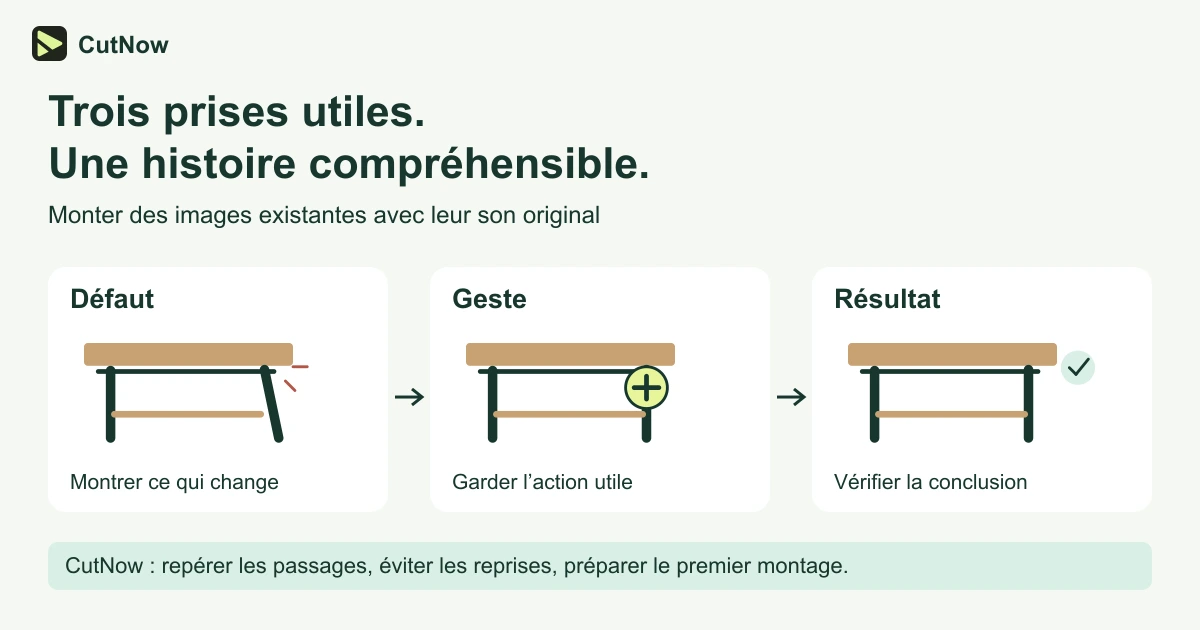
Pour monter plusieurs vidéos d’un même atelier, commencez par choisir ce que chaque plan apporte : le problème, le geste qui le fait évoluer, puis le résultat. Gardez les sons qui expliquent ces images. Une succession de fichiers ne suffit pas si le spectateur voit trois fois la même action ou n’entend plus la fin d’une phrase.
CutNow est un outil de montage par IA pour les images que vous avez déjà tournées. Il repère les passages utiles, écarte les répétitions et organise une première version à partir de votre consigne. Vous partez ainsi d’un premier montage à revoir, plutôt que de chercher chaque plan dans tous les rushes avant de pouvoir juger la séquence. Ce guide montre comment préparer cette demande, puis comment construire ou reprendre un montage avec son direct jusqu’au fichier final.
Partir d’un résultat à montrer, pas d’un dossier à vider
Prenons un exemple pédagogique : un atelier veut montrer la remise en état d’un banc. Il possède trois fichiers, avec plusieurs essais et des moments d’attente. L’objectif est de rendre l’évolution visible, sans enregistrer une nouvelle voix off. Ce scénario et les noms ci-dessous sont inventés pour expliquer les décisions de montage ; ce ne sont pas des images traitées pour cet article.
| Source | Information à chercher | Son à préserver | Ce qui ferait doublon |
|---|---|---|---|
etat-banc.mp4 | Le jeu visible avant l’intervention | L’explication du défaut, si elle est intelligible | Plusieurs démonstrations identiques du même jeu |
reparation.mp4 | Le geste qui change réellement la situation | L’explication utile et le son du geste | Une autre prise du même geste sans information nouvelle |
controle-banc.mp4 | Le contrôle du résultat et le banc terminé | La conclusion enregistrée sur place | Une attente prolongée après le contrôle |
Cette petite feuille de dérushage donne un rôle à chaque extrait. Ajoutez-y les limites de passage après lecture de vos vrais fichiers, sans inventer des temps à partir du nom de la source. Gardez une prise de remplacement lorsqu’une main masque une action ou qu’un bruit couvre un mot important.
Définissez aussi la destination avant de serrer les cadrages : un extrait horizontal d’ensemble et un gros plan vertical ne remplissent pas le même cadre. Choisissez le format du projet, puis vérifiez que le défaut, les mains et le résultat y restent visibles. Étirez une image uniquement si vous voulez réellement en déformer les proportions : ce n’est pas une solution au mélange de formats.
Donner à CutNow une consigne de sélection
Une demande précise pourrait être : « Montrer le défaut du banc, le geste décisif et le résultat. Conserver les explications enregistrées sur place. Éviter les reprises du même geste et ne pas ajouter de narration. » Elle décrit une histoire et des choix ; elle ne se contente pas de demander de raccourcir tous les fichiers.
La valeur de l’automatisation se situe ici : rechercher les moments qui correspondent à cette intention, réduire les répétitions et préparer leur ordre dans une première version. Votre revue porte ensuite sur des questions concrètes : voit-on bien le défaut avant sa correction ? La coupe supprime-t-elle une condition donnée par l’intervenant ? Une autre prise montrerait-elle mieux le résultat ?
Un cas local déjà vérifié de CutNow a sélectionné cinq passages dans deux sources filmées et livré un MP4 avec son original. Il montre le rôle de sélection et de premier assemblage ; il ne constitue pas un essai de notre atelier fictif. Pour approfondir ce fonctionnement, consultez le guide de premier montage à partir de rushes, en anglais.
Si votre sélection et son ordre sont déjà imposés, vous avez surtout un travail d’assemblage. Si vous connaissez uniquement les temps d’un passage à garder, le guide de découpe par repères temporels répond plus directement à ce besoin. Ici, la difficulté commence avant la coupe : il faut décider quelles prises racontent quelque chose ensemble.

Construire la séquence dans un projet distinct
Voici une voie manuelle complète pour réaliser ces choix ou reprendre un montage. Elle s’appuie sur la documentation d’OpenShot 4.1 ; les intitulés anglais permettent de retrouver les commandes même si votre interface est traduite. Les opérations de cette section sont des gestes d’édition, pas une sélection automatique par IA.
Créez un nouveau projet. Placez les trois originaux dans un dossier stable, puis utilisez File → Import Files pour les ajouter au projet. Enregistrez celui-ci avec File → Save As, par exemple banc-v01.osp. L’import n’emporte pas les originaux dans le fichier de projet : gardez-les accessibles et évitez de les renommer ou déplacer ensuite. La documentation des fichiers distingue bien ces références des médias eux-mêmes.
Dans le panneau des fichiers, ouvrez chaque source en aperçu pour relever le passage utile. Faites glisser les extraits sur une même piste de la timeline, dans l’ordre défaut → geste → résultat. Pour ce premier assemblage, posez-les bout à bout : un trou peut produire une interruption, tandis qu’un chevauchement ajoute une superposition que vous n’avez peut-être pas souhaitée.
Raccourcissez un début ou une fin en déplaçant le bord du clip. Pour retirer une attente au milieu, placez la tête de lecture sur la première limite, utilisez Slice en gardant les deux côtés, puis recommencez à la seconde limite. Retirez le morceau inutile avec Remove Clip et ramenez les éléments suivants au bon raccord. Vérifiez les autres pistes avant de fermer un espace : déplacer l’image sans son élément associé peut changer leur relation.
Dans les propriétés d’un clip, Start et End bornent le passage source ; Position indique où il commence dans le montage. Ce ne sont pas trois manières de noter le même temps. La durée du clip correspond à End − Start. Après une modification des limites, relisez et replacez le clip suivant si nécessaire. Les commandes de coupe et propriétés détaillent ces actions ; Undo permet de revenir sur une coupe mal placée.
Faire passer le geste et la phrase à travers la coupe
Lisez chaque raccord en commençant avant la fin du premier plan et en poursuivant après le début du suivant. Dans notre exemple, ne montrez pas le contrôle final avant le geste qui l’explique. Si deux prises montrent la même manipulation, choisissez la plus lisible au lieu de faire recommencer le mouvement au spectateur.
La phrase « le contrôle se fait après ce réglage » doit garder sa condition. Couper « après ce réglage » change l’explication, même si le raccord paraît vif. À l’inverse, une pause sans action ni information peut disparaître. Décidez à partir de l’image et de la phrase, pas seulement d’une portion silencieuse de la piste.
Ne cachez pas un raccord incompréhensible derrière une transition. Une coupe simple laisse voir ce qu’il faut corriger : le bon ordre, la bonne prise ou un peu plus de contexte. Revenez à la source ou à la prise de remplacement si la coupe enlève une étape nécessaire.
Régler le son direct sans le remplacer par défaut
Écoutez d’abord chaque extrait seul, puis la séquence complète au même volume d’écoute. Le frottement d’un outil peut expliquer le geste ; une conversation hors champ peut au contraire masquer la conclusion. Conserver le son original signifie choisir ce qui sert le récit, pas accepter toutes les attentes et tous les bruits.
Pour réduire un extrait trop fort sur toute sa longueur, son menu Audio → Volume → Level règle un niveau fixe. Ne confondez pas ce réglage avec un fondu, qui change le niveau dans le temps. Si des variations précédentes gênent votre réglage, Reset Volume supprime les images clés de volume : ne l’employez qu’en sachant que vous perdez ces variations. Ces commandes figurent dans la section audio des clips.
Évitez d’empiler deux voix sans intention. Un fondu d’image créé par le chevauchement de clips ne réalise pas automatiquement un raccord sonore. Après tout changement de niveau ou de coupe, réécoutez la fin des mots, le bruit utile du geste et l’entrée du plan suivant. Baisser le volume ne reconstitue pas un mot déjà couvert dans l’enregistrement : changez de prise si l’information indispensable n’est pas audible.
Garder le projet, exporter le film, ouvrir le vrai fichier
Enregistrez une nouvelle version du projet après vos corrections. Le fichier .osp sert à reprendre le montage ; ce n’est pas le film à envoyer. Conservez le projet et ses sources dans une organisation stable, avec la feuille de dérushage mise à jour.
Utilisez File → Export Video. Choisissez une destination et un nom neuf, par exemple banc-montage-v01.mp4. Le guide d’export décrit une sortie MP4 avec H.264 et AAC. Vérifiez que le profil vidéo correspond au cadrage décidé pour le projet, que l’audio est inclus et que la plage d’export couvre tous les clips voulus. Ne choisissez pas une définition supérieure en pensant recréer des détails absents des sources.
Lancez l’export et attendez son état final. En cas d’échec, les commandes Copy Error Details et Try Again permettent de relever l’erreur puis de reprendre les réglages ; un nom de fichier apparu dans le dossier ne prouve pas la réussite. Après un export terminé, Watch Video ouvre le fichier rendu et Open Containing Folder donne accès à son emplacement, comme l’explique la documentation officielle d’export.
Revoyez le MP4 enregistré du début à la fin. Retrouvez-vous le défaut, le geste et le contrôle final ? Les mots utiles et les sons correspondent-ils aux bonnes images ? Y a-t-il un trou noir, un plan en double, une coupure de phrase ou une fin oubliée ? Ouvrez également le fichier sur le lecteur prévu pour la diffusion. Corrigez le projet, exportez une nouvelle version et revérifiez ce nouveau fichier si un problème subsiste.
Le bon point de départ de CutNow est la recherche des plans et leur organisation en premier montage. Le bon point d’arrivée de votre revue est une version précise, compréhensible et réellement lisible. Garder les sources, les choix et le fichier final ensemble rend les retours concrets : « conserver la fin de l’explication avant le contrôle » est plus utile que « rendre la vidéo plus dynamique ».