 CutNow
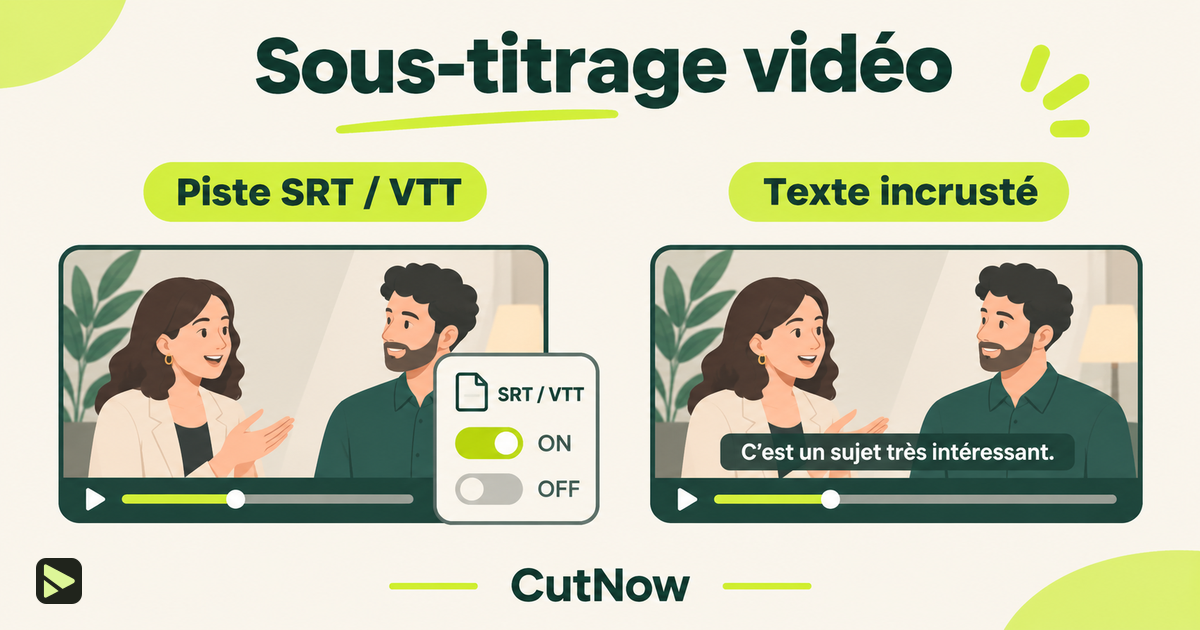
Vous avez enregistré une interview ou une vidéo face caméra en français ? Pour livrer des sous-titres utilisables, il faut corriger la transcription, découper les phrases au bon endroit, vérifier leur synchronisation et choisir entre une piste désactivable et du texte intégré à l’image.
CutNow travaille à partir de vidéos déjà enregistrées. Pour une longue interview, il aide à repérer des passages capables de former chacun une courte vidéo compréhensible, en conservant les paroles et le contexte utiles. Le créateur vérifie ensuite les coupes, le sens et le cadrage de chaque extrait. Si vous assemblez plutôt plusieurs prises avec leur son d’origine, consultez le guide CutNow pour monter plusieurs plans. Dans les deux cas, les sous-titres doivent suivre la version finale, pas les repères temporels des rushes. Voici comment préparer et livrer un sous-titrage en français pour des paroles françaises.
Que signifie « sous-titrer » une vidéo en français ?
Le sous-titrage affiche du texte synchronisé avec les sons d’une vidéo. Quand l’audio et les sous-titres sont tous deux en français, il s’agit d’un sous-titrage intralinguistique. Ce n’est ni une traduction, qui change la langue du texte, ni un doublage, qui fait intervenir une autre piste de voix.
Une transcription ordinaire restitue les paroles, sans forcément indiquer quand les afficher. Un fichier de sous-titres associe à chaque passage une heure de début, une heure de fin et un texte. Pour une interview accessible sans le son, il peut également identifier les intervenants et certains bruits significatifs.
SRT, VTT ou sous-titres incrustés : quelle livraison choisir ?
| Livraison | Fonctionnement | Cas d’usage |
|---|---|---|
| SRT | Fichier texte avec segments numérotés et minutage ; une plateforme compatible permet d’activer ou de masquer les sous-titres. | Remise à une personne qui publiera ou corrigera la vidéo ; piste YouTube. |
| VTT (WebVTT) | Fichier de sous-titres minutés, adapté notamment aux lecteurs web compatibles. | Intégration dans un lecteur HTML5 ou un service acceptant .vtt. |
| Sous-titres incrustés | Lettres déjà dessinées dans les images de la vidéo ; impossible de les retirer de cette copie. | Vidéo sociale destinée à conserver le texte visible même sans prise en charge d’une piste séparée. |
Le guide CutNow sur l’ajout de sous-titres (en anglais) approfondit les livrables vidéo et fichiers de sous-titres. Une vidéo MP4 ne contient pas nécessairement une piste de sous-titres. Un MP4 accompagné d’un SRT correspond à deux fichiers distincts. À l’inverse, une version incrustée conserve le texte dans l’image. Si le client doit pouvoir désactiver les sous-titres, privilégiez une piste externe acceptée par son lecteur. Conservez une copie de référence sans texte incrusté, même si vous livrez également une version avec texte visible.
Corriger d’abord les paroles, puis décider des coupures
Partir d’une reconnaissance automatique peut être pratique, mais elle ne remplace pas l’écoute. Ouvrez le montage final, établissez sa transcription et vérifiez chaque phrase avec l’enregistrement.
Portez une attention particulière aux noms, aux nombres, aux sigles et aux négations : confondre « possible » et « pas possible » change le message. Rétablissez les accents, les apostrophes et la ponctuation française. Conservez le registre du locuteur ; ne transformez pas une conversation spontanée en prose publicitaire. Une hésitation sans effet sur le sens peut être allégée, tandis qu’une répétition significative doit rester.
Au découpage, privilégiez des unités qu’on peut comprendre d’un regard. Ne laissez pas « ne » isolé de « pas » ni un article séparé du nom qui suit. Une ou deux lignes peuvent convenir, mais ce n’est pas une règle mécanique : vérifiez la longueur dans l’image de destination. Un sous-titre n’a pas à afficher toute une phrase grammaticale si celle-ci se poursuit naturellement dans le segment suivant.
Exemple pédagogique : vingt secondes d’interview fictive
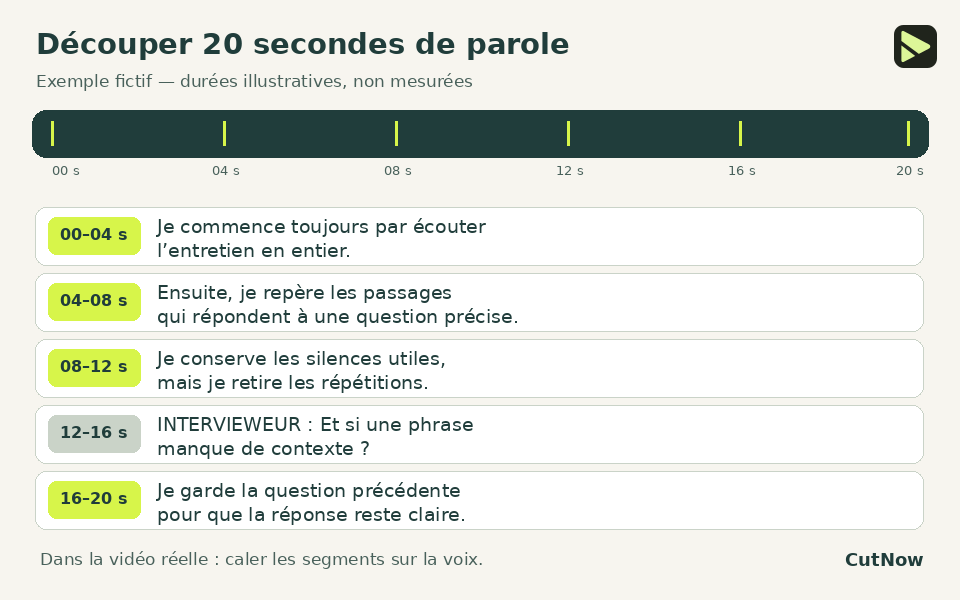
Le passage suivant a été inventé pour expliquer la structure SRT. Il ne s’agit ni d’un entretien réel ni d’une mesure de synchronisation. Les cinq durées égales rendent l’exemple lisible ; dans un vrai fichier, elles doivent suivre le débit de voix.
1
00:00:00,000 --> 00:00:04,000
Je commence toujours par écouter
l’entretien en entier.

2
00:00:04,000 --> 00:00:08,000
Ensuite, je repère les passages
qui répondent à une question précise.

3
00:00:08,000 --> 00:00:12,000
Je conserve les silences utiles,
mais je retire les répétitions.

4
00:00:12,000 --> 00:00:16,000
INTERVIEWEUR : Et si une phrase
manque de contexte ?

5
00:00:16,000 --> 00:00:20,000
Je garde la question précédente
pour que la réponse reste claire.
Chaque bloc comporte un numéro, un intervalle début --> fin, puis le texte. Le marqueur « INTERVIEWEUR » aide seulement si le passage à une autre voix est difficile à identifier. Si les deux personnes sont clairement visibles, le nom peut être superflu. La figure ci-dessous montre ces cinq blocs sur une frise illustrative.
Synchroniser sur la version montée, pas sur le rush
Écoutez chaque segment en suivant le texte. Faites apparaître les mots quand le passage commence et retirez-les quand il se termine ; ne laissez pas une réponse s’afficher avant que la personne la prononce. Ajustez les frontières aux respirations et aux groupes de sens plutôt qu’à une durée fixe par bloc.
Après une coupe, contrôlez les blocs juste avant et après le raccord. Une phrase qui commençait à 12 minutes dans le tournage peut se retrouver à 18 secondes dans l’extrait publié. Le texte et les timecodes doivent changer ensemble. Si deux personnes parlent à la fois, privilégiez une présentation compréhensible plutôt qu’un empilement de lignes illisibles.
Méthode sans code : créer et corriger une piste sur YouTube Studio
Voici comment créer et corriger une piste française dans YouTube Studio, selon les instructions officielles.
- Ouvrez YouTube Studio, puis Sous-titres dans le menu de gauche. Sélectionnez la vidéo montée.
- Cliquez sur Ajouter une langue, choisissez français, puis Ajouter sous « Sous-titres ».
- Choisissez Saisir manuellement pour entrer ou coller les phrases corrigées. Si vous disposez déjà d’un fichier compatible, passez par Créer → Importer un fichier, puis sélectionnez le fichier et enregistrez l’importation.
- Écoutez les segments, cliquez sur chaque ligne pour corriger les mots et ajustez les champs de début et de fin. Si les codes ne sont pas visibles, sélectionnez Modifier les codes temporels.
- Terminez par Publier. Dans la piste concernée, l’option Modifier → Options → Télécharger les sous-titres permet de récupérer un fichier de sous-titres, selon les formats disponibles.
Les instructions de modification et de téléchargement sont également publiées par YouTube. Si vous partez de sous-titres automatiques, utilisez la fonction de duplication et de modification proposée dans Studio, puis corrigez les passages en écoutant la vidéo.
Publier une piste sur YouTube ne fabrique pas une nouvelle vidéo avec sous-titres incrustés. Ce deuxième livrable nécessite un éditeur vidéo pouvant inscrire les lettres dans l’image, suivi d’un contrôle du fichier exporté.
Ajouter les indications utiles et préserver la lisibilité sur mobile
Pour une piste destinée aux personnes sourdes ou malentendantes, indiquez les sons indispensables à la compréhension : [applaudissements], [rires] ou [porte qui claque]. Inutile d’annoter un bruit de ventilation sans rôle narratif. Ajoutez le nom ou le rôle du locuteur si l’identité ne se comprend ni à l’image ni au contexte. Adaptez le niveau de détail aux personnes qui regarderont la vidéo et à ce qui reste compréhensible sans le son.
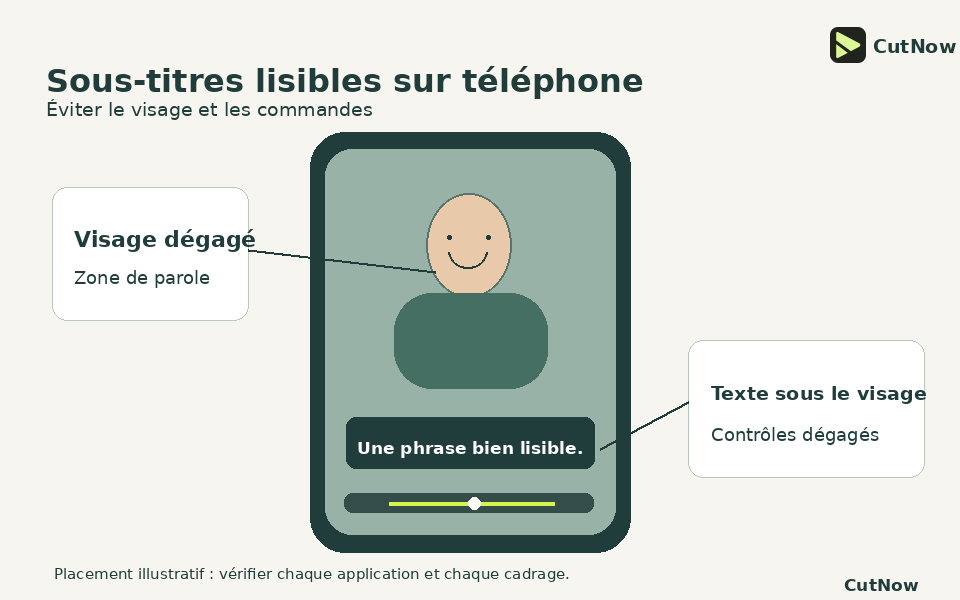
Dans une vidéo verticale, testez les sous-titres sur téléphone. Gardez un contraste suffisant et évitez que les lignes recouvrent un visage, une démonstration ou les commandes du réseau social. Placez le texte dans une zone basse mais dégagée, avec une marge par rapport au bord et aux éléments de l’interface. Il n’existe pas ici de marge universelle garantie : elle dépend de l’application et de son affichage.
Exporter, puis contrôler la livraison sans le son
Selon le besoin convenu, préparez interview-fr.mp4 et interview-fr.srt, ou interview-fr.vtt si le destinataire prend ce format en charge. Pour une vidéo avec les mots intégrés, livrez séparément interview-fr-incrustee.mp4 et conservez le fichier de texte qui servira aux futures corrections.
Un SRT doit être enregistré en texte brut UTF-8 pour conserver correctement « é », « ç », « œ » et les apostrophes. WebVTT demande notamment l’en-tête WEBVTT et des points dans les millisecondes : changer simplement l’extension .srt en .vtt ne suffit pas. YouTube décrit les formats qu’il accepte dans sa documentation officielle.
Relisez le début, une coupe centrale et la fin en écoutant la vidéo. Vérifiez ensuite la même version son coupé : comprend-on les réponses, les changements de personne et les événements sonores nécessaires ? Enfin, ouvrez les fichiers sur le lecteur de destination et essayez réellement d’activer puis de masquer la piste si elle doit être désactivable.
Après le montage : garder des sous-titres cohérents
Un entretien long peut devenir plusieurs extraits courts, mais chaque extrait doit conserver assez de contexte pour que la réponse soit intelligible. CutNow aide à choisir ces passages dans la vidéo source et à organiser des versions courtes avec leur son original. Lors de la révision, vérifiez que la question nécessaire n’a pas disparu, puis refaites le minutage des sous-titres sur chaque MP4 final. Un SRT établi pour l’entretien complet ne peut pas simplement être réutilisé tel quel après les coupes.
Pour voir comment préparer plusieurs séquences à partir de prises existantes, consultez le guide de montage avec son original. Pour découvrir le produit et ses autres usages : Découvrir CutNow.
FAQ
Peut-on conserver les sous-titres automatiques sans correction ?
Mieux vaut non. Les noms propres, les négations, la ponctuation et les changements de locuteur peuvent être mal reconnus. Une écoute attentive reste indispensable.
Un SRT est-il visible dans tous les lecteurs MP4 ?
Non. Le lecteur ou la plateforme doit accepter la piste externe et l’associer au bon fichier vidéo. Testez toujours la livraison sur sa destination réelle.
Faut-il sous-titrer tous les bruits de fond ?
Non. Signalez les sons qui modifient la compréhension du passage, particulièrement pour un sous-titrage destiné aux personnes sourdes ou malentendantes. Évitez de saturer l’écran d’indications secondaires.