 CutNow
视频怎么分离人声与伴奏?交付能单独试听的两条音轨
从有权使用的视频或音频分离人声与伴奏,提供官方服务和本地模型方法,区分提取、静音与降噪,再核双轨残留、时长和画面对齐。
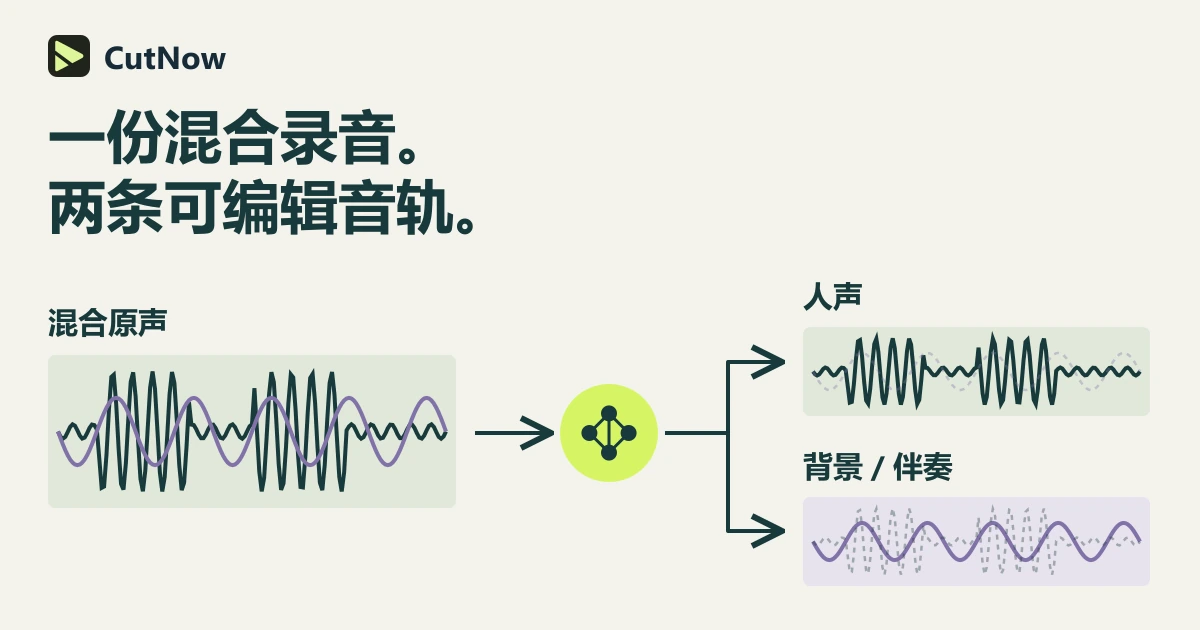
人声分离是从一份混合录音中估计不同声源。拿有权处理的视频或音频,得到人声与伴奏或背景两份文件,再与同一段原声对照试听。你不需要先准备好两条独立轨道,生成它们本身就是分离这一步的任务。
CutNow 是处理已有素材的 AI 视频剪辑产品,会找到有用片段并组织初剪。内容选定之后,分开的声音可以帮助编辑重新平衡对白、更换配乐,或让新讲解与选好的画面保持同一时间基准。
先确定两份文件分别要保留什么
音乐表演可以称“人声”和“伴奏”;访谈混入配乐,更适合称“人声”和“背景音”。背景估计中还可能有现场声、效果音,不能直接当成录音棚里的纯伴奏母带。
| 要做什么 | 实际交付 |
|---|---|
| 分离一份混合录音 | 可以独立处理的人声与其余声音 |
| 提取已有音轨 | 整份混合原声的副本或重新编码文件 |
| 删除全部声音 | 不带音频流的画面文件 |
| 减少背景噪声 | 保留所需对白,对声音做处理 |
如果制作方原本保存了干净分轨,先取那份文件。选择另一种语言轨,或把左右声道各拆一份,都不等于从混音里分离人声。EQ 调整的是频率平衡,不能仅靠削掉一段频率,就识别所有频率重叠的声音。
下图为教学计划,两份输出沿用同一个起止参考。淡色次要线段提示“要听残留”,不是实测分离质量。

用官方服务方法直接提交原视频
AI MediaKit 官方支持直接输入视频或音频,不必先手工把声音拆完。Audio 与 Music 场景输出人声、背景两轨,其他场景可能输出三类声音,应按目标交付选择。服务账户、使用条件与计费独立于 CutNow。官方分离指南
以下以音乐两轨为例,把内容保存为纯 UTF-8 文件 separate-request.json,将示例地址换成服务能够读取的自有授权视频地址。若输入是音频,把 video_url 改为 audio_url。
{
  "video_url": "https://your-domain.example/owned-clip.mp4",
  "scene": "Music",
  "output_format": "wav"
}
准备好 MediaKit 账户,并将密钥私下配置为环境变量 MEDIAKIT_API_KEY 后,可以在 Windows PowerShell 提交。凭证留在本机配置,不写进文章或共享项目文件:
curl.exe --fail-with-body -X POST "https://mediakit.cn-beijing.volces.com/api/v1/tools/separate-voice" -H "Authorization: Bearer $env:MEDIAKIT_API_KEY" -H "Content-Type: application/json" --data-binary "@separate-request.json"保存返回的任务 ID。提交成功只表示进入处理,不代表音轨已生成。把下方 TASK_ID 换成实际 ID,查看进度:
curl.exe --fail-with-body "https://mediakit.cn-beijing.volces.com/api/v1/tasks/TASK_ID" -H "Authorization: Bearer $env:MEDIAKIT_API_KEY"等到 completed 再取结果;遇到 failed 先查原因,不反复提交同一任务。Audio 或 Music 的结果中,分别保存 result.voice_audio_url 与 result.background_audio_url 对应文件,放进新的版本文件夹。官方 API 文档列出输入、场景、WAV 格式、任务与结果字段。即使最终只用伴奏,也保留人声文件,便于对照分离保留了什么。
环境和许可适合时,也可以用本地模型
Demucs 提供有官方文档的本地两轨方法。先按作者的安装与 Windows 说明准备 uv 和支持的环境。原片是视频时,下面第一步把目标音轨准备成完整音频,再交给模型处理:
ffmpeg -n -i "owned-clip.mp4" -map "0:a:0" -vn -c:a pcm_s16le "owned-audio.wav"
uvx demucs --two-stems=vocals -n htdemucs -d cpu -o "stems-v01" "owned-audio.wav"
已有音频就直接用它,跳过提取这行。每次用新的输出文件夹;本例结果位于 stems-v01/htdemucs/owned-audio/,文件为 vocals.wav 与 no_vocals.wav。模型下载和计算需要合适环境,不代表瞬间完成。作者 CLI 源码定义了两轨模式与输出位置。
正式制作前,分别确认素材和所选模型的使用条件。作者当前 README对预训练权重许可仍有未澄清说明,代码采用 MIT 不等于权重商用条件已解决。应选择使用条件明确覆盖自己用途的方法;这组本地命令说明流程,不提供商用许可或代表 CutNow 的具体实现。
分别听人声与伴奏,而不只看下载成功
在原混音、人声和伴奏里对照同一小段。人声重点听辅音、呼吸、混响尾音和缺失音节;伴奏重点听残留词句、打击乐受损、乐器变空与立体声变化。至少包含人声音乐重叠、比较安静和一句话收尾的位置。
既要单独听,也要放回最终编辑中听。裸露的音乐段里,一点人声残留可能很明显;放大音量并不能证明分得更干净。保留原片,不靠反复有损导出或任意 EQ 代替声源分离的判断。
两条音轨要与同一版画面对齐
将同一次任务的两份文件放回相同的原始位置。不要各自删掉前导静音,或为了让显示时长相等就把一轨拉伸。挑开头与后段一处可见说话动作或明显拍点,确认内容仍在该在的位置。
文件结构可以逐份检查:
ffprobe -v error -show_streams -show_format -of json "voice.wav"另一份换成实际文件名,比较采样率、声道、起点和时长。FFprobe 文档说明报告字段;编码延迟和取整可能影响显示数字,还要看真实内容是否对齐。有些模型导出会分别缩放音轨以避免过载,不能默认两轨原音量相加就完全还原原混音。Demucs 输出说明
按同版原片交接一对文件
一起交原参考和两份命名清楚的分轨,注明来源版本、选段起止、分离方法与试听意见,以及哪一轨准备配回画面。含现场声的背景估计,不要标成“纯音乐”。
一次 CutNow 本地真模型验证,曾从访谈与音乐混合素材生成两份 14 秒 WAV,两轨采样数一致。这说明可以交接配对文件;还需分别试听,再放回具体剪辑判断用途,不代表任意歌曲的效果保证或公开免费去人声工具。
只需完整原声时,看音频提取指南;先选择画面、组织内容时,看 CutNow 自动初剪流程。了解 CutNow。
本文由 CutNow 团队整理,使用 AI 辅助撰写并经编辑审阅。命令为操作示例,本篇没有新运行分离任务。