 CutNow
怎么制作一条精彩集锦:选关键时刻,交付一份 MP4
用自己有权使用的活动或演示视频,挑出完整关键时刻,比较重复尝试,对应原片与成片时间,最后交付一条连贯的精彩集锦 MP4。
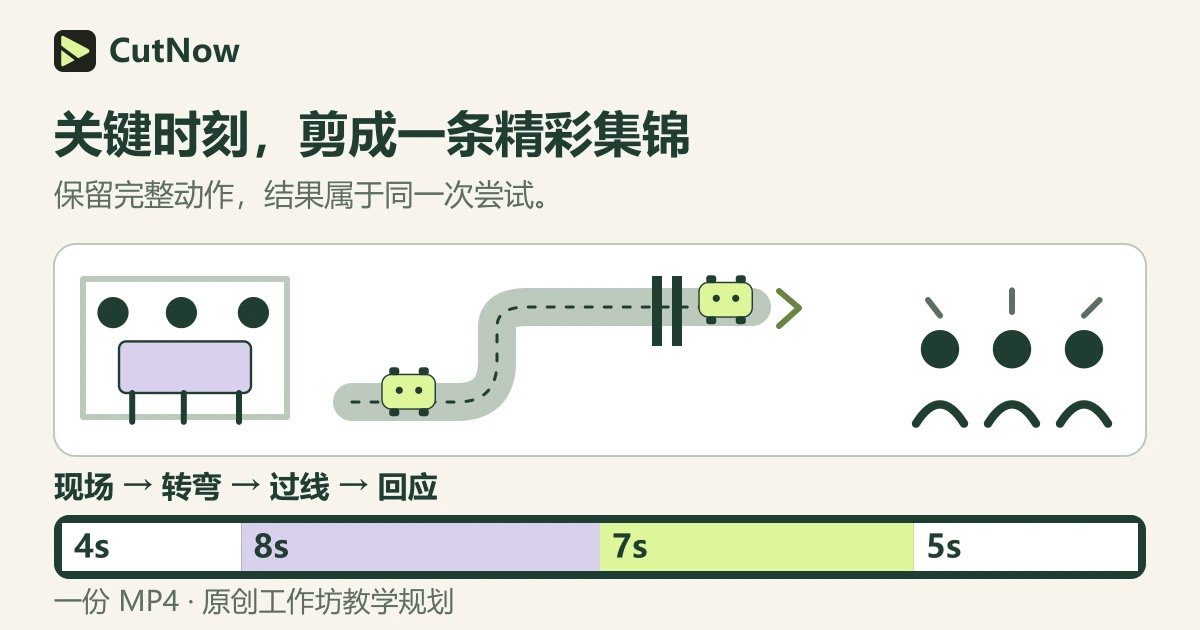
精彩集锦把选中的关键时刻组合成一条连续视频。拿到自己有权剪辑与发布的素材后,先确定观众要记住什么,保留重要动作及其结果,最后导出一份从头到尾能看懂的 MP4。
CutNow 是处理已有素材的 AI 视频剪辑产品。素材剪辑流程把自动选段、镜头编排和可播放初稿接起来,让后续讨论围绕真实序列展开:哪些时刻放在一起,动作前后需要留下什么,以及整条片子在哪里结束。
先定义要交付的这一条集锦
用一句话写明活动、受众与目的。例如:“让没到场的人快速看到机器人工作坊的现场、一次完整演示和参与者的回应。”它比“剪得精彩一点”更明确,因为它指出哪些时刻必须留下。
这里的交付是一条视频。若要几个分别讲清不同话题的帖子,应看长视频转多条短片;若完整片段已经确定顺序,只需按顺序拼接。制作集锦还要决定取哪些时刻,以及它们连起来表达什么。
一般的视频蒙太奇可以表现视觉变化或一个主题。本篇专门处理一次活动中的高光候选、重复尝试和结果归属,再把它们交成一条片。
整理原片,并写明这一条的要求
保留原文件和稳定文件名。多段录制分别记哪份含主要动作,哪份含结果与回应;一条长录制则直接在同一文件内记候选区间,不必为了列清单先切出一堆新文件。
写清目标画幅、预计时长、必须保留的动作、重要原声与不想出现的内容。确认素材、可识别参与者和拟用音乐的发布许可。现场录到了音乐,并不等于自然获得再次发布的许可。
教学简报:做一条约 24 秒的工作坊集锦。先交代现场,保留玩具机器人在同一次尝试中转弯并过线的过程,再用参与者回应结束。关键动作不要掐断,保留有用现场声;重复尝试选一遍,不新增解说。
下面的工作坊、文件名与时间均为原创规划示例,不是 CutNow 活动实测,也不表示已经验证了机器人或体育动作识别。
按完整事件选段,再比较备选
每个候选记原文件、起止时间、增加了什么信息,以及尝试或事件编号。这份表同样能整理自动找出的片段,也能指导手动剪辑。实际边界要看前后画面:转弯前可能需要留接近标记的过程,动作后则要让观众认出结果。
| 原片候选 | 提供什么 | 选择 |
|---|---|---|
| A_room.mp4 · 00:06–00:10 | 工作坊与演示区 | 短暂交代现场 |
| B_run.mp4 · 00:18–00:33 | 尝试 1:转弯,再过线 | 保留连贯动作与结果 |
| B_run.mp4 · 00:48–01:03 | 重复的一次尝试 | 留作备选,不再完整重播 |
| C_response.mp4 · 00:04–00:09 | 对尝试 1 的回应 | 接在对应结果之后 |
比较的是拍到的事件,不只是清晰度。优先选择关键动作完整、结果可辨的画面。特写可能更醒目,却丢掉转弯标记或终点线。两段都在拍同一次尝试时,选一个清楚版本,或只保留确实增加信息的细节。
不同尝试要分开记。把第一遍的转弯接第二遍的过线,可能让人误以为录到了同一次连续成功。若本来就要对比两遍,明确标出尝试切换,让这条集锦表达真实的比较。
把选中时刻放进同一条时间线
给集锦一个开头、主要看点和结尾。工作坊示例把多数篇幅留给演示:现场负责引入,回应负责收尾。转弯与过线本就在同一段连续原片里,不必为了切镜头而硬加一刀。
| 成片时间 | 原片区间 | 作用 |
|---|---|---|
| 00:00–00:04 | A · 00:06–00:10 | 交代活动 |
| 00:04–00:12 | B · 00:18–00:26 | 完整转弯 |
| 00:12–00:19 | B · 00:26–00:33 | 看清过线与结果 |
| 00:19–00:24 | C · 00:04–00:09 | 以回应收尾 |
这些是按经过秒数规划的区间,不是精确到帧的切点。原速、无重叠播放时,4+8+7+5 合计 24 秒。转场、变速或片头会改变时间,做完这些决定后应更新表格。原片时间用于回查,成片时间则说明这一段在整条集锦中的位置。
连着播放每个接点。动作前留够信息,让观众知道将发生什么;动作后留到结果可辨。先删等待和重复准备;关键动作放不下时,缩小这条的范围或增加篇幅,不要删掉它原本承诺展示的事件。

从自动编排的初稿继续作决定
CutNow 的作用,是把素材选段、排序与一条可播放视频连接起来。一次已有的受控内部验证使用红、蓝两段色块素材,实际经过自动选段与编排,生成先红色片段、后蓝色片段的一份 MP4,并完成下载与任务恢复。
这条记录支持的是具体的选段与组片交接。本文的工作坊例子则提供活动素材的编辑判断:认清是哪次尝试,保留完整运动,回应对应真实结果。体育或游戏关键事件检测需要相应素材与独立验证。
审初稿时,把修改说到能找到位置的程度,例如“保留尝试 1 从接近标记到过线的过程”“使用这次过线后的回应”。确认的版本与原片记录放在一起。更完整的源片到初稿流程,可看素材自动剪辑指南。
处理画面、原声与字幕
按最终画幅看完整动作。竖屏集锦里,小车、转弯标记和终点线都要有空间。紧裁会丢结果时,改用较宽画面,或保留完整画面并留边;具体选择见视频画幅指南。
听过每个接点。接触声应跟住可见动作,参与者回应不要掐掉最后半句话。在精剪软件里,环境声可以跨过画面切换;Adobe 分离式剪辑说明解释了声音先于下一画面开始、或上一画面声音继续的做法。调整时避免把声音移成误导事件的提示。
配乐可选。使用许可合适的音乐,遇到重要发言或现场声时让它退下来,检查起止位置。字幕与活动标签只在帮助新观众理解时添加,并在最终剪辑上核对姓名、时序和手机尺寸下的可读性。
在时间线里组好,并导出整条
从原文件剪起,或接着已有初稿精剪,都可以在时间线编辑器里执行:
- 按交付画幅建立一条序列,导入原片,保留原文件名。
- 打开选中的原片,找到记录的入点和出点,将该区间连同需要的关联原声放入序列。
- 按计划排序。示例中 B 的转弯与过线保持连续,关掉片段之间误留的空隙。
- 播放接点,围绕完整动作调整边界并完成声音。修改若推动后续镜头,更新成片时间列。
- 将导出范围设为完成的整条序列,包含预定结尾,导出一份视频文件,而不是分别导出原片段。
以桌面导出为例,Adobe 官方 Premiere 导出说明使用 File → Export → Media,并说明 H.264 对应 MP4;再按交付确认画面尺寸、帧率与音频设置,导出序列。这是 Premiere 的操作说明;前面的选段与编排方法也适用于其他时间线编辑器。
单独验收这一份 MP4,再交接
离开剪辑时间线,单独打开导出的 MP4,从开头播放到结尾。确认关键动作完整,结果属于同一次尝试,回应接对了事件,声音与画面同步。再用手机尺寸检查取景与字幕。
| 问题 | 修改位置 |
|---|---|
| 动作从一半开始 | 往前延长原片入点,补足必要的接近过程。 |
| 同一时刻完整播了两次 | 核候选编号,保留一个画面或有用细节。 |
| 导出文件里没有结尾 | 核序列终点与实际选中的导出范围。 |
| 裁切后看不到结果 | 重设该段取景,或保留较宽画面。 |
交一份版本清楚的文件,例如 robot-workshop_reel_v1.mp4,附原片区间表、发布去向、许可说明,以及字幕或配乐信息。备用尝试留在工程里并标清。接收者应能直接看完这一条,不需要分别打开几个短片。
从一次活动和一个具体观看目的开始。了解 CutNow 如何把已有素材与一条可播放初稿接起来,再用完整动作和清楚结尾指导最终交付。
作者:CutNow 团队,使用 AI 辅助撰写并经编辑审核。