 CutNow
视频怎么转成 GIF?选段、循环与清晰度一次讲清
从视频选一个完整动作,使用 FFmpeg 导出 GIF;说明选段、尺寸、帧率、调色板和循环取舍,检查实际体积、颜色与播放效果。
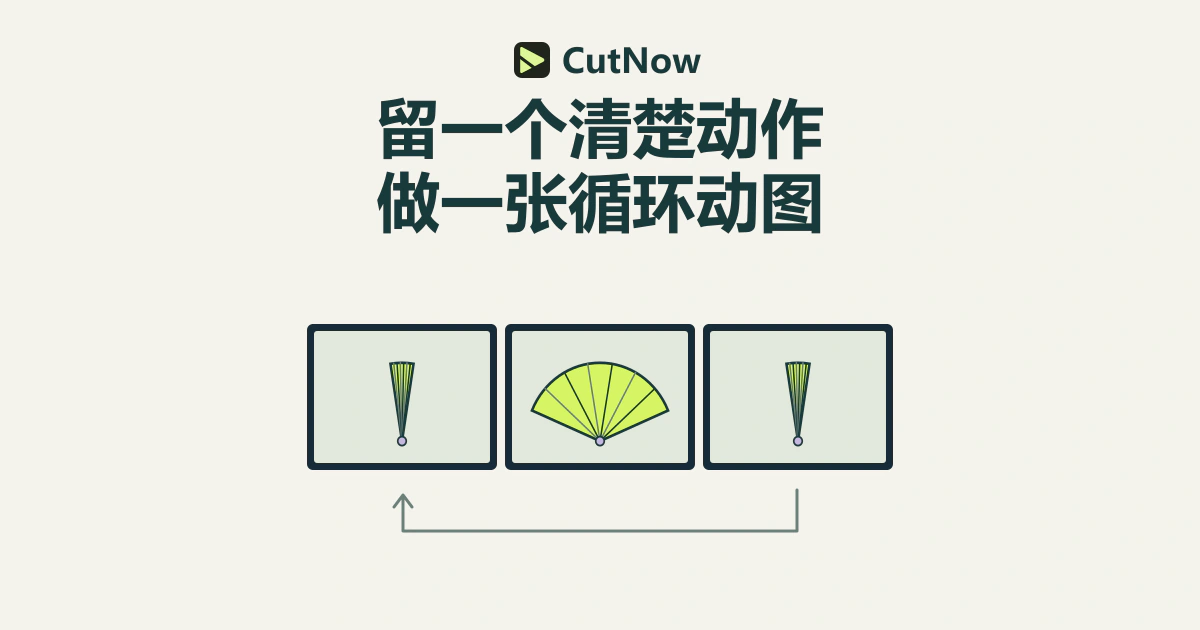
把视频转成 GIF,先选一个完整的短动作,确定起止点,再选择合适的尺寸、帧率和调色板导出。GIF 不带声音,所以这段动作需要在静音状态下也能看懂。
CutNow 是处理已有素材的 AI 视频剪辑产品,会寻找相关片段并组织剪辑初稿。 当你还没从长录制里找到合适的瞬间时,自动找片承担前面的素材筛选工作。片段选好后,转 GIF 是接下来的文件交付步骤。这篇给出可以单独照做的本地 FFmpeg 方法。
先选一个不靠声音也能看懂的动作
GIF 适合嵌在文章或消息里说明一个动作,例如卡扣打开、纸张折起或一个小的重复运动。保留原始母版,使用自己拥有或有权改编的素材。如果信息要靠一整句话才能说明,保留带声音的短视频通常更合适。
这里用原创教学情境举例:长录制的第12到15秒,一把纸扇打开后又合上。目标 GIF 保留一次完整开合。这些是供理解选择方法的示例设定,不是一次转换得到的实测结果。
还没选定片段时,可先看长视频选段指南;已经知道起止点时,时间码截取指南说明了怎样把范围对应到正确的原文件版本。
先看循环接点,再考虑压小文件
关闭声音看候选片段。开头让人认出对象,中间保留关键动作,结尾回到开头时能理解发生了什么。纸扇示例的“合拢—展开—合拢”,让一次循环有清楚的形状。
设置无限循环,并不会自动把首尾接顺。如果重新开始时手的位置突然变了,就调整选段边界,或者安排有意的停顿。不要为了增加时长,把无关的准备动作也留进来。

按使用位置选择尺寸、帧率与裁切
| 要决定什么 | 先检查什么 | 可以怎样起步 |
|---|---|---|
| 时长 | 完整动作有没有留下 | 留一个有用的循环,不转整段长录制 |
| 宽度 | 在实际位置能否看清细节 | 从480像素宽开始,再看实际显示效果 |
| 帧率 | 运动是否能被看懂 | 从每秒12帧开始,必要时比较其他设置 |
| 裁切 | 空白区域是否占了大半画面 | 去掉无用边缘,保留整个动作 |
| 调色板 | 色彩与渐变是否仍可接受 | 根据选中画面生成调色板 |
这些起始值不是通用最佳画质,也不保证导出到某个体积。减小宽度,会减少空间细节;降低帧率,会用更少的时刻描述运动;裁切则会直接去掉画面内容。缩放和裁切的区别,可以结合画幅指南判断。
用 FFmpeg 导出选中的区间
FFmpeg 官方获取页面提供源代码及已编译软件包的链接。终端可以使用 FFmpeg 后,把下面的文件名、起点和终点换成自己的设定。命令先归零源时间戳,保留第12秒至第15秒之前的画面,再把保留区间归零并制作 GIF:
ffmpeg -n -i "source.mp4" -filter_complex "[0:v:0]setpts=PTS-STARTPTS,trim=start=12:end=15,setpts=PTS-STARTPTS,fps=12,scale=480:-1:flags=lanczos,split[a][b];[a]palettegen[p];[b][p]paletteuse[out]" -map "[out]" -an -loop 0 "fan-loop-v01.gif"官方滤镜文档说明了这组参数:trim取段,setpts处理时间戳,fps选择帧率,scale缩放,随后分成生成调色板和使用调色板两路。480:-1让高度跟随宽度按比例计算。如果原片本来就窄于480像素,应选择更小宽度,避免无意义地放大。
GIF 封装文档规定,-loop 0表示无限循环,改为-loop -1则不循环。-an排除音频。主命令文档中的-n会在输出已存在时停止,不覆盖旧文件。调整设置时,换一个版本文件名。
以1920×1080、方形像素的源片为例,crop=1080:1080:420:0会选中居中的正方形。只有这个区域能保留完整动作时才使用,并把它放在示例的fps和scale之前。其他源尺寸要重新确定有效的宽、高与左上角位置。
文件太大时,保留意思再调整设置
打开真正导出的 GIF,查看实际体积。如果超过使用位置的限制,先去掉不必要的时长,再比较更小宽度或更低帧率。一次只改一项,才容易看清是哪种取舍产生了变化。
三秒、每秒12帧,按设定大约对应36帧;最终帧数和播放时间仍要看实际文件。GIF 的时间以百分之一秒为单位,所以一个名义帧率并不意味着每帧延迟都完全相同。也不能只按宽度和时长保证文件大小,画面细节、变化区域和色板都会影响结果。
运动很密、需要读小字或有丰富摄影渐变时,可以比较保留一份短 MP4。选择应服务于动作是否讲得清,以及目的地真实的文件限制,而不是为了扩展名勉强压小。
检查播放、颜色与透明区域
如果看起来不动,先用支持动画的查看器打开实际文件,不只看缩略图。没有导出时,检查起止区间是否存在、源文件有没有视频流、输出名是否已经被占用。
调色板会减少可用颜色,复杂纹理和渐变可能出现可见变化。抖动设置会在色彩纹理与观感间取舍,先审看实际结果,再决定是否改高级参数。透明也需要源画面提供相应信息,转换并不会自动去背景;FFmpeg 的色板透明阈值会把像素分成完全透明或完全不透明,并不保留任意程度的柔和半透明。
最后在实际显示大小连续看几次重启:对象是否认得出,中间动作是否清楚,首尾返回是否能理解。把 GIF 和源文件名、所选范围放在一起,后续要调整时仍能找到同一个瞬间。
了解 CutNow,从已有素材中找到并组织值得保留的片段。