 CutNow
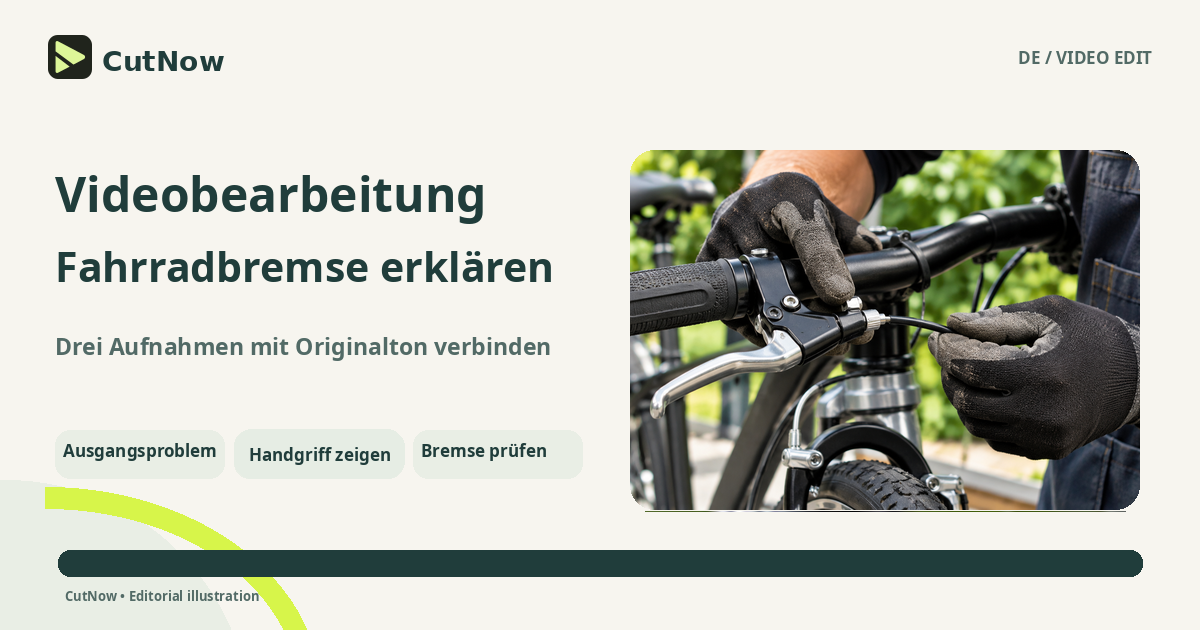
Du hast dieselbe Reparatur aus mehreren Blickwinkeln gefilmt: eine Übersicht, eine Nahaufnahme der Hände und eine Kontrolle am Ende. Jetzt soll daraus ein vollständiges MP4 mit dem Originalton werden. Der Ablauf muss verständlich bleiben, auch wenn einzelne Versuche und Wartezeiten wegfallen. Beginne mit dem Ergebnis, das die Zuschauer lernen sollen, ordne dann die brauchbaren Aufnahmen und prüfe den fertigen Export.
CutNow ist ein KI-Videoeditor für bereits gedrehtes Material. In seinem Material-Schnitt-Szenario helfen Aufnahmeinhalt und Bearbeitungsziel dabei, brauchbare Bilder auszuwählen und einen ersten Schnitt zu organisieren. Danach entscheidet die verantwortliche Person, ob die nötigen Handgriffe vollständig sichtbar, der Ton richtig und die Schnitte an sinnvollen Stellen gesetzt sind. Für eine manuelle Überprüfung zeigt dieser Leitfaden einen konkreten GUI-Weg mit Microsoft Clipchamp.
Bei einem längeren, noch ungesichteten Ordner mit wiederholten Handgriffen und mehreren Perspektiven beginnt der automatische Teil früher als die hier gezeigte manuelle Dreierfolge: Aus Rohmaterial und dem Ziel „Bremshebel-Einstellung verständlich erklären“ sollen die nützlichen Stellen gefunden und als erster Entwurf geordnet werden. Danach kontrolliert die Redakteurin, ob Anweisung, sichtbare Bewegung und Funktionstest zusammenpassen, ergänzt fehlende Winkel oder korrigiert Schnittpunkte. Die drei Dateien und 50 Sekunden unten sind ausschließlich ein vereinfachtes Lehrbeispiel, kein gemessener CutNow-Lauf.
Die Aufgabe vor dem Öffnen des Editors formulieren
Unser frei erfundenes Beispiel zeigt eine Person, die an einem Fahrrad den Bremshebel einstellt. Es sind ausdrücklich keine echten Aufnahmen und keine gemessenen Bearbeitungszeiten. Drei Quelldateien liegen bereit:
Schreibe das Ziel als Satz: „Nach dem Video kann jemand erkennen, welcher Handgriff die Einstellung verändert und wie man das Ergebnis kontrolliert.“ Verfolge deshalb nicht einfach das schönste Bild. Falls der entscheidende Schraubendreher aus dem Rahmen verschwindet, ist die Nahaufnahme für diese Aufgabe unzureichend.
Quellen auswählen und Originalton erhalten
Sieh alle drei Aufnahmen zuerst einzeln durch. Notiere, wo die Erklärung beginnt, welcher Handgriff vollständig sichtbar ist und ob es Zwischenversuche gibt. Schneide Wiederholungen nur dann, wenn sie weder die Ursache noch das Ergebnis verständlicher machen. Ein kurzer Satz wie „Jetzt noch nicht festziehen“ darf nicht abgeschnitten werden: Damit würde aus einer Bedingung möglicherweise die gegenteilige Anweisung.
Verlasse dich nicht allein auf die Audiospur der Totale. Wenn die Nahaufnahme mit eigenem Mikrofon aufgezeichnet wurde, kann ein Wechsel der Tonquelle den Satz zerreißen. Entscheide bewusst, welchen Originalton du als durchgehende Erklärung verwendest, und höre an jedem Bildschnitt auf Sprünge, Doppelungen und plötzlich fehlende Wörter. Neue Sprecherstimme ist für diesen Auftrag nicht nötig.
Ein illustrativer Schnittplan
Ein mögliches Lehrbeispiel könnte 12 Sekunden Ausgangssituation, 28 Sekunden Handgriff und 10 Sekunden Kontrolle behalten. Daraus entsteht rechnerisch eine 50-Sekunden-Fassung. Diese Zahlen stammen nicht aus einer realen Aufnahme. Bei einer komplexeren Reparatur darf der mittlere Abschnitt länger sein.
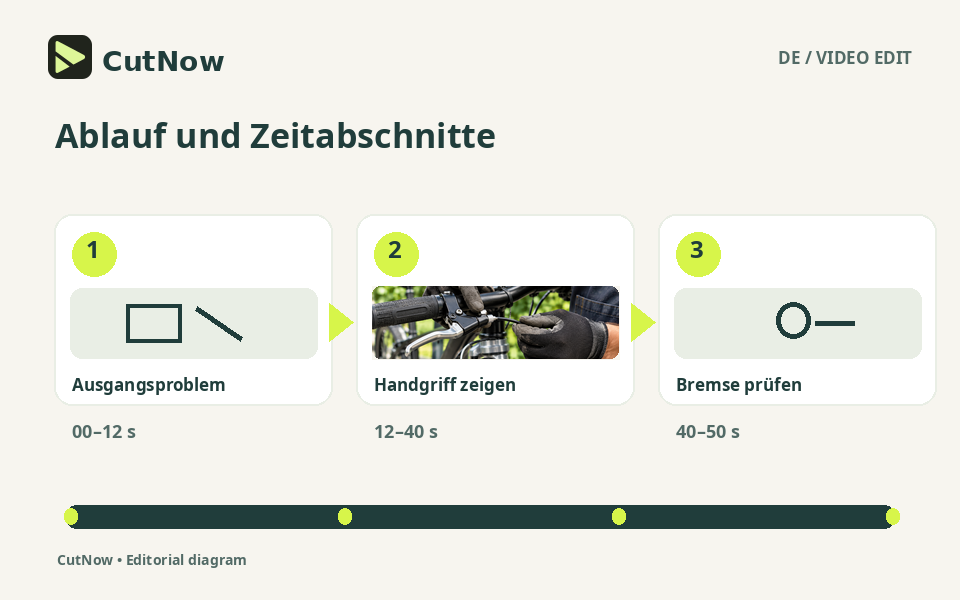
Die Reihenfolge ist wichtiger als die Scheindynamik. Ein Ergebnis vor dem notwendigen Handgriff kann ein Publikum verwirren; zu viele Perspektivwechsel verdecken, wo sich Werkzeug oder Schraube befinden. Wenn ein zweiter Blickwinkel eine wichtige kleine Bewegung besser zeigt, verwende ihn dort gezielt, nicht als regelmäßigen dekorativen Schnitt.
GUI-Methode: Clips in Microsoft Clipchamp zusammenfügen
Die folgenden Schritte gehören zu Clipchamp, nicht zu einer erfundenen CutNow-Oberfläche. Microsoft beschreibt sie in der offiziellen Anleitung zum Kombinieren von Videos, zum Teilen und Kürzen und zum MP4-Export.
- Lege ein neues Videoprojekt an und importiere deine drei berechtigten Quelldateien über den Medienbereich.
- Ziehe die Clips auf dieselbe Zeitleiste und ordne sie Übersicht → Handgriff → Test nebeneinander an. Die Reihenfolge muss zur tatsächlichen Handlung passen.
- Kürze störende Anläufe an den Clipenden über die Kürzgriffe. Teile einen Clip an der gewünschten Position, wenn nur ein mittlerer Versuch entfernt werden soll. Entferne danach die überflüssige Passage.
- Bleibt eine sichtbare Lücke zwischen den Clips, nutze die von Microsoft dokumentierte Funktion zum Entfernen dieser Lücke. Hör dir beide Seiten der Schnittstelle erneut an.
- Spiele den Schnitt im Editor vom Anfang bis zum Ende ab. Kontrolliere, dass die Hände, der Hebel und die gesprochene Einschränkung im gleichen Ablauf verständlich sind.
- Wähle Exportieren, entscheide dich für die benötigte Auflösung und speichere die MP4-Ausgabe mit einem neuen, eindeutigen Dateinamen, beispielsweise
bremse-erklaerung-v01.mp4.
Die Auswahl einer höheren Auflösung stellt keine Details wieder her, die in einer unscharfen Aufnahme fehlen. Die Microsoft-Anleitung unterscheidet außerdem persönliche und geschäftliche Clipchamp-Versionen; einzelne Oberflächenschritte können entsprechend variieren.
Den Übergang zwischen den Aufnahmen prüfen
Prüfe jeden Schnitt mit Bild und Ton. Wird vor einem Handgriff eine Schraube gezeigt und nach dem Schnitt ist sie bereits vollständig festgezogen, fehlt möglicherweise der eigentliche Lernschritt. Enthält die nächste Aufnahme eine andere Wiederholung, prüfe die Stellung des Hebels, die Werkzeugposition und die Reihenfolge der Anweisungen. Die fertige Erzählung muss logisch zusammenhängen, nicht nur zeitlich kurz sein.
Lass den letzten Funktionstest lang genug sichtbar, damit der Zuschauer ihn beurteilen kann. Ein harter Schnitt unmittelbar beim Betätigen des Bremshebels ist kein überzeugender Abschluss. Bei einer vertikalen Kopie kontrollierst du zusätzlich, ob Werkzeug, Hände und Gegenstand innerhalb des gewählten Bildausschnitts bleiben. Bei eingebrannten Untertiteln darf der neue Zuschnitt die Schrift nicht abschneiden.
Die gespeicherte Datei unabhängig kontrollieren
Nach dem Export schließe die Editor-Vorschau und öffne genau die gespeicherte MP4-Datei. Prüfe Ton und Bild von Anfang bis Ende, insbesondere am ersten Handgriff und beim Test. Achte auf falsche Quellen, eingefrorene Bilder, fehlende Tonkanäle, unerwartete Stille und abgebrochene Erklärungen. Dokumentiere, welche Quellversionen in diese Ausgabe eingingen.
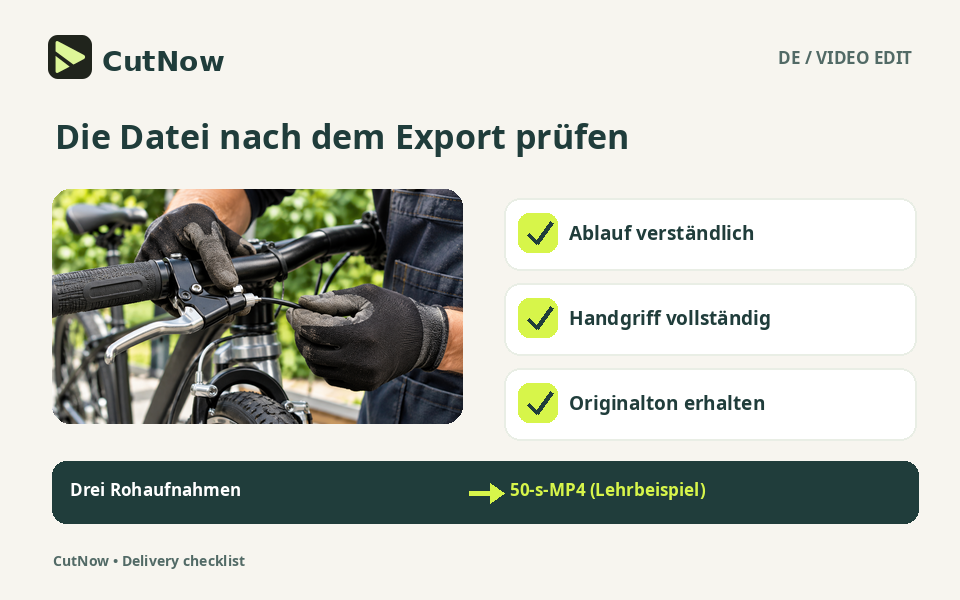
Ändert sich später ein Schnitt, sind etwaige Untertitel zur neu exportierten Zeitachse erneut zu prüfen. Bewahre die Rohaufnahmen und das Projekt auf, statt nur die fertige Kopie zu speichern.
Wenn du mehrere ungeordnete Aufnahmen zunächst nach dem Bearbeitungsziel automatisch auswählen und ordnen möchtest, erklärt der CutNow-Leitfaden zur Rohmaterialbearbeitung (Englisch) den Weg vom Rohordner zum ersten Schnitt. CutNow kennenlernen. Für die finale Übergabe bleibt entscheidend, ob der erklärende Handgriff tatsächlich vollständig verständlich ist.
Häufige Fragen
Reicht es, drei MP4-Dateien direkt aneinanderzuhängen?
Nur wenn ihre Reihenfolge und ihr Ton bereits einen zusammenhängenden Vorgang zeigen. Bei unterschiedlichen Versuchen, überlappenden Erklärungen und unnötiger Wartezeit braucht es bewusste Schnitte.
Soll der Ton bei jeder Nahaufnahme wechseln?
Nicht automatisch. Nutze die Tonspur, die den Ablauf verständlich erklärt, und kontrolliere jeden Wechsel. Originalton erhalten bedeutet nicht, unbemerkt mehrere fehlerhafte Mikrofonspuren übereinanderzulegen.
Ist eine Projektdatei bereits das fertige Video?
Nein. Gib die explizit exportierte MP4 ab und öffne sie außerhalb des Editors zur Kontrolle.