 CutNow
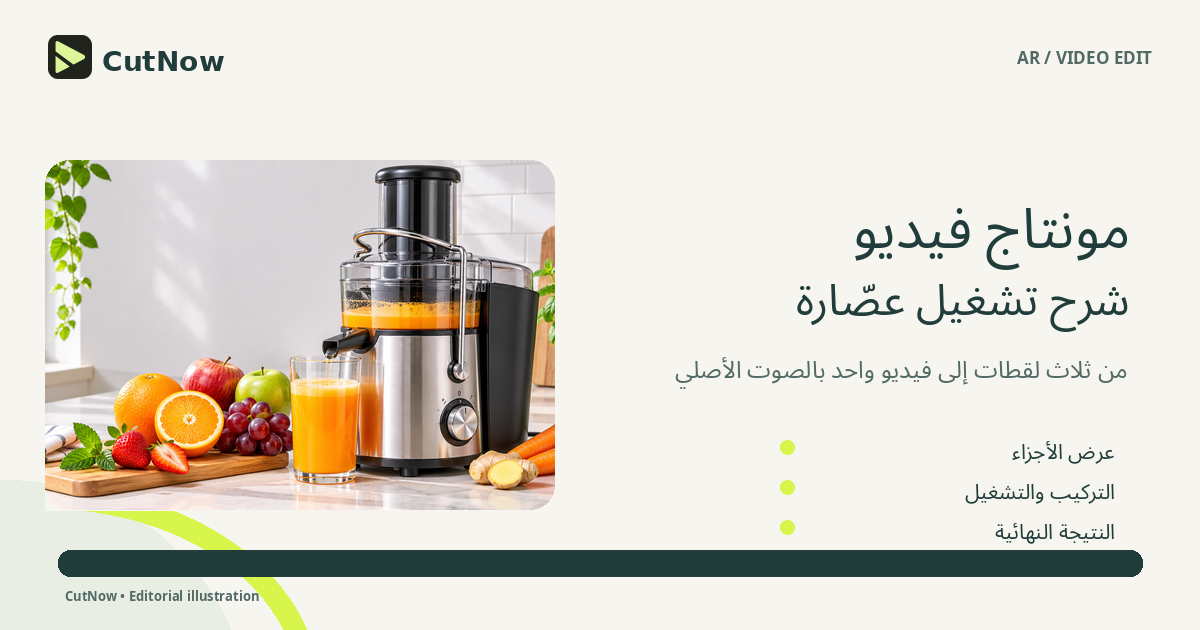
عندك ثلاث تسجيلات لنفس المنتج: لقطة توضّح شكله، ولقطة قريبة لطريقة تشغيله، ولقطة تُظهر النتيجة. المطلوب ليس وضع الملفات وراء بعضها فقط، بل فيديو MP4 واحد يشرح ما الذي حدث وبأي ترتيب، مع بقاء الصوت الأصلي مفهومًا وعدم اختفاء حركة مهمة بين القطعات.
CutNow أداة مونتاج بالذكاء الاصطناعي تعمل على الفيديوهات المصوّرة بالفعل. في سيناريو تجميع المواد، يساعد فهم اللقطات والهدف المطلوب على اختيار الأجزاء المفيدة وتنظيم نسخة مونتاج أولى، ثم يراجع صاحب المحتوى ترتيب المشاهد والقطعات والصوت والنتيجة. ولو أردت تطبيق هذه القرارات بنفسك في واجهة مرئية، تشرح الخطوات التالية طريقة العمل في Microsoft Clipchamp اعتمادًا على تعليمات مايكروسوفت الرسمية بالعربية.
لو التسجيلات أطول من اللقطات الثلاث في المثال، وفيها محاولات مكررة وزوايا قريبة وبعيدة، تبدأ قيمة القص الآلي من فهم هدف الفيديو قبل اختيار الفواصل: البحث عن تركيب الوعاء، خطوة التشغيل التي لا يجوز حذفها، ثم ظهور العصير، وترتيب الأجزاء المفيدة في مسودة أولى بالصوت الأصلي. بعدها يراجع المحرر التوقيت والربط بين حركة اليد والصوت والنتيجة، ويطلب تصحيح أي لقطة ناقصة. المقاطع الأربعون ثانية هنا مجرد مثال تعليمي وليست تجربة تشغيل للمنتج.
ابدأ بما يحتاج المشاهد أن يفهمه
افترض أنك صوّرت شرحًا قصيرًا لعصّارة منزلية. المشاهد يريد أن يعرف كيف تُركّب الأجزاء، وكيف يبدأ الاستخدام، وهل النتيجة ظاهرة في النهاية. قبل فتح برنامج المونتاج، اكتب المهمة في جملة: «أريد فيديو يوضح تركيب العصّارة وتشغيلها ورؤية العصير الناتج».
قد تكون لديك لقطات جميلة للعبوة أو للمنتج على الطاولة، لكنها لا تُغني عن تصوير حركة التركيب نفسها. والعكس صحيح: حركة تشغيل طويلة من دون نتيجة نهائية تترك الشرح ناقصًا. اختَر مشهدًا يخدم كل سؤال من أسئلة المشاهد، ثم راجع ترتيب الأحداث الفعلي.
رتّب ملفاتك حسب دورها لا حسب أسمائها
المثال التالي مكتوب لغرض الشرح فقط؛ ليس تسجيلًا حقيقيًا ولا نتيجة قياس لأداة أو نموذج.
ضع الملفات الأصلية في مجلد واضح واحتفظ بها دون تعديل. إذا صورّت نفس الحركة عدة مرات، اختر المحاولة التي تظهر فيها اليد والأداة والنتيجة بوضوح. لا تستخدم أفضل زاوية للمنتج لو كانت تخفي الجزء الذي يتعلم منه المشاهد. وإذا كان الشرح الصوتي يذكر تحذيرًا، فلا تقطع بدايته أو كلمة النفي منه.
خطة مونتاج توضيحية من ثلاث مراحل
يمكنك أن تخطط، كمثال افتراضي، إلى 8 ثوانٍ لتقديم الأجزاء، و22 ثانية لحركة التركيب والتشغيل، و10 ثوانٍ للنتيجة. المجموع هنا 40 ثانية حسابية وليس طول فيديو تم تصديره أو اختباره. في تسجيل آخر قد يحتاج التركيب وقتًا أطول حتى يظهر كاملًا. المهم أن تحدد الحدود بحسب الحركة والكلام، وليس بحسب عدد ثوانٍ ثابت لكل لقطة.
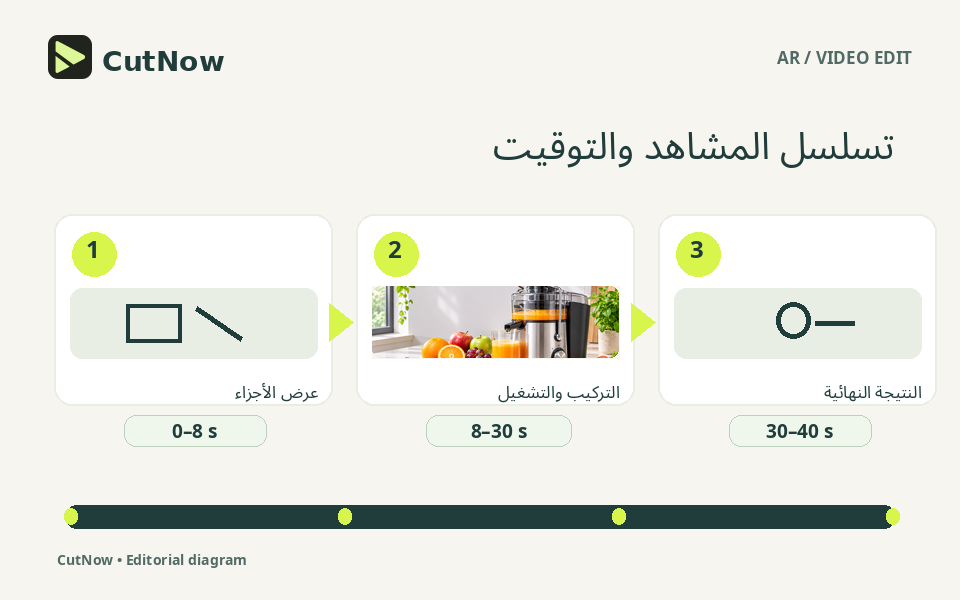
لو ظهر الوعاء في أول لقطة غير مثبت، ثم صار ثابتًا فجأة في اللقطة التالية، فهذا يعني أن حركة مهمة اختفت. اترك الجزء الذي يوضح التثبيت، أو عدّل الانتقال حتى لا يبدو كأنه خطوة سحرية. بعض القصات السريعة ترفع إيقاع الفيديو، لكنها قد تخفي معلومة عملية.
الطريقة الرسومية في Clipchamp: استيراد وقص وترتيب وتصدير
الخطوات هنا تخص Clipchamp. توضح مايكروسوفت في صفحتها الرسمية لدمج مقاطع الفيديو استيراد الملفات وترتيبها على المخطط الزمني، وإزالة الفراغات وقص المقاطع. قد تختلف التفاصيل البصرية بين الحساب الشخصي وحساب العمل.
- افتح مشروع فيديو جديدًا في Clipchamp، ثم من تبويب الوسائط اختر استيراد الوسائط وحدّد الملفات الثلاثة من جهازك أو المصدر المسموح به.
- اسحب المشاهد إلى المخطط الزمني بالترتيب: الأجزاء، الحركة، النتيجة. تأكد أن اللقطات على المسار المرئي نفسه إذا أردتها متتابعة وليست متزامنة.
- راجع بداية ونهاية كل مشهد. اسحب مقابض التقصير لإزالة الانتظار غير المهم، أو استخدم تقسيم المقطع عندما تحتاج حذف جزء من المنتصف.
- بعد حذف الجزء الزائد تأكد من عدم بقاء فجوة فارغة. استخدم ميزة إزالة الفجوات الموثقة في شرح مايكروسوفت بدل ترك شاشة سوداء غير مقصودة.
- شغّل التسلسل كاملًا من البداية للنهاية مع الصوت. توقف عند كل قطع وتأكد أن صوت الشخص يصف الحركة الظاهرة، وأن الكلمة الأخيرة من كل جملة لم تختفِ.
- اختر تصدير، ثم الدقة المناسبة لمكان التسليم. احفظ نسخة MP4 جديدة باسم واضح مثل
juicer-demo-v01.mp4، وافتحها خارج المحرر بعد الحفظ.
إذا أضيفت انتقالات بين المشاهد، اجعلها تخدم الفهم؛ لا تحتاج كل حركة إلى مؤثر. انتقال بسيط قد يكون كافيًا، خاصة عند إظهار وضع المنتج قبل الاستخدام وبعده. راقب دائمًا ما إذا كانت الحركة التي يشرحها الصوت ما زالت ظاهرة عند تغيير زاوية التصوير.
لا تفقد الصوت المفيد أثناء المونتاج
العمل هنا على فيديو بلا تعليق صوتي جديد، وليس فيديو بلا صوت. قد يحمل الصوت الأصلي شرحًا من المصوّر، أو صوت نقرة تثبيت يؤكد أن القطعة ركبت في مكانها. احتفظ بالأصوات التي تساعد على فهم المهمة، وتجنب إزالة صوت المنتج كله دون قرار واضح.
إذا سجلت بالكاميرا الأولى صوتًا بعيدًا، ثم انتقلت إلى لقطة مقرّبة ذات ميكروفون أقرب، استمع إلى المفصل بين التسجيلين. قد تتكرر كلمة، أو ينقطع نصف جملة، أو يتغير مستوى الصوت بصورة مزعجة. لا تفترض أن نقل ملفات الفيديو على المخطط الزمني سيجعل الكلام متصلًا تلقائيًا.
عند وجود حوار متداخل بين شخصين، لا تضع جملة أحدهما فوق حركة مختلفة لمجرد أنها تبدو أنسب بصريًا. حافظ على الصلة بين الإشارة التي يقوم بها المتحدث والشيء الذي يصفه. وإذا طلبت نسخة مترجمة لاحقًا، فهذه مهمة مستقلة عن تجميع اللقطات الأصلية.
راجع الصورة والتوقيت بعد ترتيب القطعات
شاهد التصدير على شاشة هاتف فعلية أو في معاينة بحجم قريب من مكان المشاهدة. تأكد أن اليد، وفتحة تركيب الوعاء، وزر التشغيل والنتيجة لا تخرج من الإطار. لو احتجت نسخة رأسية، لا تقص منتصف الصورة تلقائيًا: قد تكون الحركة المهمة على أحد الجانبين.
إذا كانت هناك ترجمة مكتوبة، راجع توقيتها على نسخة الفيديو النهائية، لا على توقيت ملفات المصدر قبل حذف الثواني. الترجمة المثبتة في الصورة قد يقطعها تغيير الأبعاد؛ أما ملف الترجمة المنفصل فيحتاج أن يظل متوافقًا مع إصدار MP4 نفسه.
التسليم: افتح الملف الفعلي وراجع النتيجة
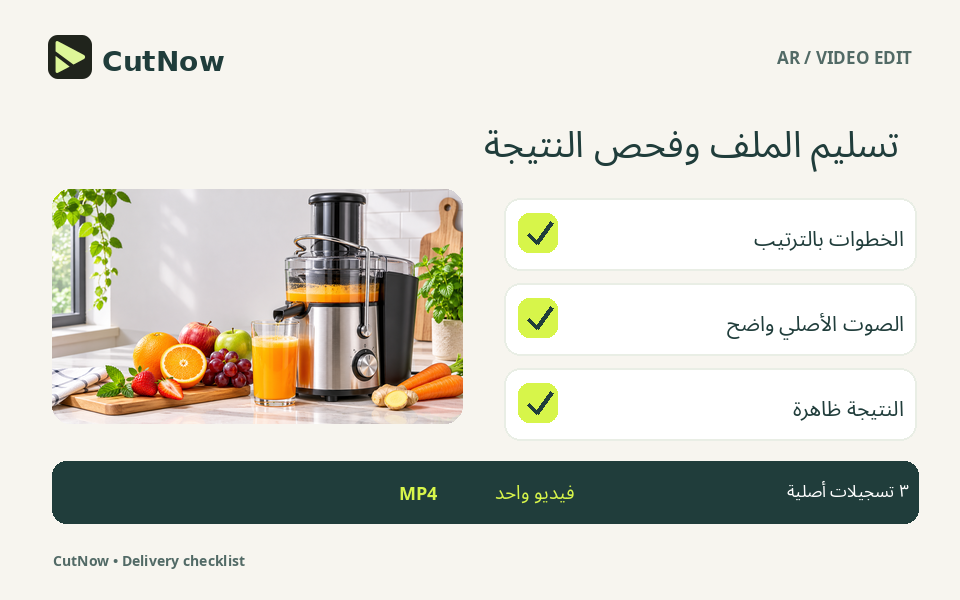
افتح الملف الذي تم حفظه، لا تكتفِ بمعاينة المحرر. راجع أربع نقاط: هل يبدأ بتوضيح الأجزاء؟ هل تظهر حركة التركيب بلا قفزة تربك المشاهد؟ هل الصوت الأصلي واضح ومتزامن؟ وهل تستمر لقطة النهاية بما يكفي لفهم النتيجة؟ دوّن اسم الإصدار ورقم الملفات التي استخدمتها حتى يسهل تعديل النسخة لاحقًا.
إذا كان لديك مجلد طويل من لقطات نفس المنتج وتريد تنظيم نسخة أولى حسب الغرض منها، اقرأ دليل CutNow لتحرير المواد الخام تلقائيًا (بالإنجليزية) لتفصيل البحث عن الأجزاء المفيدة وتنظيم المسودة الأولى، أو تعرّف على CutNow. أما موافقة التحرير النهائية فتعتمد على مشاهدة الحركة والصوت والنتيجة الفعلية، لا على مجرد نجاح الحفظ.
أسئلة شائعة
هل مونتاج الفيديو هو دمج الملفات دون قص؟
ليس بالضرورة. الدمج البسيط مناسب عندما تكون المقاطع جاهزة ومتسلسلة؛ أما شرح منتج مصور بعدة محاولات فيحتاج غالبًا حذف تكرار وإبقاء الحركة والنتيجة في ترتيب مفهوم.
هل يجب إزالة كل فترات الصمت؟
لا. اترك الصمت القصير الذي يسمح للمشاهد بملاحظة حركة أو نتيجة، واحذف الانتظار غير الضروري إذا لم يغيّر المعنى.
هل ملف المشروع هو ملف التسليم؟
لا. سلّم نسخة MP4 التي صدرتها وافتحها في مشغّل مستقل للتأكد من الصورة والصوت والنهاية.