 CutNow
自己的视频怎么去水印:先找干净原片,再决定裁边或修补
自己的视频先找干净原片或分层工程;烧录角标再选择裁边或固定小区域修补。用具体坐标检查保留画面、运动、声音与实际交付。
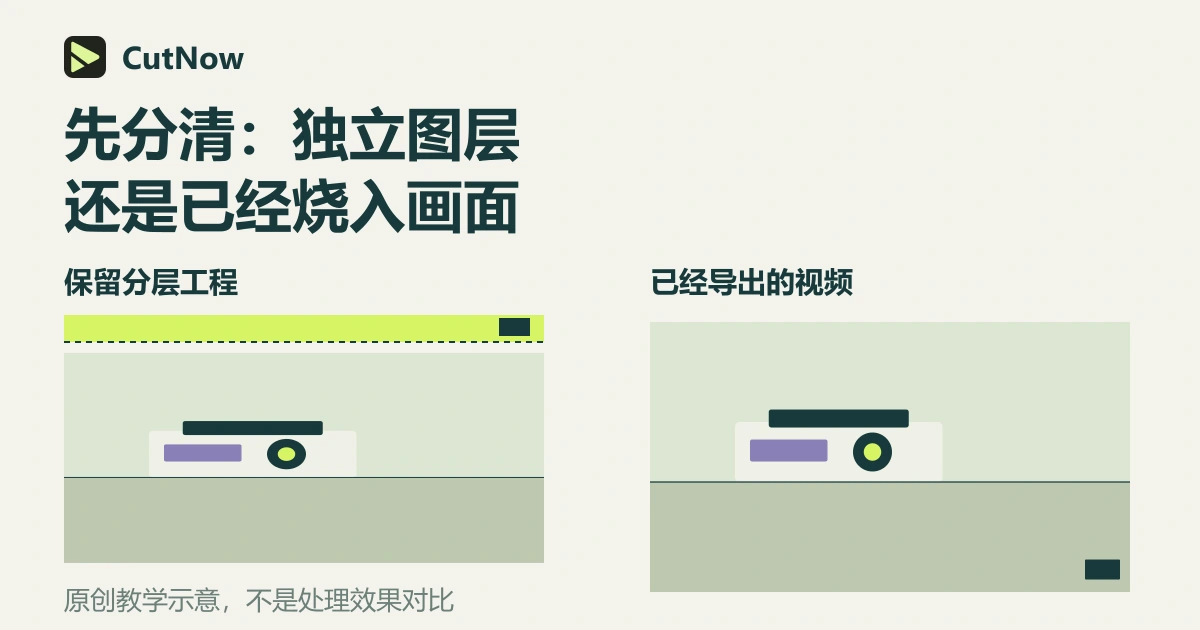
先找原工程或没有角标的母版。Logo如果还是独立图片、文字层,移除该层后重新导出;如果已经和画面一起保存进视频,就没有单独图层可删。此时要判断能否裁掉边缘,或对一小块固定区域做修补,并检查整段画面。
CutNow是处理已有素材的AI视频剪辑产品,会寻找相关内容并组织初稿,服务于视频解说、独立短片和无解说素材剪辑;视频本地化则准备另一语言的交付。先拿到干净、同版的源素材,可以避免角标跟进每个新版本。下面的方法处理素材准备或交付副本,与自动找片承担不同工作。
先恢复干净版本,再考虑处理像素
找相机原片、已确认的无品牌母版,或这条片子的可编辑工程。核文件名、时长、语言与结尾;没有角标却少了最后一次修改的旧母版,不能直接替代当前成片。
如果工程里的Logo是独立图片或标题,先复制工程,选中该叠加层,删除或关闭显示,保留下方视频和声音。再检查时间线上是否重复放过Logo,重新导出一个版本。微软时间线删除说明提供了一个具体例子,添加Logo说明则展示图片位于视频上层。这个做法依赖仍有分层工程,不是把导出的MP4重新导入就能恢复图层。
若角标来自软件的导出条件,要按该软件允许的方式取得干净导出,或回到原始素材;不能假设时间线上一定存在可删的Logo对象。处理自有或获准修改的素材,同时保留交付要求中的署名与来源标识。
根据必须保留的内容选择方法
| 手头有什么 | 优先做法 | 重点核对 |
|---|---|---|
| 含独立Logo层的工程 | 删层后重新导出 | 正确版本、所有Logo实例、配套声音 |
| 干净母版 | 从母版做交付 | 修改是否齐全、必要署名是否保留 |
| 烧录在无关边缘的标记 | 裁去该边缘 | 手、动作结果、标签和最终比例 |
| 简单背景上的小固定标记 | 评估局部插值修补 | 涂抹感、边缘、运动时的变化 |
| 重要细节上的移动或中央标记 | 找干净素材或替代镜头 | 固定矩形不能跟着标记移动 |
烧录标记占用了画面信息。修补得到的是估计区域,不是被遮挡物体的真实记录。模糊处理是遮住一块区域,会留下模糊斑,也不是恢复原景。微软关于移除画面元素的说明区分了导入片子里已有的元素与后来添加的可编辑对象。
在CutNow的素材剪辑工作中,先确定交给产品的是哪个来源版本。同一个动作若另有干净机位或另一条拍摄,使用那个完整动作,可能比修补画面更合适。这是素材选择,不代表使用AI之前必须人工把所有片段挑好。
在实际处理画面上量位置
在全分辨率画面中记录标记左边、上边的位置,以及宽、高。坐标以实际处理的正向画面为准,不能直接抄播放器缩小预览的数值。手机旋转信息、非方形像素尤其容易造成位置偏差,画幅指南说明了相关检查。
原创教学例子是一条正向、方形像素的1920×1080镜头。固定标记区域为x=1740、y=950、w=140、h=80,右边到1880、下边到1030,均在画面内。这只是教学坐标,不是自动识别结果,也不能直接套你的文件。
先看完整镜头,再定范围。开头空着的右下角,后面可能有手伸进来;看似单色的桌面,也可能出现运动阴影。框得过大,会把需要保留的信息一起处理。

边缘确实无用时,做一份裁切副本
本例保留顶部1920×900,就会去掉从y=950开始的整块标记,也会同时去掉底部180像素内的其他内容。新画幅是32:15,并非16:9;先确认构图能交,再决定是否缩放或加画布。
安装可用的FFmpeg后,可按以下命令另存H.264/AAC副本:
ffmpeg -n -i "owned-source-v01.mp4" -map 0:v:0 -map "0:a:0?" -vf "crop=1920:900:0:0" -c:v libx264 -crf 20 -pix_fmt yuv420p -c:a aac -b:a 160k "owned-source-crop-v01.mp4"crop官方说明定义了尺寸与位置。这里只适用于上述来源几何,不能对其他尺寸照抄。命令假设普通SDR、可用的libx264/AAC编码器,并选择正确的第一路视频与音频;HDR或特殊像素格式应使用合适的色彩管理流程。音频可选映射允许无声来源;多音轨时要明确改选所需语言。命令没有选择字幕流,独立字幕文件继续保留。
只在适合的固定小区域尝试修补
FFmpeg的delogo滤镜根据周围像素估计矩形内部。它适合用来评估一小块固定区域;纹理、脸或物体经过那里,都会让修补更容易被看见。
同一教学范围可先生成检查副本:
ffmpeg -n -i "owned-source-v01.mp4" -map 0:v:0 -map "0:a:0?" -vf "delogo=x=1740:y=950:w=140:h=80:show=1" -c:v libx264 -crf 20 -pix_fmt yuv420p -c:a aac -b:a 160k "owned-source-region-check.mp4"绿色边框便于核选区。若决定生成交付候选,再从原文件重做,把show=1改成show=0,同时换输出文件名。矩形要在画面内,并留有可用于估计的周边像素。这个固定框不会跟踪移动标记;不要靠不断扩大范围来遮住它的全部路径。裁切与修补也不是需要连续做的两次处理,应先选适合的一种。
检查实际文件,再继续剪辑
打开保存后的候选,与原片同一时刻比较:开头、每次换镜、物体经过选区时以及结尾。看纹理是否变软、边界是否明显、连续播放是否闪动、标签是否丢失。再核整片构图、字幕、语言和音画同步。标记看不见,却把动作结果挡坏,仍不满足交付。
保留原片、工程及简短记录,例如source-v01→固定角落修补→delivery-v02。FFmpeg命令说明介绍映射、滤镜后重新编码与-n;后者会保护已有输出,调整时另起版本名。若候选不满足观看要求,回到干净来源或另一条获准使用的镜头。
素材准备好后,可继续自动组片指南,了解怎样把有用内容组织成片。了解CutNow,用已有素材开展自动找片和初剪。
本文由CutNow团队整理,使用AI辅助写作。矩形、场景与坐标均为原创教学设定。