 CutNow
从视频提取静帧:选对画面,也能找回原片位置
从视频导出PNG或JPEG,分清指定时刻、间隔采样和镜头代表图。提供快照与限量抽帧方法,核对方向、比例、颜色和时间说明。
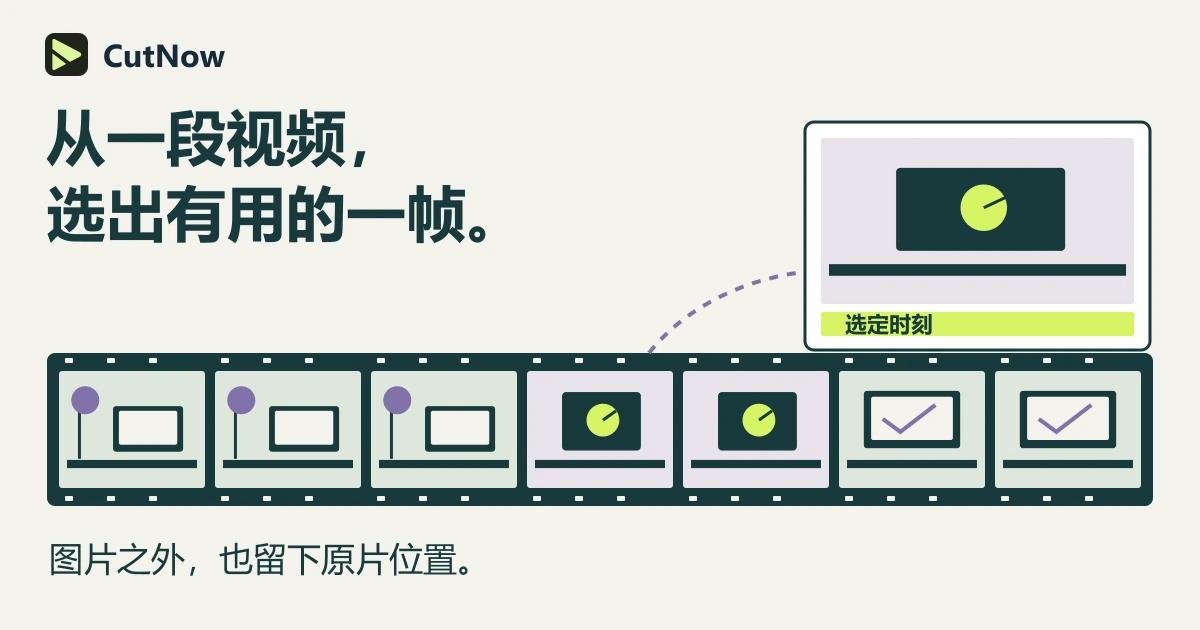
从视频里导出图片,先分清三种需求:截下一个明确时刻、按固定间隔浏览录制,还是从几个有用镜头中各选一张代表图。把图片和原片位置一起交出去,得到的才是一组方便使用的静帧。
CutNow 是面向已有素材的 AI 视频剪辑产品,帮助查找相关片段、形成剪辑初稿。面对长访谈或演示,先确定值得讲的内容,再为这段内容选配图,比从全片盲目截图更有方向。静帧可以用于图文说明、封面候选和剪辑交接;连贯动作和原声表达,仍要放回视频中判断。
先确定怎么选,不急着全片导图
讲一个设置步骤,需要的是按钮、状态都看得清的时刻;想快速浏览长录制,可以每隔一段时间取一张;介绍产品操作,则可能需要远景、操作特写和结果画面。三种目的,不该用同一套取帧方式。
| 要交付什么 | 怎样选画面 | 还要检查什么 |
|---|---|---|
| 说明一个具体动作 | 按已知播放时间取一张 | 前后相邻帧里哪张信息最清楚 |
| 浏览录制的大致内容 | 在选定范围按间隔取样 | 很短的动作可能落在间隔之间 |
| 讲清几个镜头的变化 | 每个有用镜头挑代表图 | 转场第一帧不一定适合作配图 |
长素材先缩小范围。如果正在用 CutNow 从访谈里找出可以独立发布的短片,先围绕选出的内容挑配图,不必把整场访谈手动拆成图片,才开始剪辑。

只要几张图,可以直接选定时刻
少量图片可以先用播放器完成。用 VLC 打开自己的视频,暂停到需要的位置,选到细节清楚的画面,再从「视频」菜单选择「截取快照」。打开保存的图片,确认画面和用途一致。菜单和保存位置的设置可查 VideoLAN 的视频说明与快照问答,不同系统的菜单译名可能略有区别。
如果已经在使用 FFmpeg,可以指定时间导出一张 PNG。下面请求的是12分41.5秒附近的画面:
ffmpeg -n -ss 00:12:41.500 -i "interview.mp4" -map 0:V:0 -frames:v 1 "interview_requested-00-12-41-500.png"替换文件名,并选在原片实际时长以内。大写V选第一条排除附加封面的真实视频流,多机位文件则要另选正确视频流。输出图片需要解码,不是直接复制视频流。文件名标记的是「请求取图的时间」,不能因此声称实际帧时间精确到该毫秒。可变帧率视频也不是每个毫秒都有一张画面。讲解某个瞬间时,仍要比较相邻帧。参数依据见 FFmpeg 定位与输出说明。
按间隔取样,先限制范围和数量
想浏览录制,可以先建一个新的空文件夹 frames。已安装 FFmpeg 时,在它的上一级目录运行以下命令,并换成自己的源文件名:
ffmpeg -n -i "interview.mp4" -t 120 -map 0:V:0 -vf "fps=1/10" -frames:v 12 "frames/overview_%04d.png"例子只处理开头两分钟,按十秒节奏采样,最多输出12张;原片更短时数量也会更少。fps 滤镜按输出时间网格选择画面,不会自动判断人物表情、动作意义或哪张最清楚。先打开这一小组看看,再决定是否增加范围。
%04d生成0001这样的顺序编号,不是原片时间码。直接在 PowerShell 或交互终端使用上面的写法;若保存成 Windows .bat 批处理文件,需要把它写成 %%04d。示例文件名和范围可按任务替换,使用新文件夹,保留原片。
按镜头挑图,不能只靠等间隔
产品演示可以先用远景说明对象,再用特写说明控制位置,最后用结果画面解释变化。每个镜头中挑一张状态稳定、信息完整的图,比机械保留转场后的第一张更容易讲清楚。没有明确叙事理由时,保留原片中的先后关系。
FFmpeg 的 select 滤镜可以用画面变化分数寻找候选切换点,但闪光也可能触发,同一机位里的关键动作又可能没有明显切换。画面变化、编码里的关键帧,都不等于内容精彩或适合作封面。最后仍按要表达的问题选图。需要保留连续观点和声音时,继续使用长视频转短片的方法,不要把静帧集合当作已经剪好的短片。
选 PNG 或 JPEG,也要保住方向与颜色
界面文字、图示和还要继续编辑的图片可以优先 PNG;照片感较强、主要供浏览的一组图可以考虑 JPEG,接受有损压缩带来的取舍。间隔例子若改导 JPEG,可把后缀换成 .jpg,在文件名前加 -q:v 2作为起点,再实际看图。依据见图片序列格式和编码质量参数。PNG不会把原视频已经缺失的细节补回来。
手机视频可能用旋转信息记录正确方向,有些素材还使用非方形像素。图片查看器不一定像视频播放器那样显示它们。FFmpeg 在解码转码时通常默认应用旋转;遇到非方形像素,应使用保显示比例的转换,例如当前 scale 的 reset_sar 选项,不能只改成方形像素标记却不调整画面。
HDR转为普通SDR配图,需要明确的色彩管理和色调映射;换成PNG不是这个步骤。可先用 ffprobe查看源流信息,再到最终使用的看图环境核对方向、人物比例、亮部和颜色,不凭文件后缀判断已经保真。
命名、打包时保留可回找的信息
每份录制单独放文件夹,配一份简单文字或CSV索引,说明原文件名、选图规则、请求时间或间隔。请求时间与已核实的源帧时间分栏;没有核实就留空。如果图片来自已经导出的短片,要写清时间对应原片还是这份短片,避免编辑按错文件寻找。
用系统自带压缩功能打包ZIP之前,先打开图片,核对数量、顺序和索引里的文件名;打包后再打开压缩包确认没有漏图。ZIP只是方便传递,不会自动生成缺失的时间信息。
最后在实际发布尺寸看一遍,确认图片和旁边文字讲的是同一件事。下一步仍是成片制作时,把这些判断带回剪辑:CutNow负责的内容查找与初稿衔接是主线,静帧让这段内容更容易被讲清和交接。了解 CutNow。